



地质构造建模
使用说明
地质构造建模可基于钻孔孔位、钻孔轨迹、钻孔分层等数据建立三维地层结构模型。您可在SuperMap iDesktopX中完成项目工区和钻孔数据配置后,启动深探地学建模软件进行层面生成、地质体生成和网格化建模,并将生成结果加载到iDesktopX场景中查看。
建模流程包括设置项目工区、加载钻孔数据、生成地层面、生成地层体与构建整体网格模型,以及返回 iDesktopX 场景检查模型效果等。
应用场景
- 基于钻孔分层数据快速建立研究区地层面和地质体模型。
- 在地质建模项目中检查钻孔数据、工区范围和地层空间关系是否合理。
- 生成整体网格模型,为后续场景展示、属性建模和空间分析提供三维地质框架。
功能条件说明
- 已在地质建模选项卡中指定用于存储项目数据的数据源。
- 已完成项目工区设置,并已保存当前工区范围。
- 已通过数据配置导入钻孔孔位、钻孔轨迹和钻孔分层等建模数据。
- 当前环境可正常启动深探地学建模软件,并具备三维地质建模许可。需在iDesktopX产品包中的 bundles/plugin_bundles/GeologicalModeling.json文件里配置深探地学建模软件的本地路径,例如:"location":"E:/00wanggetiandi/Modeling_2.1.3492.509_20260429/Modeling.exe"。
功能入口
- 地质建模选项卡 > 协同组 > 建模按钮 > 深探地学建模软件
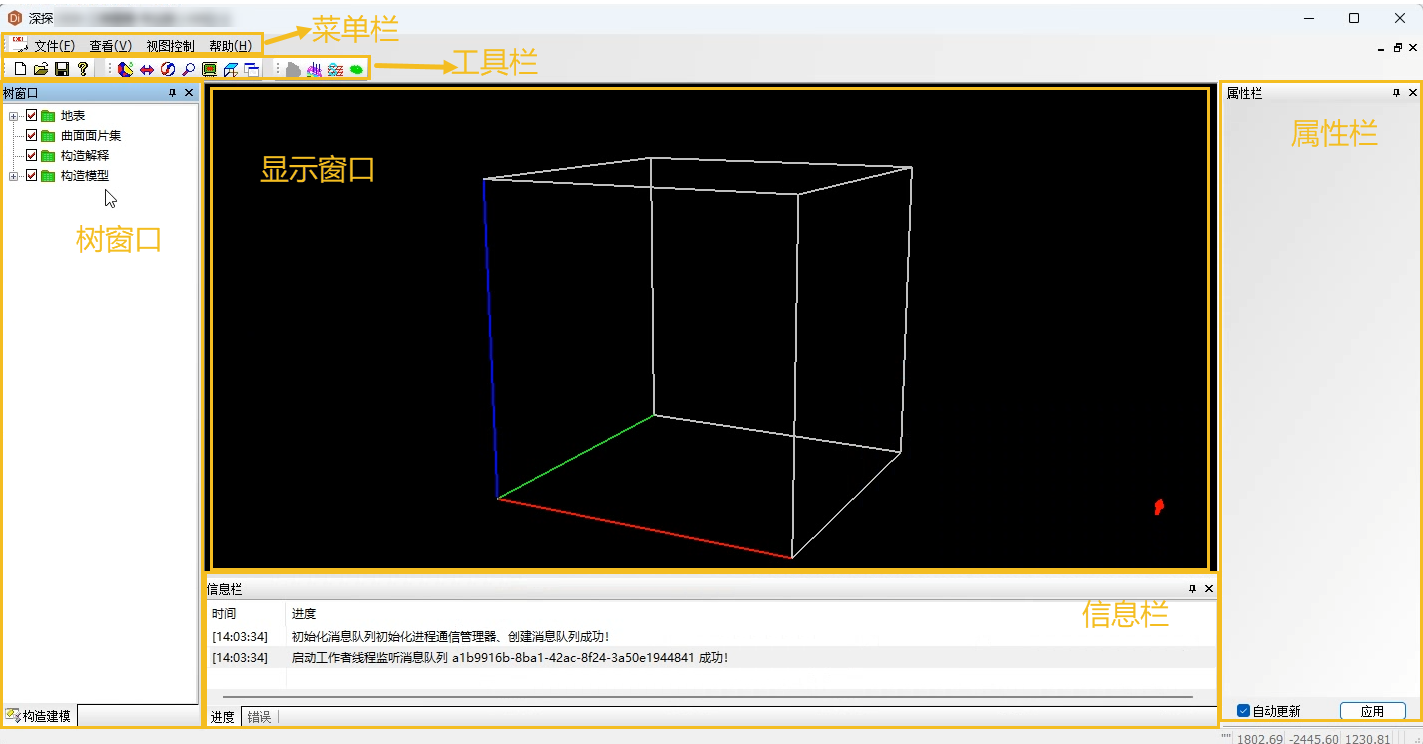
启动深探地学建模软件后,常用操作位于工具栏内钻孔管理、网格化及属性建模等页签中。
操作说明
设置项目信息
- 在地质建模选项卡中单击建模按钮,启动深探地学建模软件。
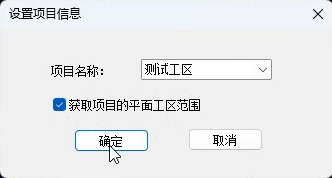
- 软件启动后,在文件下拉菜单中单击项目信息设置按钮,弹出设置项目信息对话框。选择在 iDesktopX 中设置的项目工区,并勾选获取项目的平面工区范围复选框,单击确定按钮,即可确定建模所需项目信息。
- 构造建模窗口中显示当前工区范围框。
钻孔管理
- 在软件工具栏中单击钻孔管理页签,左侧树窗口将弹出钻孔管理节点。
- 右键单击左侧树状目录中钻孔管理节点,根据数据情况选择加载钻孔基本信息、加载钻孔分层、加载钻孔断点等操作。
- 加载完成后,会将存储在 iDesktopX 数据源中的钻孔信息导入深探软件。
生成地层面
- 在工具栏中单击构造建模页签,左侧树窗口将弹出地表、曲面面片集、构造解释、构造模型节点。
- 基于上一流程导入的钻孔信息生成地层面,在构造模型节点下的地层集右键菜单中选择提取钻孔分层点,将有效钻孔分层点添加为地层控制点。
- 确认地层集下已生成地层节点。地层面的沉积序列由地层集下地层节点的排列顺序决定,需要符合老地层在下、新地层在上的沉积规律。例如,地层节点由上往下依次为H1、H2、H4、H5,则H1为顶界面(新地层),H5为底界面(老地层)。
- 右键单击地层集节点,选择生成所有层面,在弹出的 Save As 对话框中新建文件夹并选择其来存储结果数据,单击保存按钮后,软件将根据地层控制点生成各地层面 (*.jsm)。
- 此外,还能根据钻孔分层数据信息新建地层,再通过步骤2至步骤4生成准确的地层面。
- 在左侧树状目录中展开构造模型节点,右键单击地层集,选择新建 > 新建地层,将在地层集下生成以地层 n(n 为从 1 开始的阿拉伯数字)为名的地层节点。
- 新建完成后,基于钻孔分层数据中的层名字段值,在软件右侧的属性栏中对地层进行重命名,例如H1、H2等。
- 按照步骤2至步骤4的操作生成地层面。
- 层面生成后,展开单个地层节点,检查顶面、离散点集合、控制点集合、地层体等子节点是否生成。
生成地层体和整体网格模型
- 层面生成完成后,在地层集右键菜单中选择生成地层体,将保存地层体数据。
- 单击工具栏网格化及属性建模页签,将在树窗口弹出整体网格模型数据集等节点。
- 在左侧树状目录中右键单击整体网格模型集节点,选择新建整体网格模型,将弹出新建整体网格模型对话框。
- 在对话框中设置模型名称、数据目录、模型来源等参数后,单击确定,将在整体网格数据集节点下生成以指定模型名称命名的节点。
- 模型名称:设置结果整体网格模型的名称,默认值为整体网格模型_n(n为从1开始的阿拉伯数字)。
- 数据目录:选择存储结果数据的本地文件夹。建议选择空白文件夹来存储结果数据,避免数据生成错误。
- 模型来源:设置模型数据来源,因为上一步流程生成地层体为构造模型,这里选择构造模型。
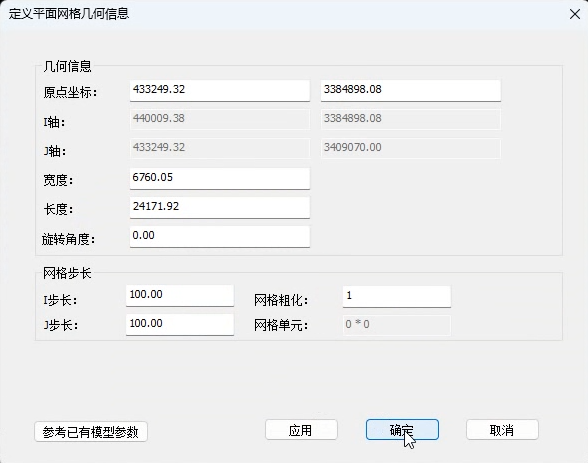
- 在左侧树状目录中右键单击整体网格模型集节点,选择定义平面网格几何信息,弹出定义平面网格几何信息对话框,可根据情况修改网格大小及其他相关信息。
- 原点坐标:网格模型的原点坐标。
- 宽度:I轴方向的工区宽度。
- 长度:J轴方向的工区长度。
- 旋转角度:I轴方向与J轴方向夹角。
- I/J步长:网格I、J轴方向的步长。
- 定义好平面网格几何信息后还需要对地层分层情况进行设置。在左侧树状目录中右键单击整体网格模型集节点,选择设置纵向分层,弹出设置纵向网格划分参数对话框,可根据情况选择计算区域并设置区域属性。
- 在选择区域列表中,根据需要勾选参与计算的地层。
- 在设置区域属性列表中,为每个地层设置计算方式、细分层、是否使用参考面和参考面Z值等参数。其中,计算方式分为四种,当选择等比例时,细分层列显示细分层层数;当选择与顶面/底面等距时,细分层列显示细分层厚度;当选择分数时,细分层列显示小数。
- 设置完成后,单击确定按钮,将在左侧树窗口的整体网格模型节点下生成地层节点。
- 整体网格模型构建实质上是分区块建模,所以需要划分小区块来分别进行建模操作。在左侧树状目录中右键单击整体网格模型集节点,选择新建子区域。模型显示界面进入绘制子区域模式,可根据需要创建大小合适的子区域。创建成功后,信息栏会输出创建成功提示。
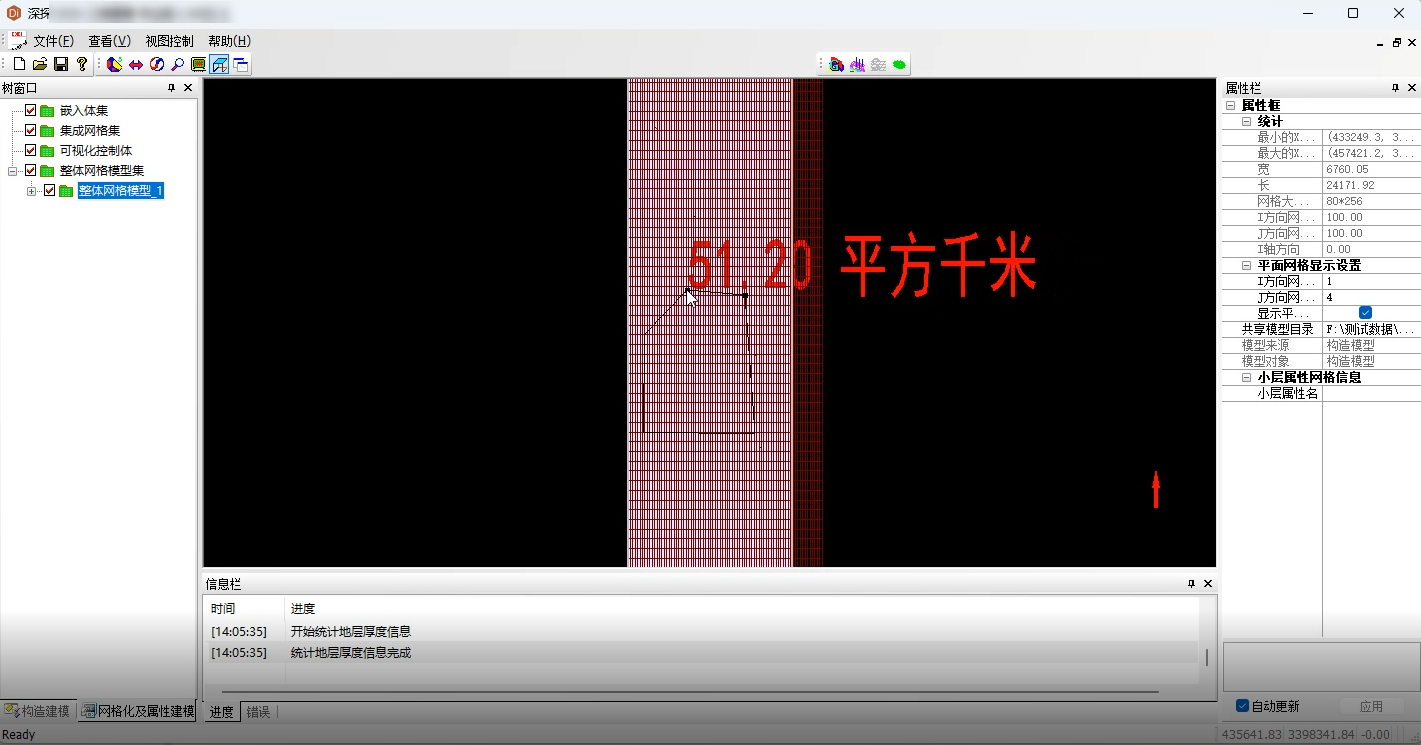
- 在子区域建立截断网格模型:在左侧树状目录中右键单击整体网格模型集下的子区域节点,选择新建截断网格模型,将在子区域节点下出现截断矩形网格模型节点,子区域显示出截断网格模型的网格线。
- 在左侧树状目录中右键单击截断矩形网格模型节点,选择生成网格模型,弹出生成网格模型对话框,可查看及确认所需计算地层的细分方式、厚度等参数。
- 参数确认无误后,单击确定,会弹出对话框提示是否进行该步骤,单击是,即可开始生成数模网格。完成后,会在信息栏输出数模网格生成结束的提示。
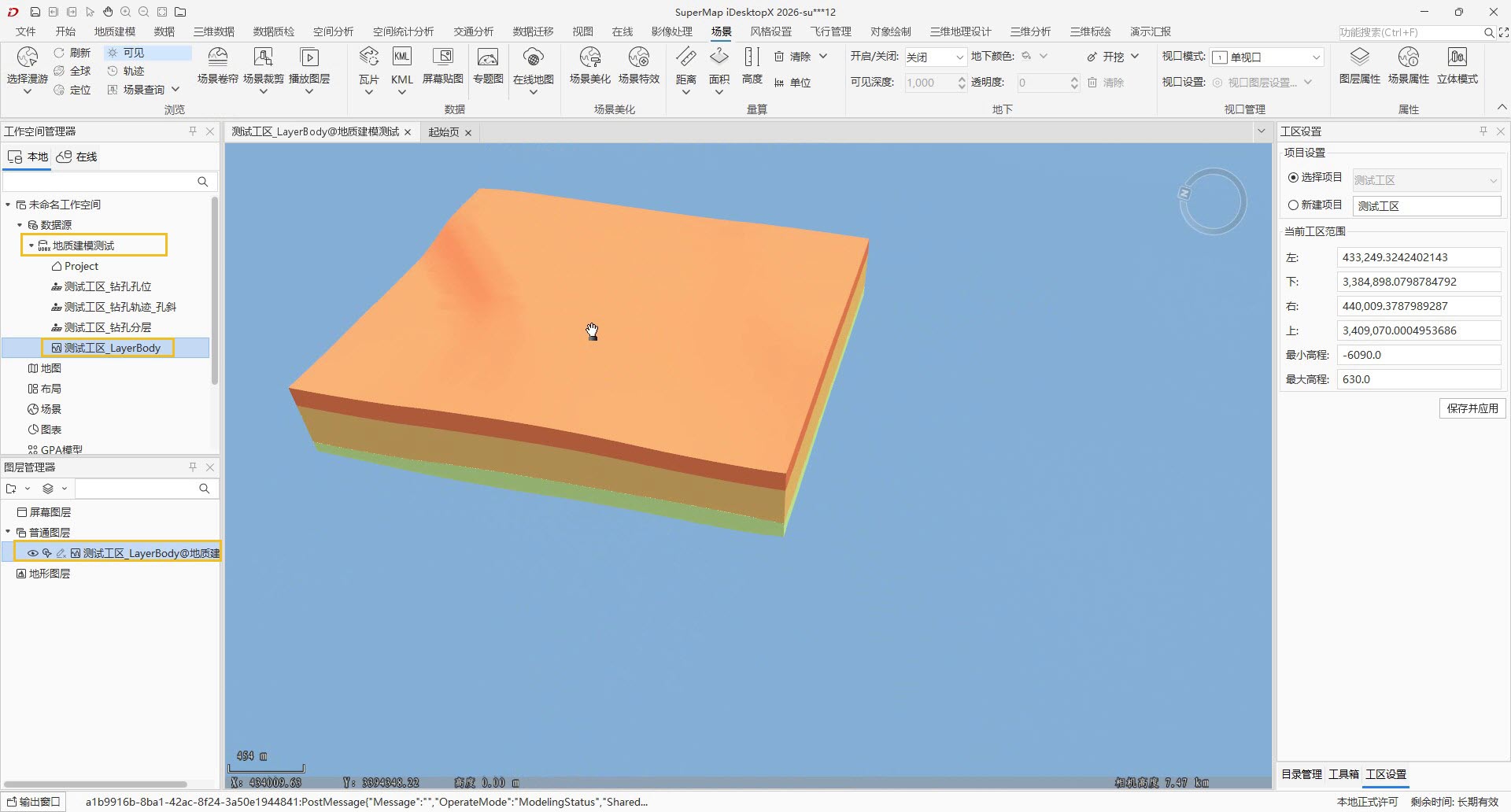
- 生成完成后,在左侧树状目录中勾选截断矩形网格模型节点前复选框并单击右键,选择右键菜单中的保存至超图数据源。在弹出的数据集名称设置对话框中,设置结果模型数据集的名称,名称的第一个字符必须是汉字或字母,禁止以数字或下划线开头。设置完成后,会将结果模型保存到iDesktopX的数据源中。如下图所示为,将结果模型加载到场景中查看。
 注意事项:
注意事项:- 使用深探地学建模软件,需要配置必要的许可。
- 启动深探地学建模软件前,应先在iDesktopX中保存当前工区范围。工区范围不正确会影响模型边界和后续网格范围。
- 提取钻孔分层点前,应确认钻孔分层数据已成功导入,且层名、顶测深或高程字段与建模要求一致。
- 生成地层面前,应检查地层顺序是否符合实际地层关系;必要时可使用地层集右键菜单中的排序功能调整顺序。
- 网格大小会影响模型精度、生成时间和数据量。网格过细时,生成整体网格模型可能耗时较长。
- 重新生成网格时,软件可能清除引用该网格的集成网格数据。确认不再需要旧结果或已保存备份后再继续。
- 模型加载到iDesktopX场景后,应结合钻孔位置、工区边界和层面起伏检查模型是否合理。
相关主题