



剔除悬浮物
使用说明
剔除悬浮物功能用于删除指定空间范围内的倾斜摄影三维模型数据,可快速清理因建模错误产生的空中悬浮碎片、噪点以及不需要的冗余模型部分。该功能支持通过绘制拉伸体或导入模型对象(基于其OBB包围盒) 、导入剔除区域(基于面对象及其拉伸高度和底部高程字段)灵活划定剔除区域,并可交互调整高度范围与缓冲距离,精准控制剔除范围。
功能入口
- 三维地理设计选项卡->倾斜摄影数据操作组->剔除悬浮物按钮
操作步骤
- 新建球面场景。在工作空间管理器中右键单击“场景”,选择“新建球面场景”。
- 加载三维瓦片。在图层管理器中选中“普通图层”,右键单击“添加三维瓦片图层”,或在场景选项卡上的数据组中,单击瓦片下拉按钮,在弹出的下拉菜单中选择“加载瓦片...”,具体操作参见帮助文档加载瓦片。
- 在图层管理器中选中三维瓦片图层,右键单击快速定位到本图层,在场景窗口按住鼠标滚轮将相机调整至便于确定剔除区域的视角。为保证区域准确性,建议以俯视场景的视角操作。
- 在三维地理设计选项卡上的倾斜摄影数据操作组中,单击剔除悬浮物按钮,弹出“倾斜摄影数据剔除悬浮物”面板,如下图所示:
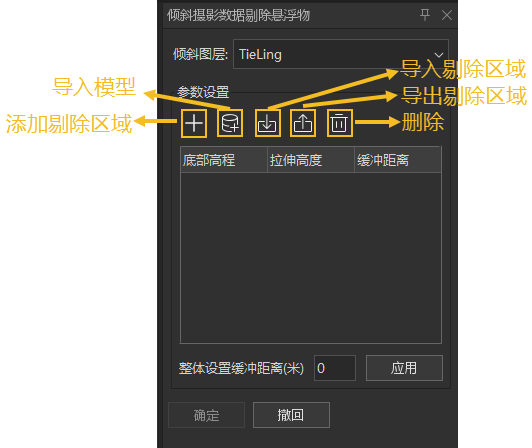
- 倾斜图层:单击“倾斜图层”右侧组合框的下拉箭头,选择待剔除悬浮物对象所在的图层。
- 参数设置:在参数设置区域确定剔除区域,并设置区域参数。支持添加多个剔除区域。
- 添加剔除区域:单击参数设置工具栏中的添加按钮,鼠标顶部附着红色圆点后,可在场景中左键单击开始绘制,右键单击结束绘制水平范围,再移动鼠标确定区域高度并完成绘制。支持在列表中修改绘制区域的底部高程、拉伸高度及缓冲距离。
- 导入模型:单击参数设置工具栏中的导入模型按钮,在“导入”对话框中选择模型数据集,系统将以所选模型对象的OBB包围盒作为剔除区域。
- 导入剔除区域:单击参数设置工具栏中的导入剔除区域按钮,在弹出的“导入”对话框选择指定剔除区域的面数据集。系统将基于所选面对象及其底部高程和拉伸高度生成剔除区域,快速完成区域确定。
- 导出剔除区域:单击参数设置工具栏中的导出按钮,在“保存”对话框中设置剔除区域面数据集的数据源和名称,导出后即在指定数据源中生成对应面数据集。
- 删除区域:在列表中选中不需要的区域后,单击参数设置工具栏中的删除按钮,可移除对应剔除区域。如需批量删除,可结合Ctrl键或Ctrl+A键批量选中后,再单击删除按钮。
- 区域参数列表:列表显示各剔除区域的底部高程、拉伸高度、缓冲距离。可在列表中直接编辑底部高程和拉伸高度,自定义每个剔除区域的高度范围。在列表中自定义每个剔除区域的缓冲距离,单位为米。
- 整体设置缓冲距离(米):设置所有剔除拉伸体的缓冲距离,单位为米,默认值为0。通过设置缓冲距离可扩展剔除范围,确保悬浮物边缘区域被完整清除。
- 单击确定执行剔除悬浮物操作;单击撤回可撤销操作。
 注意事项:
注意事项:- 添加剔除区域时,建议俯视场景,以保证绘制点的准确性。
- 导入模型确定剔除区域时,系统基于对象的OBB包围盒生成拉伸体;请确认所选对象范围符合剔除目标。
- 拉伸体缓冲距离用于扩展剔除范围,取值过大可能误删有效模型数据,请按实际需求设置。
相关主题