

GIS云套件管理
使用说明
在SuperMap iManager创建的站点,它们的GIS业务等功能被分散到由多个小而灵活的服务共同支撑,各服务之间相对隔离。各服务的健康稳定运行需要管理员用户进行持续运维、调度与管理。在各站点的服务列表页面和各个容器管理页面内,全站点的一体化管理可以轻松实现。
SuperMap iManager支持对GIS云套件进行管理,可查看站点账户,添加服务,重新分配站点资源,对已有的站点删除或重新部署,筛选列表中的服务,使用关键词搜索服务。可通过访问入口的链接使用GIS云套件进行服务发布、服务管理。可查看服务日志、重新部署指定服务、调整服务规格、开启/停用服务、修改服务镜像、对服务节点进行手动/动态伸缩、开启/关闭部分服务端口,编辑服务编排。可查看指定容器的日志、在命令行输入shell命令操作服务节点。
功能入口
- 左侧导航栏->站点管理->单击您的GIS云套件站点的名称->服务列表区域;
- 左侧导航栏->站点管理->单击您的GIS云套件站点的名称->单击列表内某个服务的服务名称->该微服务的容器管理页面,容器列表区域;
操作说明
下文将通过服务管理与容器管理分别对GIS云套件管理进行介绍。
服务管理
在GIS云套件页面,如下图所示,可看见站点名称、访问地址、站点状态、所属用户、创建时间以及服务列表。通过使用iManager的以下功能对GIS云套件站点进行管理:

- 关于服务分组过滤、站点拓扑图、扩展站点、扩展存储、重新部署等管理功能
-
服务分组:根据服务类型筛选GIS云套件站点中的服务,可选中多种服务类型。
-
搜索:根据服务名关键字搜索GIS云套件站点中的服务。
-
拓扑图:查看GIS云套件站点的服务关联等,详情请参见教程->站点管理->GIS云套件->GIS云套件监控。
-
服务追踪/服务度量:请参见GIS云套件监控。
-
账户:点击查看站点账户的账号及密码。
-
扩展站点<span id="extsite">: * 从表单添加:从界面表单填写扩展站点所需的信息: * 应用名称(必填):站点应用的名称。须由小写字母、数字、-组成,且必须以字母或数字开头和结尾。 * 镜像名(必填):服务所用镜像的名称。格式为:镜像仓库/命名空间/镜像名:版本号。 * 副本数(必填):您希望应用程序部署的Pod数量,Pod为Kubernetes中的最小运行单位,一个Pod可由多个容器组成,对外提供服务能力。值必须为正整数。 * 服务类型(必填):Kubernetes服务类型。可选None、NodePort、ClusterIP和LoadBalancer。 * None:无服务类型。如果选择None,则无需填写应用端口。 * NodePort:该类型将Service通过指定的Node上的端口暴露给外部,通过此方式,可在集群外部访问服务。 * ClusterIP:Kubernetes系统自动分配的虚拟IP,只能在集群内部访问服务。 * LoadBalancer:工作在特定的Cloud Provider上,如果是阿里云等公有云环境选择该类型。 * 应用端口(必填):设定访问站点的端口。支持增加多个端口。 * 高级选项: * 挂载路径:服务对应的镜像需要挂载的路径,即容器内部的路径。可设定目录和存储容量,支持增加多个挂载路径。 * 环境变量:Kubernetes通过环境变量暴露服务(Services),并将Pod信息呈现给容器。可设定环境变量名和对应参数值。支持增加多个环境变量。 * CPU下限:设定容器的CPU最低需求。 * CPU上限:设定容器的CPU最高需求。 * 内存下限:设定容器的内存最低需求。 * 内存上限:设定容器的内存最高需求。 * 运行命令:指定容器启动时要运行的命令。此项支持填写多个参数,格式为:["命令", "参数1", ...]。 * 运行命令参数:指定运行命令的参数。支持填写多个参数,格式为:["参数1", "参数2", ...],可参考<a href="https://kubernetes.io/docs/tasks/inject-data-application/define-command-argument-container/" target="_blank">Kubernetes官方文档-为容器设置启动时要执行的命令和参数</a>。 * 从文件添加:上传已编写完成的编排文件实现站点扩展。选择格式为‘*.yaml’的编排文件,在站点中添加新的资源。
-
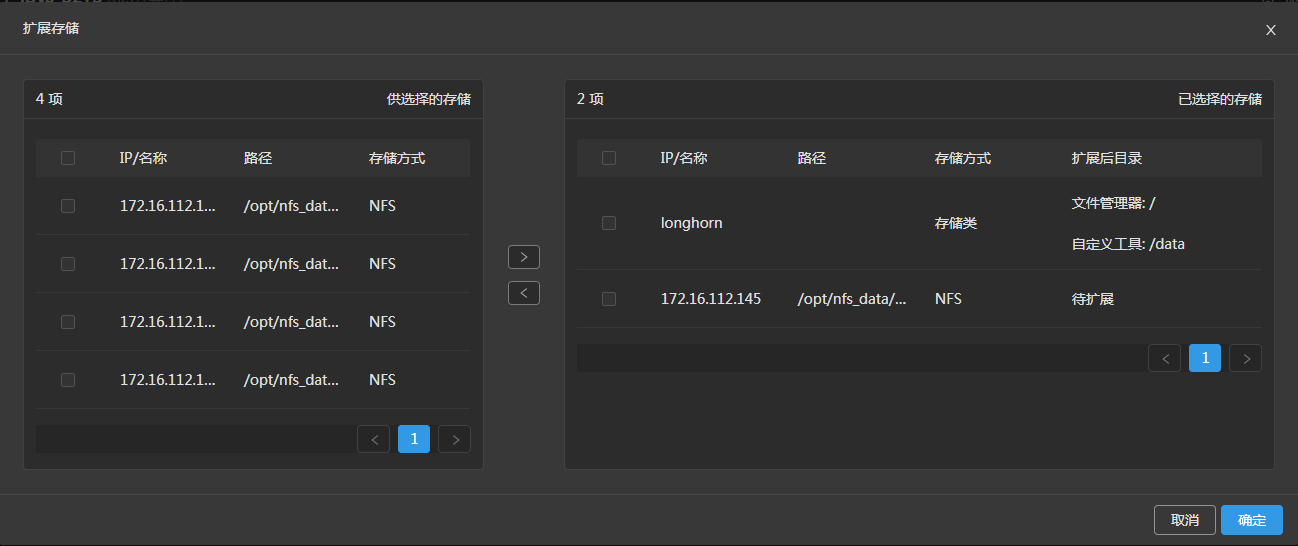
扩展存储:为当前GIS云套件站点追加存储环境。当站点已绑定的存储磁盘不足时可通过该功能为站点扩展其他存储(需先在存储管理添加)。扩展后系统会创建新目录(即:扩展后目录),用户需要将新的数据上传到该目录下即可使用新的存储环境。
例:如下图,站点默认挂载的存储将自动显示在右侧的扩展后已选择的存储区域。将待扩展的IP为172.16.112.145且挂载路径为/opt/nfs_data/145 的NFS存储,移动至已选择的存储区域,确认后扩展生效,且新添加的存储无法被删除。
注意事项:
- 扩展存储后,相关服务将重启。
- 除GIS云套件站点外,还支持为GIS服务器、GIS桌面、GIS切图集群、GIS站点、GIS大数据、空间区块链等环境扩展存储。
- 扩展存储功能仅对系统管理员角色开放。
- 重配资源:创建GIS云套件站点开启资源配额时,可重新配置站点的资源上限。
- 重新部署:一键重新部署GIS云套件站点。
- 删除:删除已创建的GIS云套件站点。
- 关于访问入口、站点状态、Pod数量等管理功能
- 访问:点击访问入口的链接可进入GIS云套件页面,使用服务发布、服务管理等功能。链接后的图标为配置功能。
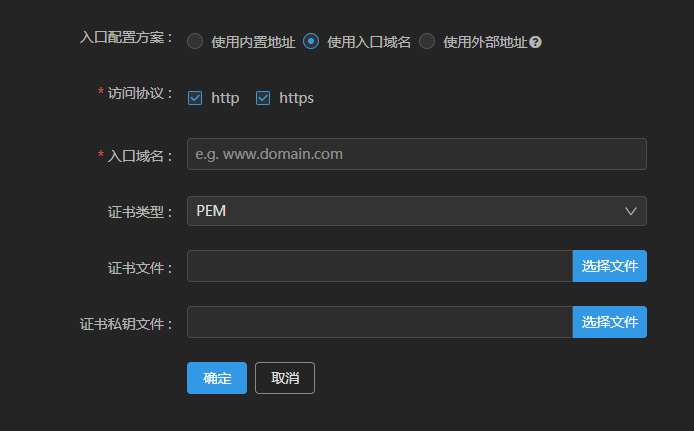
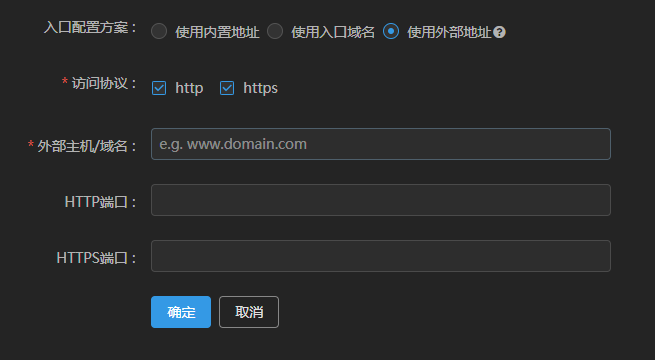
- 配置:GIS云套件站点访问入口的配置,可一键切换访问入口的链接或协议,并同时支持多种协议。修改入口配置过程GIS云套件站点服务将短暂中断。
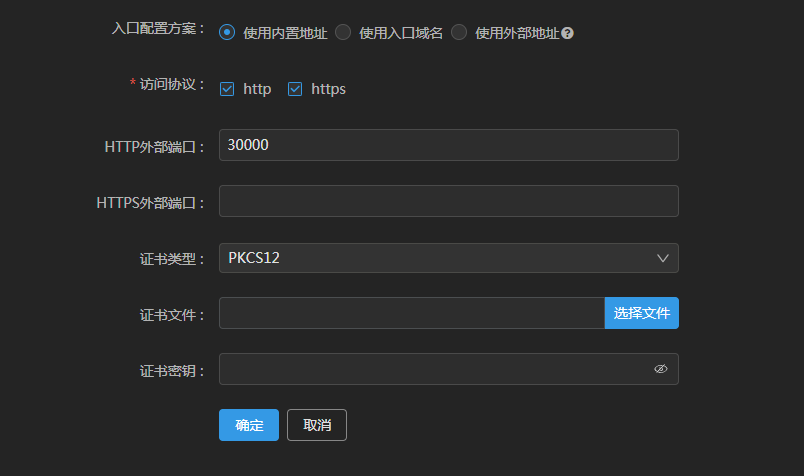
- 入口配置方案:GIS云套件访问入口的链接及协议的可选(单选)配置方式。
- 使用内置地址:当使用内置链接访问GIS云套件站点时选择。
- 使用入口域名:当使用域名访问GIS云套件站点时选择。
- 使用外部地址:当使用反向代理服务器代理GIS云套件站点时选择。
- 访问协议:GIS云套件访问入口协议的可选项(支持多选)。
- http:当需要配置访问入口的域名为HTTP协议时勾选。
- https:当需要配置访问入口的域名为HTTPS协议时勾选。
- 入口域名:配置GIS云套件站点访问入口的域名,配置方案选择使用入口域名时必填。
- 外部主机/域名:通过代理服务器访问GIS云套件站点的代理主机名/域名地址,配置方案选择使用外部地址时必填。
- HTTP(外部)端口:启用HTTP协议外部需要访问GIS云套件的服务端口号。如果配置方案选择使用入口域名,则没有该配置项。
- HTTPS(外部)端口:启用HTTPS协议外部需要访问GIS云套件的服务端口号。如果配置方案选择使用入口域名,则没有该配置项。
- 证书类型:如果配置方案不选择使用外部地址,启用HTTPS协议时,用户根据本地所持有证书情况选择证书格式,包括PEM(Privacy Enhanced Mail)格式、PKCS12(Public Key Cryptography Standards #12)格式、JKS(Java Key Storage)格式。如果配置方案选择使用入口域名,证书类型只能选择PEM格式。
- PEM:一种Apache和类似的Web服务器平台使用的常见的容器格式。一般是文本格式,可保存证书与私钥,通常用于数字证书认证机构。
- PKCS12:一种交换数字证书的加密标准,用来描述个人身份信息。如:用户公钥、私钥、证书等。
- JKS:利用Java Keytool工具生成的Keystore文件。
- 证书文件:证书公钥,上传本地证书文件。当证书类型是JKS或PKCS12格式,可上传以.keystore为后缀的证书文件;当证书类型是PEM格式,上传以.crt为后缀的证书文件。
- 证书密钥/证书私钥文件:证书私钥。当证书类型是JKS或PKCS12格式,输入配置证书密钥;当证书类型是PEM格式,上传本地以.key为后缀的私钥文件。
提示:
如果配置方案选择使用外部地址,使用Nginx反向代理,需在default.conf文件(位于nginx安装目录/conf)中配置Nginx监听端口(listen配置项)、访问的外部主机或域名(server_name配置项),并在location下进行相关配置,具体方式请参考如下示例:
     location / {
         proxy_pass https://172.16.112.150:30178;   # 被代理的GIS云套件地址
         proxy_set_header Host $http_host;
         proxy_set_header X-Forwarded-Port $server_port;
         proxy_set_header X-Forwarded-Proto $scheme;
         proxy_set_header X-Forwarded-For $proxy_add_x_forwarded_for;
         proxy_redirect http:// $scheme://;
     }
- 状态:反馈GIS云套件站点的健康状况,便于掌握站点状态,状态处的“听诊器”图标为诊断功能。
- 诊断:诊断状态异常的GIS云套件站点的故障。站点状态异常时,点击图标可执行修复操作,需要注意:1.当前支持诊断出因Keycloak-postgreSQL无法连接而导致的故障。2.若要进行修复将清空用户、角色、安全配置、服务授权信息,修复后需要重新添加和授权。
- 所属用户:显示创建GIS云套件站点的用户。
- 创建时间:显示创建GIS云套件站点的时间。
- CPU:显示站点已使用的CPU核数和可使用的总CPU核数。
- 内存:显示站点已使用的内存和可使用的总内存。
- Pod数量:Pod为Kubernetes中的最小运行单位,一个Pod可由多个容器组成,对外提供服务能力。此处统计了GIS云套件站点中正在运行的pod数量以及可容纳的pod最大数量。
- 在服务列表内,可在每列对应使用以下功能来调度和管理GIS云套件站点的服务
-
服务名称:列表中显示支撑GIS云套件站点的主要服务,点击列表中的服务名称可进入节点详情页面,对容器进行管理,详情请参见容器管理。
-
地址:提供相关服务所在地址,可通过链接直接访问该服务。
-
描述:对各服务的作用解释说明。
-
状态:显示服务的副本数以及预期副本数。表示状态的数字N/M,其中,M表示服务的预期副本数,N表示正常运行的副本数。可通过副本状态了解服务健康。
-
日志:点击查看服务的操作日志与访问次数等指标。
-
服务追踪/服务度量:请参见GIS云套件监控。
-
灰度发布:在现有服务版本基础上,让部分用户试用未上线的新版本,实现新旧版本间的平滑过渡。支持灰度发布的服务有:ispeco-dashboard-ui、ispeco-dashboard-api和gisapp。
- 服务:灰度发布的服务名称。
- 版本:输入新版本的名称。
- 灰度发布策略(基于流量比例的策略):通过设定使用新旧版本的用户比例来实现灰度发布。
- 流量比例:设定试用新版本的用户比例。例如,流量比例设为30时,即有30%的用户将会试用新版本,70%的用户使用现有版本。
- 灰度发布策略(基于请求头匹配的策略):通过设置请求头与匹配值实现灰度发布。即在用户发送请求时,填入设置的请求头与匹配值,试用新版本。
- 请求头/匹配值:自定义请求头与匹配值,匹配值支持正则表达式。
- 新增请求头:增加请求头与匹配值。用户发送请求时需携带多个请求头以及对应的匹配值。例如,设置三组请求头与匹配值,则用户发送请求时三组请求头与匹配值均需携带。
灰度发布设置完成后,系统将创建新的服务,您需要通过修改镜像指定服务镜像,转换到新的版本。您还可对新的服务进行以下操作:
- 版本下线:删除该版本。
- 编辑灰度发布:对该版本的灰度发布策略进行修订。
完整的灰度发布示例请参见技术专题->最佳实践->灰度发布。
-
调整规格:调整服务节点的CPU与内存大小。将运行压力大的服务节点规格提高,运行更稳定;将运行压力小的服务节点规格降低,释放系统资源。
-
重新部署:一键重新部署对应的服务,可在服务更新或故障时使用。
-
修改镜像:更改服务所使用的镜像、拉取策略以及拉取密钥。可用于滚动更新服务。
- 镜像名:服务所用镜像的名称。格式为:镜像仓库/命名空间/镜像名:版本号。
- 拉取策略:选择该服务拉取镜像的策略。有三种镜像拉取策略,分别为Always(总是从镜像仓库拉取最新镜像)、IfNotPresent(如果本地有可用镜像,使用本地镜像,否则从镜像仓库拉取)和Never(使用本地镜像,不从镜像仓库拉取镜像),用户可根据需求选择。
- 拉取密钥:命名空间的密钥,默认情况下没有密钥,需要用户创建。创建密钥后,需要配置拉取密钥才能拉取命名空间中的镜像。创建密钥请参见附录->常见问题解答->问题7。
-
账户:点击查看服务账户的账号及密码。
-
停用/开启:点击一键停用/开启服务,停用后可释放系统资源。没有停用按钮的服务不支持停用,强行停用会影响iManager正常运行。
-
伸缩:对服务节点进行手动/动态伸缩,如下图所示。
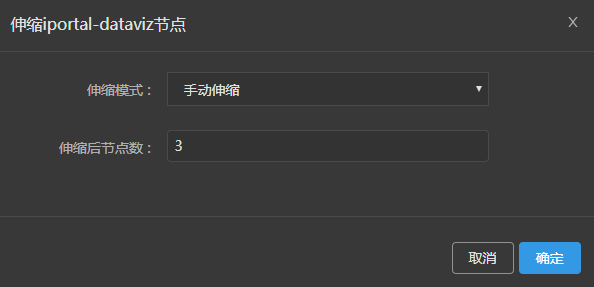
- 手动伸缩:用户自行设置伸缩后节点个数,服务节点会增加至设定的个数。
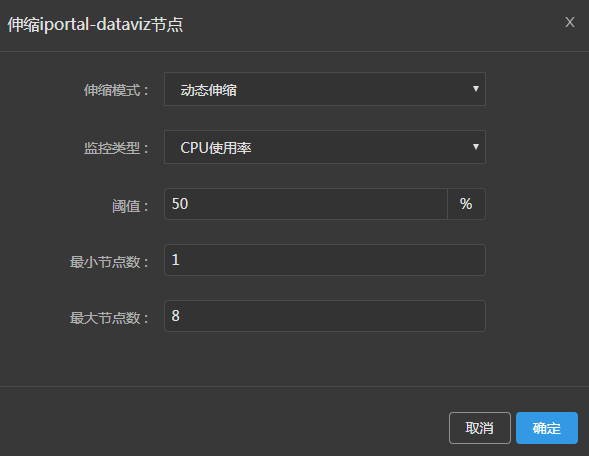
- 动态伸缩:用户设置相应的指标,GIS云套件站点会根据负载情况自行伸缩节点个数。例:如上图,当iportal-dataviz节点的CPU使用率高于50%,GIS云套件站点会在计算后自动增加iportal-dataviz节点个数,若增加iportal-dataviz节点后平均CPU使用率仍高于50%,则会在一段时间后继续增加iportal-dataviz节点,直至增加到8个;当平均CPU使用率低于50%,GIS云套件站点会自动减少iportal-dataviz节点,直至节点个数为1。
- 如不再需要动态伸缩,可使用服务名称旁的按钮删除。
-
开启端口:暴露该服务的服务地址。
-
编辑:编辑服务的编排,详见下文应用示例2。
容器管理
在GIS云套件服务列表中,单击服务名称进入节点详情页面,容器列表中显示了容器名称、IP、状态、创建时长以及所在主机,如下图所示。

操作一列中,可使用以下功能来管理容器:
- 删除重建:若出现异常容器,一键删除重建,删除过程中服务会中断,直到自动重建完毕。
- 日志:单击日志按钮可进入容器日志界面,该日志记载了容器运行的过程以及运行状态。
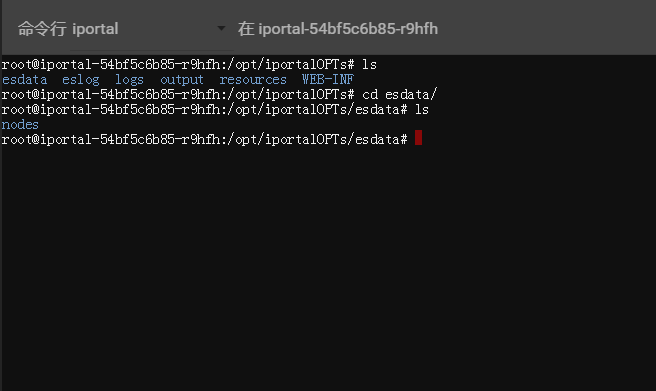
- 命令行:单击命令行按钮可进入容器命令行界面,管理员可通过该界面对容器发出各种命令,直接操作容器,无需进入Kubernetes Dashboard页面,到云套件站点所属命名空间再去执行。
应用示例
- 如果使用扩展站点功能添加了服务,添加的服务会在服务列表下方单独生成列表。添加的服务按编排文件中的资源类型罗列,可使用以下功能管理添加的服务(以添加MySQL数据库为例):

- 名称:编排文件中资源的名称。
- 类型:编排文件中的资源类型。
- 描述:编排文件中对资源的描述。
- 信息:资源类型为Deployment或StatefulSet显示正常运行的副本数和预期副本数;资源类型为Service显示端口信息;资源类型为Job显示任务完成程度;资源类型为ConfigMap显示“无”。
- 创建时间:添加服务的时间。
- 操作:
- 删除:删除添加的服务。
- 编辑:编辑服务的编排。
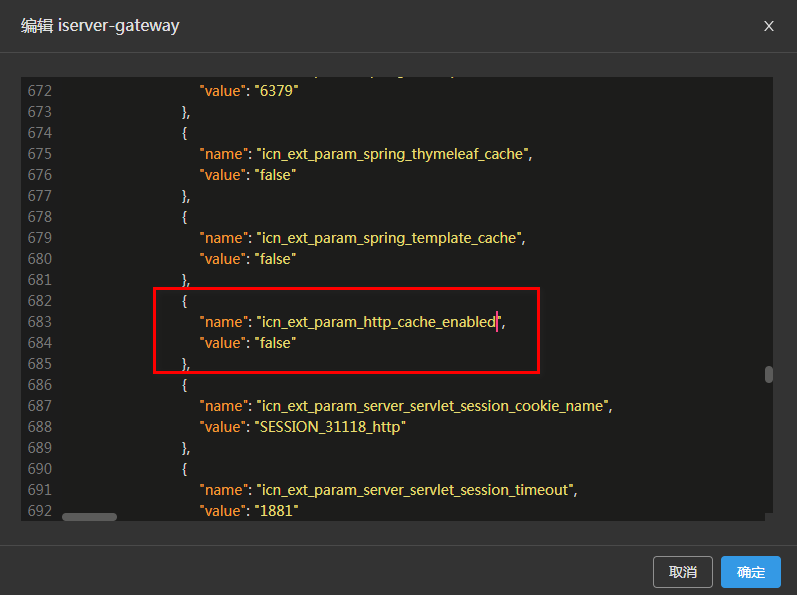
2.<span id="example"> 如需网关开启HTTP缓存,对cloudsuite-gateway服务节点执行编辑操作,具体操作示例如下:
定位至环境变量处,如下图所示。

添加名为“icn_ext_param_http_cache_enabled”的环境变量,并根据所需设值。如下图设置false,则表示关闭网关缓存;设为true,则表示开启网关缓存。
最后点击确定,待重启后生效。
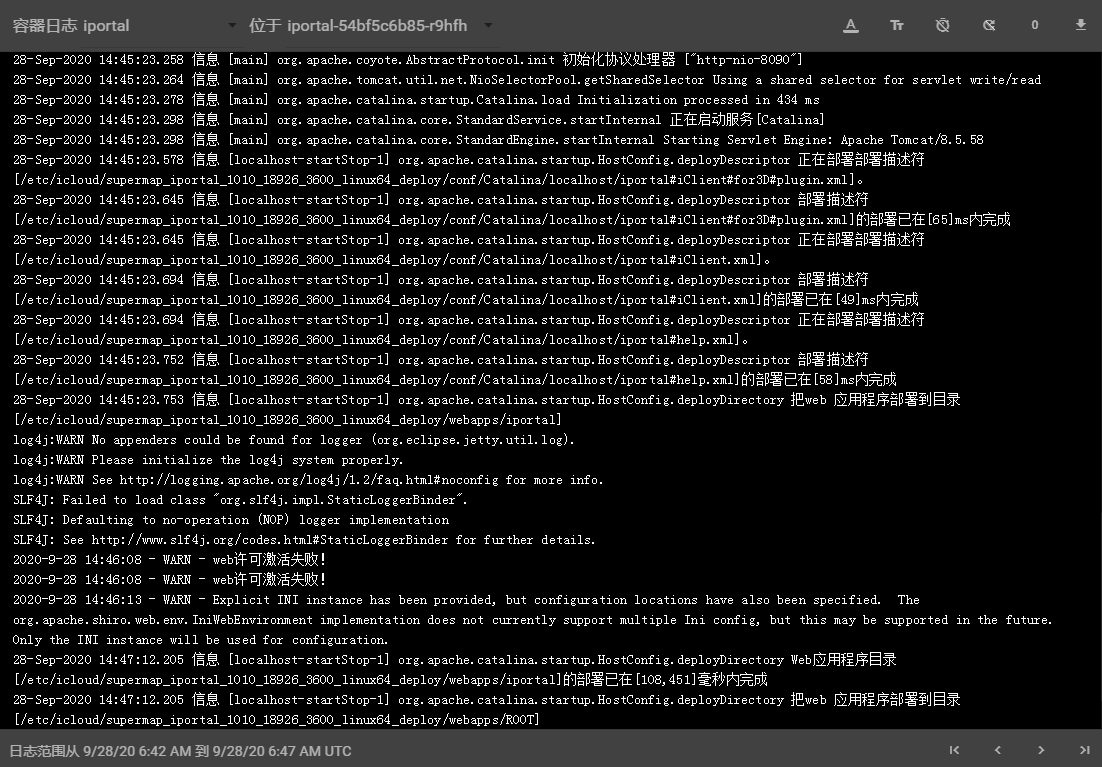
- 对GIS云套件站点某服务的容器进行管理,例如iPortal服务iportal。查看容器日志,如下图所示:
进入命令行界面,通过输入'ls'命令查看目录下的文件,如下图所示:
提示:
复制文字后,可使用 【shift + insert】 粘贴至命令行。
相关主题