

文件管理器
使用说明
文件管理器是GIS云套件提供的内置文件存储与管理工具,主要用于上传、存储和管理发布服务所需的各种数据源文件(如工作空间.sxwu/.smwu、UDB数据文件、瓦片缓存目录等)。它是进行“文件型数据源”服务发布前的必要准备环节。
功能入口
- 左侧导航栏→文件管理。
操作步骤
界面概览与基本操作
- 点击左侧导航栏的 文件管理,进入文件管理器页面。
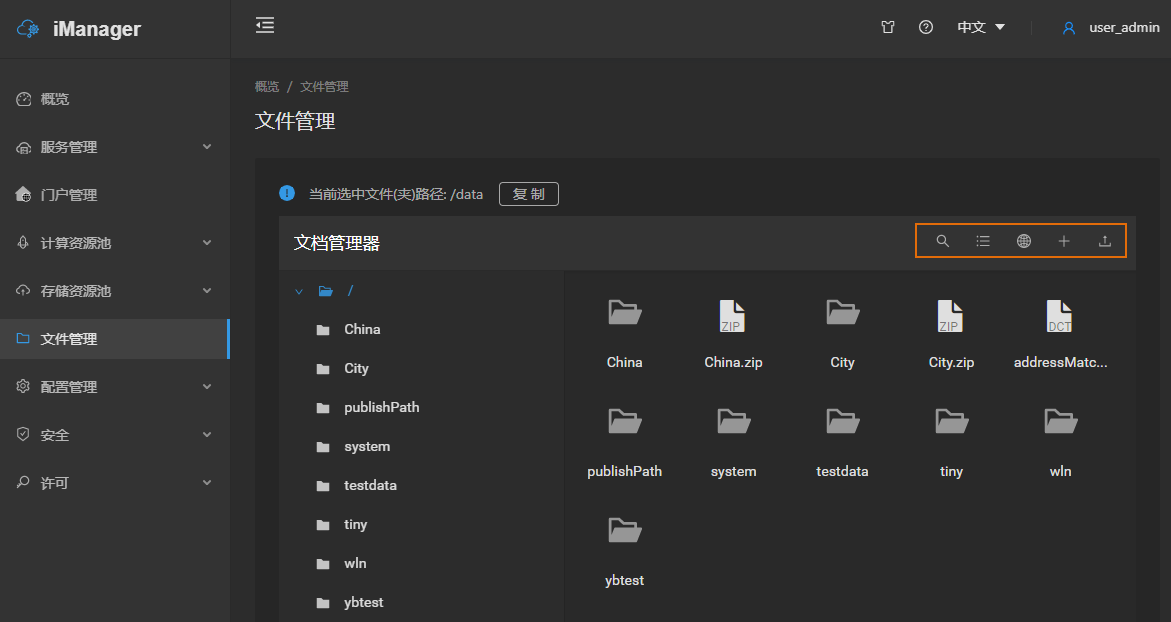
- 管理器界面主要分为顶部功能栏和中间文件浏览区。
顶部功能栏
顶部功能栏(上图橘色框内)提供以下核心功能:
- 搜索:输入关键词,在全目录范围内搜索文件或文件夹名。
- 列表/图标视图:切换文件的显示方式。
- 语言:切换管理器界面显示的语言。
- 新文件夹:在当前目录下创建一个新的文件夹,用于分类存放文件。
- 上传文件:打开本地文件选择框,将文件上传至当前目录。支持多选和文件夹上传。
文件与文件夹管理
对已存在的文件夹或文件,可通过右键单击目标,在弹出的上下文菜单中进行以下操作:
- 重命名:修改文件或文件夹的名称。
- 移动:将选中的项目移动到其他文件夹内。
- 权限设置:设置文件或文件夹的访问权限(如果系统支持)。
- 删除:删除选中的文件或文件夹。此操作不可逆,请谨慎使用。
 注意事项:
注意事项:- 安全限制:为保证系统安全,文件管理器禁止上传可执行的脚本或网页文件。被拦截的文件类型包括:
.php, .jsp, .asp, .aspx, .asa, .cer, .php3, .js等(不区分大小写)。 - 数据迁移关联:当您需要从本地iServer迁移服务时,必须首先将服务依赖的所有数据文件通过本管理器上传,并在迁移配置中正确修改为管理器内的路径。具体请参见:iServer服务迁移。
- 存储路径:上传的文件实际存储于GIS云套件后端服务器。发布服务时,配置中的数据源路径应指向此处的文件路径(如
./data/yourfile.sxwu)。 - 文件组织建议:建议您建立清晰的目录结构(例如按项目、数据类型划分)来管理文件,便于后续维护和查找。
相关主题