



修整
使用说明
修整工具用于对共享拓扑边界进行修整。通过绘制一条跨越现有拓扑边的线,可替换原有边界。若该边界涉及多个图层的重合拓扑边,则相关图层将同步更新。本工具适用于复杂线、面对象的局部修改,例如在遥感影像矢量化过程中,依据最新影像数据更新地类图斑或边界。
功能入口
- 数据编辑 选项卡->对象编辑 组->拓扑编辑下拉菜单中->修整。
操作步骤
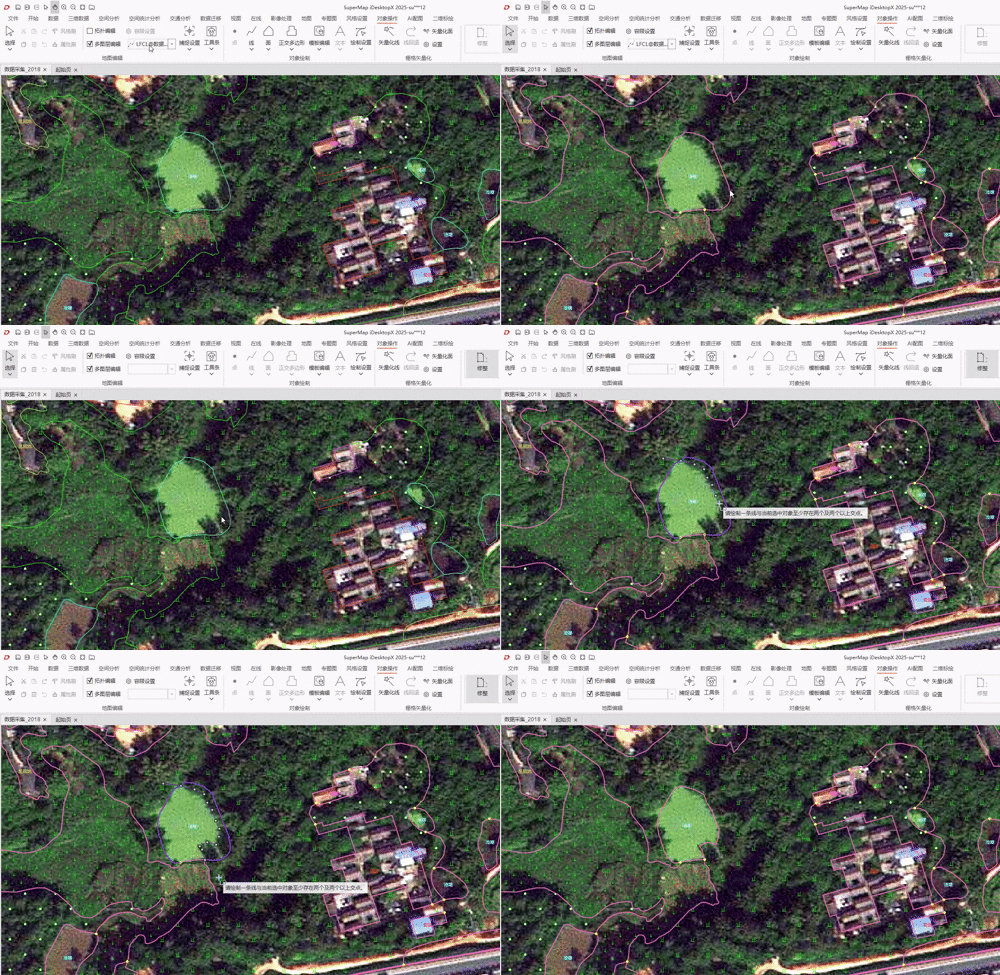
- 在图层管理器中启用相关图层的编辑状态,接着在数据编辑 选项卡 ->对象编辑组->拓扑编辑下拉菜单中开启拓扑编辑开关。开启后,地图中将叠加显示拓扑图。
- 在地图选中一条或者多条拓扑边,然后在数据编辑 选项卡 ->对象编辑组->拓扑编辑下拉菜单中单击修整按钮。
- 当地图窗口中鼠标样式变为十字标,并提示:请绘制一条线与当前选中对象至少存在两个及两个以上交点。此时,就可以开始绘制曲线,单击右键结束绘制,完成修整。
 注意事项:
注意事项:- 若同时选择了多条拓扑边,则绘制的修整线必须与每一条被选边都至少存在两个交点才能修整成功。
- 修整时,若需排除部分共享对象参与本次修整,可在共享对象面板中去掉其勾选。
注意事项:- 支持设置拓扑编辑容限,容限指的是对象节点之间的距离,在该距离范围内,边和节点会被认为重合并共享同一位置。
- 默认情况下,系统会根据数据自动计算最小容差值,一般情况下建议使用默认值即可。
- 若需修改,单击容限设置按钮,可在弹出拓扑编辑容限对话框中手动修改,修改之后可单击输入框后的重置按钮可切换回默认值。
相关主题