



拓扑编辑节点
使用说明
拓扑编辑节点功能用于对拓扑边或对象节点进行编辑。启用拓扑编辑后,您可以移动、删除或添加节点,同时保持共享边界的连通性。若节点为多个图层对象所共享,则所有关联对象将同步被编辑。
功能入口
- 数据编辑 选项卡->对象编辑 组->拓扑编辑下拉菜单->拓扑编辑节点。
操作步骤
- 在图层管理器中启用相关图层的编辑状态,接着在数据编辑 选项卡 ->对象编辑组->拓扑编辑下拉菜单中开启拓扑编辑开关。开启后,地图中将叠加显示拓扑图。
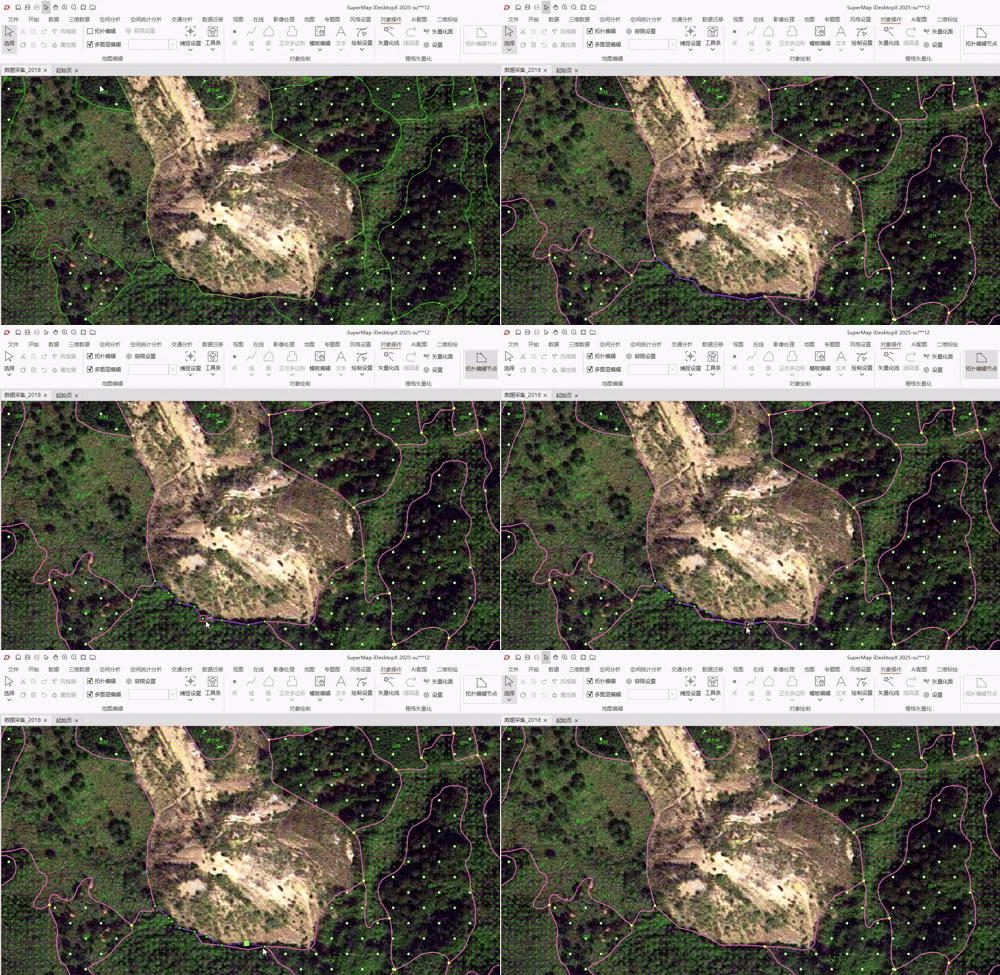
- 选中一条拓扑边,单击拓扑编辑节点按钮,此时该拓扑边上的所有节点将显示为可编辑状态,您可对节点做以下操作:
- 移动节点:选中一个或多个节点(支持按住 Shift 或 Ctrl 键多选)。按住鼠标左键进行拖动,移动时地图中将出现弹力线预览拉伸的效果。拖动到指定位置后,松开鼠标左键可预览移动后的效果,再次单击鼠标左键完成移动操作。
- 新增节点:在选中的拓扑边要添加节点的位置上单击鼠标左键,即可完成节点的添加。
- 删除节点:在拓扑边上选中一个或多个节点,按Delete键即可删除所选节点。
- 针对拓扑节点(非边上的普通节点),只能进行移动操作。选中后直接按住鼠标左键拖动即可。
- 在编辑节点时,若不想与选中的拓扑边或者拓扑节点连接的共享对象被修改,可在共享对象面板中去掉其勾选。
 注意事项:
注意事项:- 支持设置拓扑编辑容限,容限指的是对象节点之间的距离,在该距离范围内,边和节点会被认为重合并共享同一位置。
- 默认情况下,系统会根据数据自动计算最小容差值,一般情况下建议使用默认值即可。
- 若需修改,单击容限设置按钮,可在弹出拓扑编辑容限对话框中手动修改,修改之后可单击输入框后的重置按钮可切换回默认值。
相关主题