

进入一个项目后,您可以管理其内部的两类核心资源:工作流和MCP服务。
工作流管理
- 上传工作流:在项目列表页面,点击
 按钮,上传工作流,当前支持上传JSON格式。
 - 创建工作流:在工作流列表页面,点击+新建工作流。在弹出的面板中可选择新建一个空白流或是已内置的工作流模板,随后进行您的创作
- 编辑工作流:在工作流列表页面,点击工作流名称旁的
 按钮,选择编辑详情,支持修改工作流名称及描述。
 - 导出工作流:在工作流列表页面,点击工作流名称旁的按钮,选择导出,即可导出JSON的工作流文件。
- 复制工作流:在工作流列表页面,点击工作流名称旁的按钮,选择复制,即可在该项目下生成一个同名+序号的工作流。
- 删除工作流:在工作流列表页面,点击工作流名称旁的按钮,选择删除,将永久删除工作流及其消息历史。此操作无法撤销,请谨慎操作。
MCP服务管理
将工作流发布为MCP工具
每个项目都是一个MCP服务,它可以将项目中的工作流作为工具提供给MCP客户端使用。默认情况下,项目中所有的工作流工具都为启用状态。您可以通过MCP服务设置来更改启用的工作流以及工具的元数据:
1. 选择包含您要作为工具提供服务的工作流所在项目,然后点击MCP服务标签页。或者在编辑工作流时点击分享->MCP服务,来快速访问MCP服务标签页。
工作流/工具:列出了当前作为工具提供服务的流。
2. 点击修改工具,支持启用或停用MCP工具。直接勾选您希望暴露为工具的工作流,如果希望某个流不作为工具使用,取消勾选其对应的复选框即可。
3. 关闭对话框以保存更改。
编辑工具的名称和描述
工具的名称和描述有助于MCP客户端理解您的工作流能执行何种操作,以及在何时调用这些操作。建议为您提供给MCP客户端的所有工具提供清晰的名称和描述。按以下步骤操作:
1. 选择包含您要作为工具提供服务的工作流所在项目,然后点击MCP服务标签页。或者在编辑工作流时点击分享->MCP服务,来快速访问MCP 服务标签页。
2. 点击修改工具。点击您想要编辑的工作流名称/描述/工具:
- 工具名称:输入一个能清晰说明该工作流在被智能体作为工具调用时的工具标识符。
- 工具描述:输入一个能完整且准确地描述该流所执行具体操作的说明。
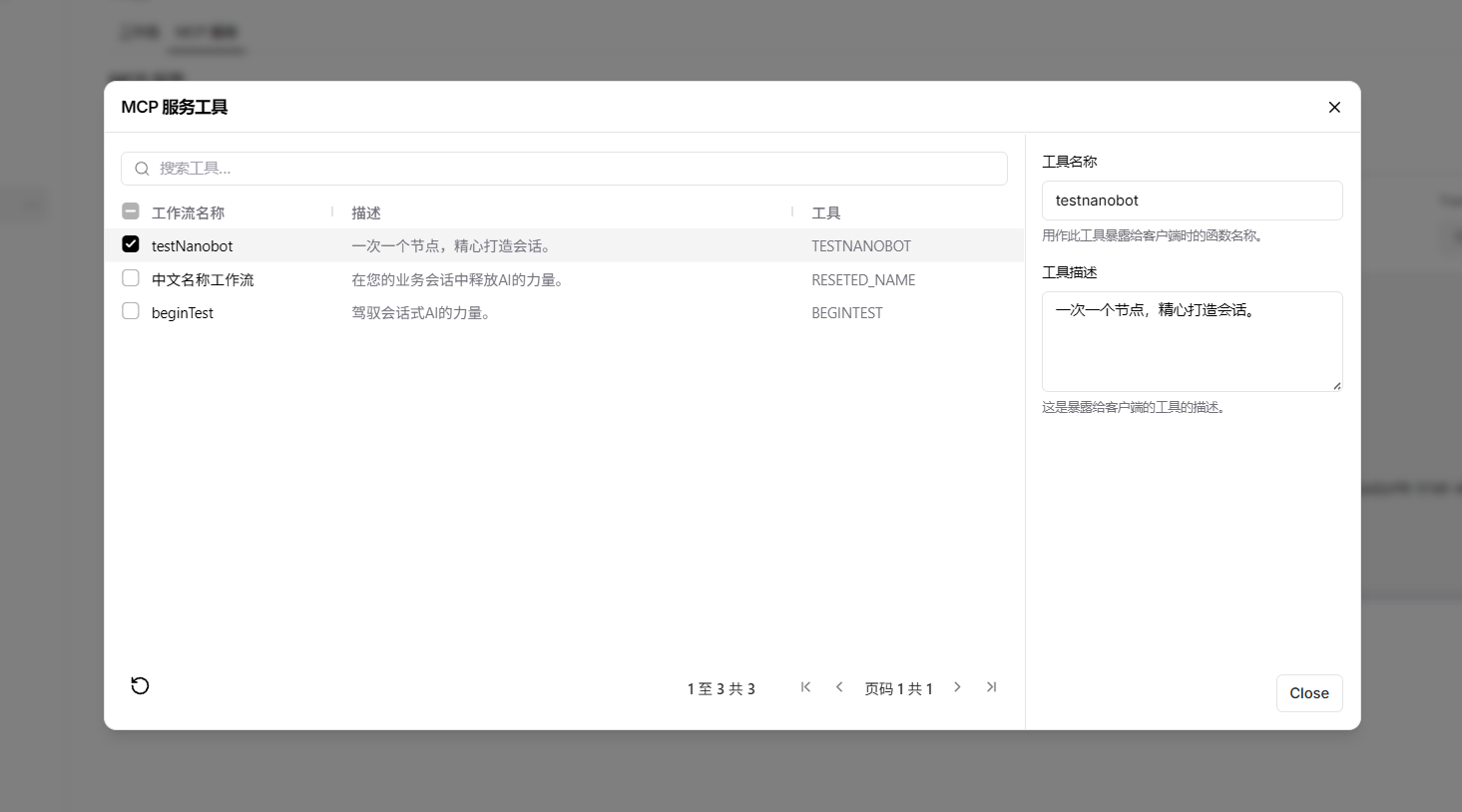 |
| 图:修改工具的名称和描述 |
3. 关闭对话框以保存更改。
 注意:
注意:当需要发布的工作流的名称包含中文字符时,必须在修改工具页面重新设置该工作流的工具名称,否则发布后调用可能出现找不到工作流的情况。
将MCP服务连接到本地客户端
当IP为localhost时,低代码搭建提供了自动安装功能和代码示例,以帮助您将MCP服务部署到本地的MCP客户端。
JSON 方式
JSON 方式允许您将 MCP服务连接到任何本地或远程的MCP客户端。此过程可适用于任何MCP兼容的客户端。
1. 安装任意MCP兼容的客户端。
以下步骤以 Cursor 为例。对于所有客户端,流程大体相同,仅在客户端特定的细节(如配置文件名称)上略有差异。
2. 在您的客户端中,通过客户端的用户界面或配置文件添加一个新的 MCP 服务。
例如,在 Cursor 中,进入 Cursor 设置,选择Tool&MCP,然后点击Add Custom MCP以打开 Cursor 的全局 mcp.json 配置文件。
3. 推荐为MCP服务配置身份验证。
4. 选择包含您要作为工具提供服务的工作流所在项目,然后点击MCP服务标签页,点击JSON标签页,复制适用于您操作系统的代码片段,然后将其粘贴到您客户端的MCP配置文件中。例如:
{
"mcpServers": {
"lf-入门项目": {
"command": "cmd",
"args": [
"/c",
"uvx",
"mcp-proxy",
"http://{IP地址}:{PORT}/agentx/workflowstudio/api/v1/mcp/project/22a86bb7-e6d2-48b7-a7b7-87f8f88b866e/sse"
]
}
}
}
5. 如果需要在 MCP 服务器命令中包含其他环境变量,可以添加一个包含环境变量键值对的 env 对象。
6. 保存并关闭您客户端的MCP配置文件。
7. 确认您要添加的 MCP 服务已出现在客户端的 MCP 服务列表中。如有必要,重启您的客户端以使修改后的配置文件生效。
自动安装方式
注意:自动安装选项仅适用于特定的MCP客户端。此方式要求客户端安装在本地,以便工作流能够写入其配置文件。如果您的客户端不受支持、安装在远程,或者您需要传递额外的环境变量,请使用 JSON 方式。
1. 在与您的工作流服务器运行在同一台计算机上安装 Cursor、Claude 或 Windsurf。
2. 推荐为 MCP 服务配置身份验证
3. 选择包含您要作为工具提供服务的工作流所在项目,然后点击MCP服务标签页
4、在自动安装标签页下,找到您的MCP客户端提供商,然后点击 添加。
添加。
- 您的工作流项目的 MCP 服务会自动添加到您本地 Cursor、Claude 或 Windsurf 客户端的配置文件中。例如,对于 Cursor,服务配置会被添加到 mcp.json 配置文件中。
- 工作流会尝试添加此配置,即使选定的客户端并未安装。要验证安装,请检查您客户端中可用的MCP服务列表。
一旦您的 MCP 客户端连接到工作流项目的 MCP 服务,您的工作流就会被注册为工具。客户端(如 Cursor)会根据您的查询决定何时使用工具,并在必要时请求权限。更多信息,请参阅客户端的 MCP 文档,例如 Cursor 的 MCP 文档。
使用 MCP Inspector 测试和调试工作流
MCP Inspector 是用于测试和调试 MCP 服务的常用工具。您可以使用它来监控您的工作流,并深入了解 MCP 服务是如何使用它们的。
1. 启动 MCP Inspector
npx -y @modelcontextprotocol/inspector
有关配置 MCP Inspector 的更多信息(包括指定代理端口),请参阅 MCP Inspector GitHub 项目。
2、访问 http://{IP地址}:6274/#tools,填入sse地址,如:http://ip:port/agentx/services/map-Jingjin/mcp/sse
3、点击连接。
如果连接成功,您应该在工具标签页中看到您的工作流。在此标签页中,您可以监控MCP如何将您的流注册为工具,并使用自定义输入值测试这些工具。