

前往SuperMap AgentX Server首页 ,在工作流式智能体卡片中点击低代码搭建按钮,进入工作流式智能体低代码搭建模块。
低代码搭建模块的业务流程基于工作流串联,工作流接收输入数据,经过内部处理后输出结果。
您可以在工作区中创建工作流,通过从组件侧边栏拖拽的方式添加组件,并依据业务流程依次建立组件连接。每个组件代表一个执行特定任务的节点,例如调用 AI 模型或连接数据源;每个组件都有一个配置菜单,可进行灵活配置,查看底层代码;组件之间通过“边”相连接,从而构成完整的工作流结构。
运行工作流时,系统根据节点(组件)和边(连接)构建一个“有向无环图”(DAG),并确定节点的执行顺序,按照依赖关系依次处理图中的节点:每个节点依次构建并执行,其输出结果将传递给依赖于该结果的下一个节点,直到输出最终结果。
在低代码搭建模块,点击“新建工作流”按钮即可开始创建您的专属工作流。
工作流创建方式
我们提供了两种工作流创建方式,以适应不同需求和经验水平的用户。请参考以下指引,选择最适合您的开始方式:
一、使用模板创建
适合新手用户,或希望快速实现常见功能的场景。
- 快速启动:我们提供了多个开箱即用的工作流模板,覆盖GIS等多个应用场景,无需从零构建。
- 内置最佳实践:模板已集成经过验证的方法和配置,便于您学习平台核心概念(如提示词工程、RAG、智能体等)。
- 灵活调整:选择模板后,您可立即体验智能体功能,并基于实际需求进行调整。
二、导入已有工作流
适合已有工作流基础、需要进行迁移或团队协作的场景。
- 快速复用与迁移:支持直接上传已导出的工作流文件(JSON格式),方便您快速复用现有成果,或在多个环境、项目间迁移工作流。
- 便于协作与分享:团队成员可导出并共享已完成的工作流,保持一致的工作流结构,提升协作效率。
- 保留完整配置:导入后将完整保留工作流中的所有组件、连接关系和参数设置,无需重新配置。
三、新建空白工作流
适合进阶用户,或需要高度定制化工作流的场景。
- 完全自主设计:您可以自由设计和连接各个组件,构建符合特定逻辑的智能体工作流。
- 深度控制能力:从第一个组件开始,全面掌握工作流的每一步细节。
- 满足定制需求:当现有模板无法满足您的业务需求时,本选项为您提供最大程度的灵活性。
根据您的具体目标和使用经验,选择相应入口即可开始构建工作流。
工作流创建页面概览
进入低代码搭建模块后,点击”新建工作流“按钮或点击任一工作流模板,即可进入工作流创建页面。
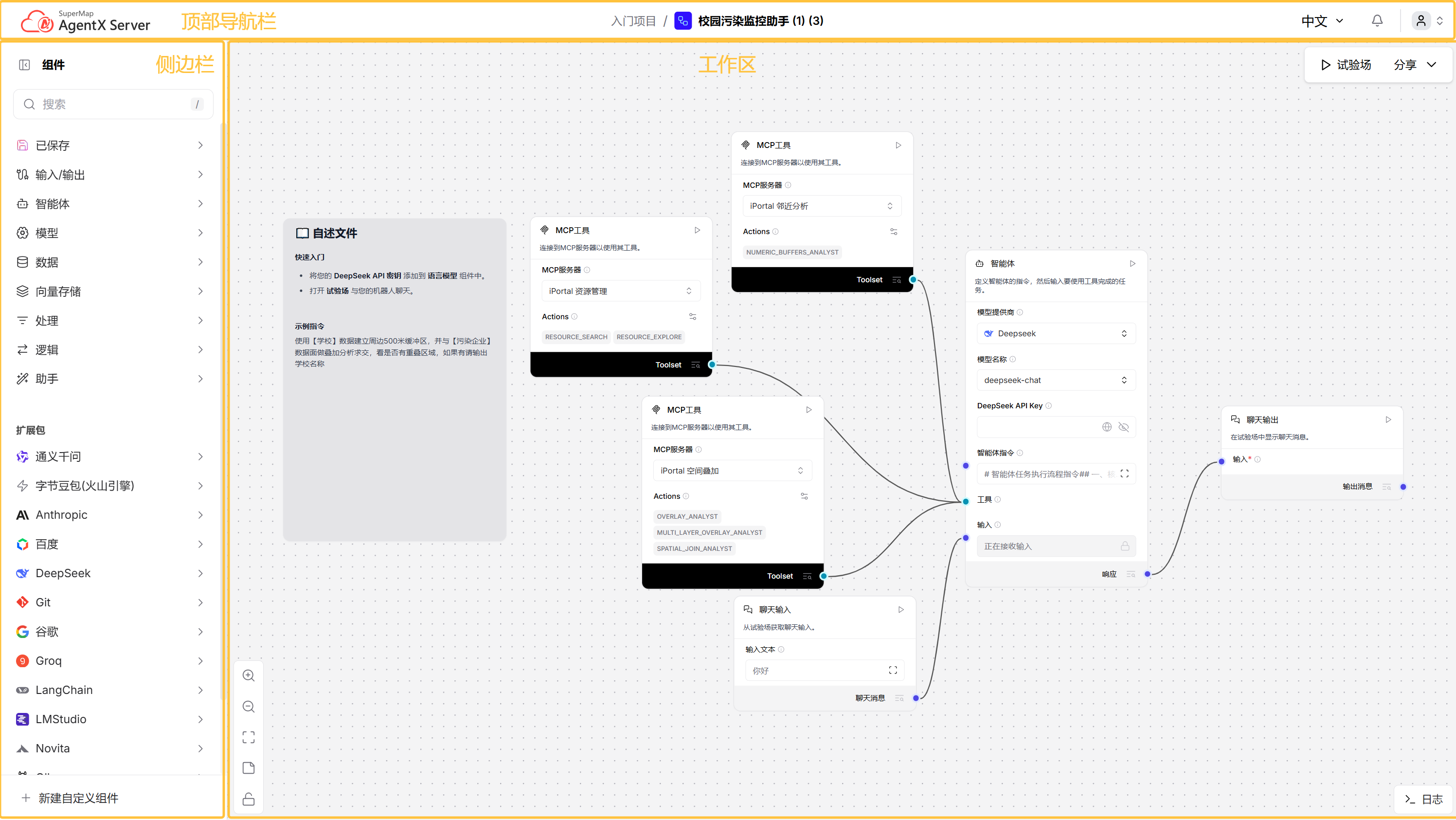 |
| 图:工作流创建页面布局 |
工作流创建页面由侧边栏、工作区和顶部导航栏三个部分组成,下面将为您介绍每个区域的内容与使用场景:
工作区
您可以在工作区中,通过拖拽、连接并运行一系列组件,构建出完整的AI应用程序。
工作区包含了试验场、分享、日志工具,以及您拖拽至工作区中的组件。
在工作区中支持以下操作:
- 点击并拖动工作区可以左右上下移动。
- 鼠标滚轮向上/向下滚动以放大/缩小工作区,或使用放大
 和缩小
和缩小 控件。
控件。 - 点击
 适应视图以将工作区居中显示当前工作流。
 - 点击
 将工作区锁定,无法移动组件,防止意外移动。
 - 点击
 向工作流添加备注,类似于代码注释。
“试验场”用于运行并实时调试当前工作流。
工作流构建完成后,您可以点击“试验场”按钮,在对话框中通过自然语言的方式与工作流进行对话,观察其输入与输出,即使修改相关参数,优化和调整工作流的响应,以达到最优效果。
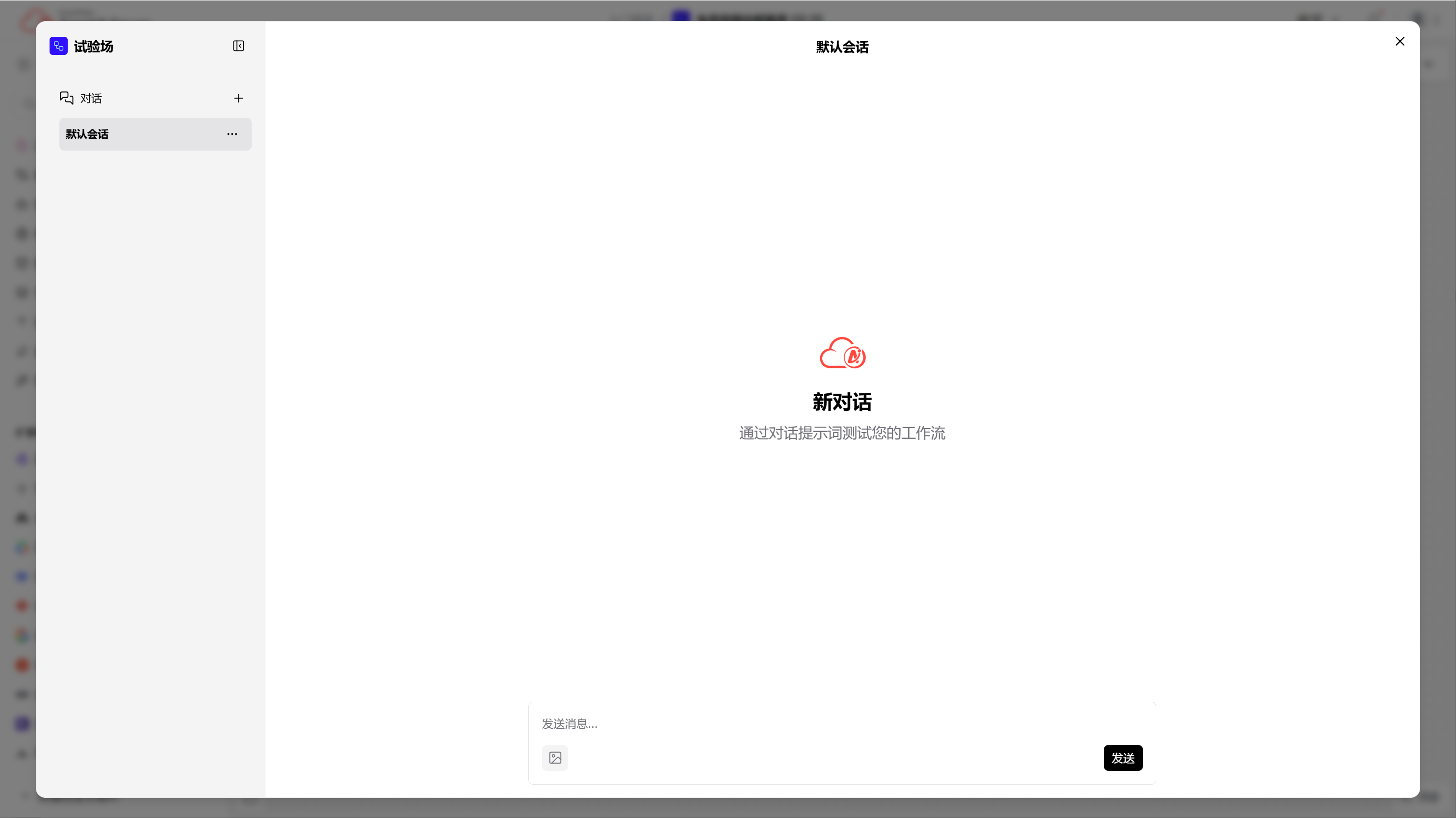 |
| 图:试验场初始界面 |
完成您的工作流搭建后,可以点击右上角分享,分享您的工作流,支持多种分享方式。
- 日志
在工作区右下角点击“日志”按钮,进入日志面板,可以查看工作区内所有组件的详细运行记录。
侧边栏
侧边栏区域放置了构建工作流所需的所有组件和扩展包,可按需拖拽到工作区中使用:
工作流由多个组件构成。每个组件都是一个功能节点,您可以在工作区中对它进行配置与连接,以执行特定任务。添加组件时,只需从左侧的组件菜单中,将其拖拽至右侧的工作区即可。在工作流中运行时,该组件会依次执行以下操作:
- 显示其配置选项以供调整。
- 根据输入类型对用户输入进行验证。
- 使用配置好的参数处理数据。
- 将处理结果输出给下一个组件。
扩展包包含了专门用于与低代码搭建工作流式智能体进行特定第三方集成的自定义组件。您可以在工作流中添加这些组件,其配置方式与工作流智能体核心组件完全相同。如需了解供应商特定功能或API详情,请参阅对应供应商文档。
顶部导航栏
顶部导航栏显示当前项目与工作流的名称,并集成了语言切换、消息通知、切换主题及设置入口。其中切换主题和设置入口需要点击头像才可选择。