

地图类组件专门用于将地图及地理数据集成到页面中,是应用的主体部分,因此推荐您在制作应用时,优先添加地图类组件。点击左侧边栏中的“组件”,在“地图”分类下选择希望添加的组件,通过拖拽的方式即可添加到画布中。
地图组件

地图组件主要用于二维地图的展示。地图组件的设置项如下:
- 地图:点击“选择地图”添加地图,应用构建器支持添加如下种类的地图:
- 公共地图:iPortal 资源中心中具有可查看或以上权限的地图资源,支持接入数据上图、地图工作室 WebApp 制作的地图(除了使用示例数据制作的地图),支持根据关键字进行检索
- 我的地图:iPortal 资源中心中所有者为自己的地图资源,支持接入数据上图、地图工作室 WebApp 制作的地图(除了使用示例数据制作的地图),支持根据关键字进行检索
- 公共服务:iPortal 资源中心中具有可查看或以上权限的服务资源
- 我的服务:iPortal 资源中心中所有者为自己的服务资源
- SuperMap Online 地图:支持接入 SuperMap Online 中的在线地图
- 互联网地图:天地图矢量、天地图地形、天地图影像等互联网地图,必须拥有天地图服务许可(Key)方可添加天地图
- 服务:SuperMap iServer REST 地图服务,格式示例如下:http://{server}:{port}/iserver/services/{component}/rest/maps/{mapName},服务类型数据特有的配置项如下:
- 代理请求:未勾选时会基于浏览器客户端发送请求,勾选后会由 iPortal 服务器发送请求,适用于客户端与服务器端网络环境不同或跨域访问限制等情形,您可以根据实际情况进行选择
- 连续渲染地图:是否在-180和180度的经度之外并排渲染世界地图的多个副本,该设置仅在投影为全球范围时有效
- 中心点:地图的中心点经纬度坐标,同时支持使用鼠标拖拽的方式设置地图的中心点
- 缩放级别:地图的缩放级别,您也可以使用滚轮设置地图的缩放级别
- 旋转角度:地图的旋转角度,角度的范围为 -180° - 180°
- 倾角:地图的倾斜角度,倾角的范围为 0-60°,您可以直接键入数值,或在地图组件上长按右键并移动鼠标进行设置
- 栅格瓦片大小:设置单张栅格地图瓦片的大小
- 添加子组件:地图组件提供了多种用于辅助地图展示与交互操作的子组件,打开子组件折叠菜单,通过子组件名旁的
 /
/  图标进行选择性启用,支持更改子组件在地图组件中显示的位置、字体颜色、背景颜色,以及是否默认折叠等参数
- 缩放:对地图大小进行缩放,支持以滑动条的形式调整缩放级别
- 图层列表:对于拥有多个图层的地图,可以通过图层列表组件设置各个图层的显隐,支持缩放至图层、调整图层顺序、显示图层的属性列表
- 点选查询:点击图层中的某一要素,可在弹窗中查看该要素的详细信息。支持灵活配置弹窗中的内容,包括属性字段、文字描述、图片与视频,帮助您对要素进行更丰富的解释说明。
- 量算:量算包括距离测量和面积测量,距离测量可通过绘制直线或折线的方式,测量地图上两个或多个地点连线间的平面距离;面积测量可通过绘制多边形的方式,测量地图上的某一区域范围的平面投影面积。提供常见的量算单位,并且可以在量算过程中修改单位。
- 查询:根据查询条件查询地图中的要素,帮助用户在海量信息中快速定位目标、提取数据或发现规律。
- 搜素:使用关键字对地图进行搜索,帮助用户通过关键字快速定位目标位置、查找地理要素或获取相关信息。
- 要素样式:设置地图的要素样式,单值专题图支持设置点、线、面要素的样式和面要素边框样式
- 高亮样式:设置地图的要素高亮样式,单值专题图支持设置点、线、面要素的高亮和面要素边框高亮样式
地图子组件
地图子组件包括缩放、图层列表等。地图子组件与地图组件配置项里的子组件功能大体相同,特点在于地图子组件可以拖拽至页面中的任意位置进行放置。所有的地图子组件都需要关联地图后方可使用。
缩放

缩放组件可对地图的大小进行缩放,缩放组件的配置项如下:
- 地图目标:选择与缩放组件关联的地图
- 滑动条:是否支持以滑动条形式调整缩放级别
- 文本颜色:缩放组件中符号的颜色
- 背景颜色:缩放组件的背景颜色
图层列表
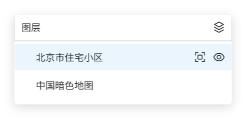
图层列表组件可控制拥有多个图层的地图中各个图层的显隐,点击图层名后的  /
/  图标,即可显示或隐藏图层。图层列表组件的配置项如下:
- 地图目标:选择与图层列表组件关联的地图
- 默认折叠:设置图层列表默认为折叠或展开状态
- 属性表:设置是否支持展示图层的属性表
- 图层操作:设置图层支持的操作
- 缩放至图层:开启后,点击各图层名称右侧的
 图标,地图可缩放至当前图层范围
 - 图层顺序:开启后,可通过鼠标拖动图层来调整图层的显示顺序
- 缩放至图层:开启后,点击各图层名称右侧的
- 文本颜色:图层列表中字体和图标的颜色
- 背景颜色:图层列表的背景颜色
点选查询
点击图层中的某一要素,可在弹窗中查看该要素的详细信息。弹窗内容可以预先灵活配置,通常以图文结合的呈现,包括属性字段、文字描述、图片与视频,帮助您对要素进行更丰富的解释说明。点选查询子组件的配置项如下:
- 弹窗配置:当地图组件使用的是地图工作室或数据上图 WebApp 制作的地图时,可选择沿用地图在原 WebApp 中已设置好的弹窗配置,或是选择重新独立配置弹窗内容
- 沿用地图:一键沿用地图在原 WebApp 中的弹窗配置,弹窗内容与原先地图设置的一致,无需重复配置
- 自定义:在builderX中完全自定义弹窗的显示内容
- 查询图层:添加支持点选查询的图层,支持添加多个图层,需分别配置各图层的弹窗显示内容
- 标识字段:用于标识每个要素的核心信息,当在地图中同时选中多个要素时,点击弹窗中的
 图标,在下拉列表中将显示所有选中要素的标识字段值,用户可以选择标识字段值,快速在不同要素的弹窗信息间切换,直观对比要素的详细信息
- 比如我们为“省级行政区划”图层选择了“省份名称”作为标识字段,在图层中同时点选查询多个要素时,点击弹窗中的图标,将在下拉列表中显示选中要素的字段值“河北省”、“河南省”等,选择“河北省”可一键切换至该要素的弹窗内容
- 比如我们为“省级行政区划”图层选择了“省份名称”作为标识字段,在图层中同时点选查询多个要素时,点击弹窗中的
- 添加内容:弹窗中支持通过添加配置,显示属性列表、文字说明、图片、视频等信息,以便对要素进行更丰富的解释说明
- 属性列表:点击“添加字段”,在下拉列表中选择要在弹窗中显示的属性字段,长摁并拖动字段名称左侧的
 图标,可调整字段显示顺序
 - 文本:点击文本,可在弹出的文本编辑器中输入需要显示在弹窗中的文本信息,支持在文本编辑器中修改文本的字体样式、段落格式、向文本中添加超链接、引用数据中的字段
- 媒体:点击“添加媒体”,可添加视频或图片。点击某一视频或图片右侧的编辑按钮,在弹出框中输入图片或视频的标题和链接,长摁并拖动图片或媒体左侧的图标,可调整显示顺序
- 属性列表:点击“添加字段”,在下拉列表中选择要在弹窗中显示的属性字段,长摁并拖动字段名称左侧的
- 标识字段:用于标识每个要素的核心信息,当在地图中同时选中多个要素时,点击弹窗中的
- 多选要素:支持同时查询同一个图层中的多个要素,在浏览地图时,按下Ctrl键后可通过鼠标左键选中多个要素,可点击弹窗中的左右箭头切换显示不同要素的信息
- 容限:鼠标点击位置与该要素之间所允许的最大像素距离,合适的容限可方便用户更轻松地选中较小的要素
- 自适应宽高:弹窗将根据文本内容多少自动调整为合适的宽高,启用自适应宽高时,需设置弹窗的最大宽高,以避免弹窗无限变宽或变高
- 宽:弹窗的宽度,当启用“自适应宽高”时,为弹窗的最大宽度,单位为像素
- 高:弹窗的高度,当启用“自适应宽高”时,为弹窗的最大高度,单位为像素
- 文本溢出:当字段列和值列的文本内容超出弹窗的最大宽度时,可选择溢出的文本是换行或用省略号替代
- 字体颜色:弹窗中所有文本的字体颜色,文本编辑器中设置的文本除外
量算
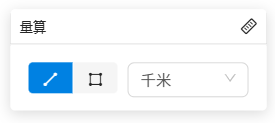
量算组件包括距离测量和面积测量,距离测量可通过绘制直线或折线的方式,测量地图上两个或多个地点连线间的平面距离;面积测量可通过绘制多边形的方式,测量地图上的某一区域范围的平面投影面积。量算组件的配置项如下:
- 地图目标:选择与量算组件关联的地图组件
- 单位:测量距离或面积时使用的量算单位
- 长度:测量距离时使用的默认单位
- 面积:测量面积时使用的默认单位
- 显示单位选择框:启用后,在测量过程中可更换测量单位
- 默认折叠:设置量算组件默认为折叠或展开状态
- 图标位置:量算图标在量算组件中的位置
- 文本颜色:量算组件中字体和图标的颜色
- 背景颜色:量算组件的背景颜色
查询
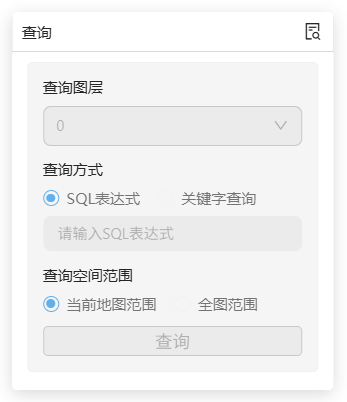
查询组件可根据查询条件查询地图中的要素,帮助用户在海量信息中快速定位目标、提取数据或发现规律。查询组件的配置项如下:
- 地图目标:选择与查询组件关联的地图组件
- 查询:与查询相关的设置
- 标题:查询组件的标题
- 多选要素:开启后,按下 Ctrl 键后可在地图中通过鼠标左键选中多个查询结果要素
- 查询图层:选择支持查询的图层,支持图层、公开数据、我的数据以及服务等,支持添加多个查询图层。可为每个查询图层预设以下查询配置:
- 查询模式:预设当前图层的查询模式,支持 SQL 表达式查询和关键字查询两种方式,查询过程中可随时切换查询模式
- 默认表达式/默认关键字:预设当前查询模式下的默认查询条件,查询过程中可随时修改查询条件
- 最大返回数:设置查询后最多返回的要素数量
- 标识字段:配置查询结果在结果列表中显示的字段和字段值,帮助用户快速识别和区分不同要素
- 查询结果显示内容:在属性弹窗中显示的查询结果要素的相关信息,支持通过添加配置,显示属性列表、文字说明、图片、视频等信息,实现对要素的丰富解释
- 属性列表:点击“添加字段”,在下拉列表中选择需要在弹窗中显示的属性字段;长按并拖动字段名称左侧的图标,可调整字段的显示顺序
- 文本:点击文本,在弹出的文本编辑器中输入需要在弹窗中显示的文本信息,支持修改字体样式、段落格式、添加超链接,以及引用数据中的字段
- 媒体:点击“添加媒体”,可添加视频或图片。点击媒体右侧的编辑按钮,在弹出的窗口中输入标题和链接;长按并拖动媒体左侧的图标,可调整显示顺序
- 属性弹窗:开启后,可在属性弹窗中展示查询结果要素的相关信息
- 自适应宽高:开启后,弹窗的宽度和高度将在设定的最大范围内根据内容自适应调整
- 最大宽度:弹窗的最大宽度,当内容超过最大宽度时,将按设置的“文本溢出”规则进行处理
- 最大高度:弹窗的最大宽度,当内容超过最大高度时,可通过滚动条浏览完整内容
- 文本溢出:控制当内容超出最大宽度时,溢出的文本是替换为省略号还是自动换行
- 字体颜色:弹窗中所有文本的字体颜色,文本编辑器中单独设置的样式除外
- 背景:查询组件的背景设置
- 颜色:组件的背景颜色
- 渐变:是否开启渐变效果,开启后还可选择渐变效果的方向,渐变色与组件的背景颜色相关
- 图片:组件的背景图片,可直接选择应用内置的图片素材作为背景或添加自定义的背景图片,自定义背景图片时支持通过输入图片地址和上传图片两种方式添加,您还可以设置图片重复效果
- 显示单位选择框:启用后,在测量过程中可更换测量单位
- 默认折叠:查询组件是否默认折叠
- 位置:查询组件折叠后的位置
- 字体颜色:数据查询组件中字体和图标的颜色
- 背景颜色:数据查询组件的背景颜色
搜素

搜索组件可使用关键字对地图进行搜索,帮助用户通过关键字快速定位目标位置、查找地理要素或获取相关信息。搜索组件的配置项如下:
- 地图目标:选择与搜索组件关联的地图组件
- 搜索:与搜索相关的设置
- 数据来源:支持图层、公开数据、我的数据以及服务等,支持添加多个搜索源。可为每个搜索来源预设以下搜索配置:
- 搜索字段:当前数据来源中支持搜索的字段,支持多选
- 结果字段:当前数据来源的搜索结果中显示哪些字段,支持多选
- 结果字段排序:搜索结果的字段显示顺序
- 在线本地搜索:是否开启 SuperMap Online 本地搜索服务
- 搜索提示:在搜索框中显示的提示文案,使用户明确输入预期
- 历史搜索:是否展示历史搜索记录,仅展示当次打开应用时的历史搜索记录
- 最大数量:历史搜索记录的最大展示数量
- 最大返回数:返回的搜索结果的最大个数
- 数据来源:支持图层、公开数据、我的数据以及服务等,支持添加多个搜索源。可为每个搜索来源预设以下搜索配置:
- 默认折叠:搜索组件是否默认折叠
- 位置:搜索组件折叠后的位置
- 字体颜色:搜索查询组件中字体和图标的颜色
- 背景颜色:搜索查询组件的背景颜色