

在 iPortal 中,您可以将服务代理和反向代理配合使用,为门户和服务的安全提供双重保障。其中,反向代理机制用于保障 iPortal 门户平台的安全,Nginx 代理服务器作为客户端与 iPortal 门户服务器间的屏障,负责接收并转发来自客户端的请求。代理服务器对外表现为一个服务器,客户端不知道内部网络其他服务器的存在,因此对内网服务器可以起到保护作用。iPortal 服务代理机制则提供门户级别的服务访问控制,在原始服务地址和代理服务地址间建立映射,使授权用户只能访问代理服务地址,隐藏原始服务地址,保护您注册服务的安全。
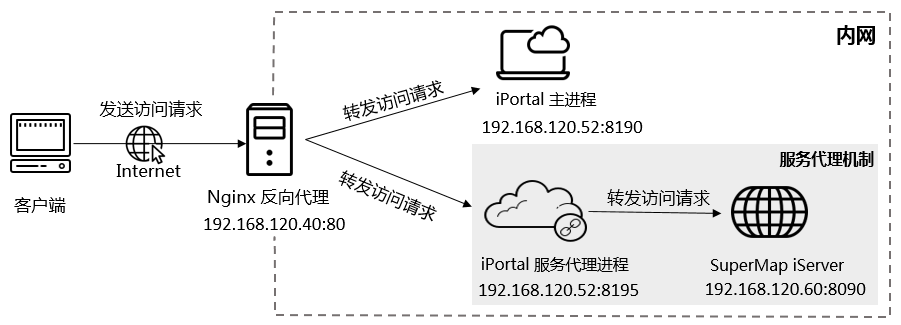
下面将详细介绍如何将服务代理与 Nginx 反向代理配合使用。首先,请确保您的 iPortal 开启了服务代理功能,具体配置信息请参见:服务代理配置。
接下来需要对 Nginx 反向代理服务器进行配置。
启动 Nginx
以 Windows 系统为例:
- 解压 nginx 到指定目录
- 在 nginx 根目录下,通过以下命令启动 nginx:
start nginx
退出 nginx 命令如下:
nginx -s quit
- 验证 nginx 正常启动,有以下两种方式:
- 打开任务管理器,查看 nginx 进程是否已启动。
- 访问 http://127.0.0.1 或 http://localhost 时,页面出现 "Welcome to nginx!" 字样,则代表 nginx 已成功启动。
Nginx 与 iPortal 使用 HTTP 协议
配置 Nginx
打开【nginx 安装路径】\conf\nginx.conf 文件,修改 http 节点下的 server 节点内容如下:
server {
listen 80;
server_name www.myiportal.com;
location /{
proxy_pass http://192.168.120.52:8190/;
proxy_set_header Host $host:80;
proxy_set_header X-Read-IP $remote_addr;
proxy_set_header X-Forwarded-For $proxy_add_x_forwarded_for;
}
location /portalproxy/{
proxy_pass http://192.168.120.52:8195;
proxy_set_header Host $host:80;
proxy_set_header X-Read-IP $remote_addr;
proxy_set_header X-Forwarded-For $proxy_add_x_forwarded_for;
}
}
- listen:设置反向代理的站点监听端口,默认为 80。
- server_name:设置反向代理后的站点访问域名。
- proxy_pass:设置需要转发的站点地址,可以是 IP 地址形式,也可以是域名形式。示例中需要转发的站点地址有两个,分别是 iPortal 的门户地址:http://192.168.120.52:8190/,以及启用服务代理后的服务根地址:http://192.168.120.52:8195。
- proxy_set_header:设置用于转发请求的请求头。语法格式为 proxy_set_header Field Value,具体设置如下:
- Host:请求头字段,对应值 $host:80,传递服务器名及代理服务器端口。
- X-Read-IP:自定义变量名,对应值 $remote_addr,用于获取真实的客户端 IP,而不是 Nginx 服务器的 IP。
- X-Forwarded-For(可选):对应值 $proxy_add_x_forwarded_for,当使用两个及以上 Nginx 服务器进行反向代理时,用于获取真实的客户端 IP 和 Nginx 服务器 IP,保障代理服务器间的正常通信。
保存上述修改,重启 nginx 使其生效。重启命令如下所示:
nginx -s reload
如果需要配置多个 iPortal 的反向代理,或需要同时配置多个 iServer 的反向代理,您可以通过在 nginx.conf 中配置多个 server 节点实现。
注意:如果 Nginx 代理后的 iServer 服务注册到 iPortal 门户中,该服务又经过了 iPortal 的服务代理,为了保证经过两次代理后的 iServer 服务能够正常访问,建议以上 Host 参数设置为:Host $http_host。
如果需要匹配多个服务地址,您可以通过在 nginx.conf 中配置多个 location 实现。
配置 Nginx 允许客户端请求的最大单文件字节数
Nginx 默认允许客户端请求的最大单文件字节数为 1m,如果用户访问经过 Nginx 代理后的 iPortal,上传大的数据文件到门户中,此时 1m 是远远不够的,建议修改为 1024m,即允许一次最大上传 1024m 大小的数据文件,您也可以根据具体的业务需求进行配置,具体做法如下:
打开【nginx 安装路径】\conf\nginx.conf 文件,在 http 节点下增加如下一行代码:
client_max_body_size 1024m;
client_max_body_size:表示客户端请求服务器最大允许大小,单位是兆。如果请求的数据量大于 client_max_body_size 中设置的值,HTTP协议会报错 413: "Request Entity Too Large",因此当您上传的数据量较大时,需要将参数值改大。
注意:如果在完成以上配置后, iPortal 上传数据量较大的文件时仍卡顿,您需要继续修改 http 节点下 client_max_body_size 和 keepalive_timeout 的内容,设置更大的值,具体请参见:FAQ
配置 iPortal
要实现启用服务代理后的服务地址也被反向代理,同时隐藏代理服务端口,还需对 iportal.xml 文件进行配置,位于【SuperMap iPortal 安装目录】\webapps\iportal\WEB-INF 文件夹下。在 iportal.xml 配置文件中的 <serviceProxy> 节点下增加 <proxyServerRootUrl> 节点,设置反向代理服务的根地址。由于代理服务地址中 Host 主机有两种显示方式:域名或 IP,因此,<proxyServerRootUrl> 节点有两种配置方式:
方式一:域名形式
<serviceProxy>
<enable>true</enable>
<port>8195</port>
<proxyServerRootUrl>http://www.myiportal.com[:port]</proxyServerRootUrl>
<httpConnPoolInfo>
<maxTotal>20</maxTotal>
<defaultMaxPerRoute>2</defaultMaxPerRoute>
</httpConnPoolInfo>
</serviceProxy>
方式二:IP 形式,此配置会使代理服务地址根据用户当前的网络环境,动态显示 IP 地址。
<serviceProxy>
<enable>true</enable>
<port>8195</port>
<proxyServerRootUrl>http://{ProxyHost}[:port]</proxyServerRootUrl>
<httpConnPoolInfo>
<maxTotal>20</maxTotal>
<defaultMaxPerRoute>2</defaultMaxPerRoute>
</httpConnPoolInfo>
</serviceProxy>
配置完成后,重启 iPortal 服务。
注意:以上两种配置方式中,[:port]变量表示端口,填写代理后的服务监听端口即可,可以为空,为空默认为 80 端口。
Nginx 与 iPortal 使用 HTTPS 协议
配置 Nginx
- 下载并安装 nginx 后,切换至 nginx 安装目录,在命令行中输入如下命令启动 nginx:
start nginx
- 向域名服务商购买域名、进行备案,并将域名映射到 nginx 所在机器的公网 IP。
- 向官方 CA 机构申请两份 SSL 证书,分别用于 nginx 与 iPortal 配置。
- 配置代理转发规则。打开【nginx 安装目录】/conf/nginx.conf 配置文件,添加一个新的 server 节点,如下:
server {
listen 443;
server_name www.iportal.com;
ssl on;
ssl_certificate E:\nginx.cer;
ssl_certificate_key E:\nginx.key;
ssl_session_timeout 5m;
ssl_protocols SSLv2 SSLv3 TLSv1;
ssl_ciphers HIGH:!aNULL:!MD5;
ssl_prefer_server_ciphers on;
location / {
proxy_pass https://192.168.13.69:8190;
proxy_set_header Host $http_host;
proxy_set_header X-Real-IP $remote_addr;
proxy_set_header X-Forwarded-For $proxy_add_x_forwarded_for;
}
location ~*/iserver/services/{
proxy_pass https://192.168.13.69:8195;
proxy_set_header Host $http_host;
proxy_set_header X-Real-IP $remote_addr;
proxy_set_header X-Forwarded-For $proxy_add_x_forwarded_for;
}
location ~*\w*/iserver/services/{
proxy_pass ttps://192.168.13.69:8195;
proxy_set_header Host $http_host;
proxy_set_header X-Real-IP $remote_addr;
proxy_set_header X-Forwarded-For $proxy_add_x_forwarded_for;
}
}
粗体部分说明如下:
- listen:nginx 监听端口。443 为网页服务器的默认 https 端口,网址后可不带端口直接访问;
- server_name:配置给 iPortal 的域名,需根据实际申请的域名进行修改;
- ssl_certificate:nginx 使用的 SSL 证书文件路径;
- ssl_certificate_key:nginx 使用的 SSL 私钥文件路径;
- proxy_pass:代理转发的目标地址。其中第一个 proxy_pass 为 iPortal 原始服务地址,后两个 proxy_pass 为 iPortal 代理地址,需根据您实际部署的 iPortal IP 和端口进行修改。
- 在命令行中输入如下命令,重新加载 nginx 配置使其生效:
nginx -s reload
配置 iPortal
- 打开【iPortal 安装目录】/webapps/iportal/WEB-INF/iportal.xml 文件,修改如下粗体部分:
<serviceProxy>
<!-- 注册、托管的服务是否使用代理,默认值:true,开启服务代理功能 -->
<enable>true</enable>
<!-- 是否启用内置的代理服务,默认值:true ,使用 iPortal 内置代理,当您使用独立进程代理时,需设置为 false -->
<enableBuiltinProxy>true</enableBuiltinProxy>
<port>8195</port>
<rootUrlPostfix><rootUrlPostfix>
<proxyServerRootUrl>https://{ProxyHost}</proxyServerRootUrl>
<httpConnPoolInfo>
<maxTotal>100</maxTotal>
<defaultMaxPerRoute>10</defaultMaxPerRoute>
<connectionTimeout>30000</connectionTimeout>
<socketTimeout>30000</socketTimeout>
</httpConnPoolInfo>
<!-- 设置使用什么协议启动代理服务,默认使用 http 协议。若设置 https 协议,需设置httpsSetting-->
<scheme>https</scheme>
<httpsSetting>
<keyStorePath>D:\iPortal.pfx</keyStorePath>
<keyStorePassword>xxxxxx</keyStorePassword>
</httpsSetting>
参数说明如下:
- rootUrlPostfix:代理服务根地址的后缀名,默认为 portalproxy。此处设为空值,不携带后缀名;
- proxyServerRootUrl:代理服务根地址。设为 https://{ProxyHost} 后,iPortal 将自动识别当前域名,动态显示代理服务地址;
- scheme:代理服务使用的协议。修改为 https,以 HTTPS 协议启用代理服务;
- keyStorePath:iPortal 的 SSL 证书文件路径;
- keyStorePassword:iPortal 的 SSL 证书私钥。
- 将 iPortal 配置为以 HTTPS 协议启动。 打开【iPortal 安装目录】/conf/server.xml 文件,添加如下内容:
<Connector port="8443" protocol="org.apache.coyote.http11.Http11NioProtocol"
maxThReads="150"
scheme="https"
secure="true"
SSLEnabled="true"
keystoreFile="D:/iportal.pfx"
keystorePass="xxxxxx"
clientAuth="false"
sslProtocol="TLS"
sslEnabledProtocols="TLSv1.2"/>
其中 keystoreFile 和 keystorePass 分别为 iPortal 的 SSL 证书文件和私钥密码。您还可注释掉以下内容以关闭 HTTP:
<Connector port="8090" protocol="HTTP/1.1"
relaxedQueryChars="[]|{}"
relaxedPathChars="[]|{}"
connectionTimeout="8000"
redirectPort="8453"
executor="tomcatThreadPool"
enableLookups="false"
URIEncoding="utf-8"
compression="on"
compressionMinSize="2048"
compressableMimeType="text/html,text/xml,text/plain,text/javascript,text/css,application/javascript,application/xml,application/json,application/rjson"/>
- 在 iPortal 配置好 SSL 之后,为避免出现 “Cookie 中缺少 Secure 属性” 的安全漏洞,可以通过中间件添加 Secure 属性,在 SuperMap iPortal 安装目录/conf/web.xml 下,找到如下配置:
<session-config>
<session-timeout>30</session-timeout>
</session-config>
修改为:
<session-config>
<session-timeout>30</session-timeout>
<cookie-config>
<http-only>true</http-only>
<secure>true</secure>
</cookie-config>
</session-config>
- 启动 iPortal,即可通过域名 https://www.iportal.com 访问 iPortal。
Nginx 使用 HTTPS 协议,iPortal 使用 HTTP 协议
除了 Nginx 与 iPortal 均使用 HTTP 或 HTTPS 协议外,您也可以选择 Nginx 使用 HTTPS 协议,iPortal 使用 HTTP 协议。
配置 Nginx
【Nginx安装目录】/conf/nginx.conf中,配置 SSL 证书。SSL 证书由客户单位使用政务网 IP 向 CA 机构申请,包括私钥 *.*.*.*.key 和证书*.*.*.*.cer 两个文件,在文件 server 节点中配置如下:
server {
listen 443 ssl;
server_name localhost 10.150.145.118 *.*.*.*;
ssl_certificate sslkey/*.*.*.*.cer;
ssl_certificate_key sslkey/*.*.*.*.key;
ssl_session_timeout 5m;
ssl_protocols TLSv1 TLSv1.1 TLSv1.2;
ssl_ciphers AESGCM:ALL:!DH:!EXPORT:!RC4:+HIGH:!MEDIUM:!LOW:!aNULL:!eNULL;
ssl_prefer_server_ciphers on;
}
- listen:nginx 监听端口。443 为网页服务器的默认 https 端口,网址后可不带端口直接访问;
- server_name:配置给 iPortal 的域名,需根据实际申请的域名进行修改;
- ssl_certificate:nginx 使用的 SSL 证书文件路径;
- ssl_certificate_key:nginx 使用的 SSL 私钥文件路径。
location 指令根据不同的 URI,匹配到 SuperMap iPortal 或 SuperMap iPortal Proxy,把 HTTPS 重定向成 HTTP,同时保持请求 scheme 信息相同。
继续编辑【Nginx安装目录】/conf/nginx.conf,在文件server节点中配置如下:
location / {
proxy_pass http://10.150.145.104:8190;
proxy_redirect http:// https://;
proxy_set_header Host $http_host;
proxy_set_header Referer $http_referer;
proxy_set_header Cookie $http_cookie;
proxy_set_header X-Real-IP $remote_addr;
proxy_set_header X-Forwarded-For $proxy_add_x_forwarded_for;
proxy_set_header X-Forwarded-Host $server_addr;
proxy_set_header X-Forwarded-Port $server_port;
proxy_set_header X-Forwarded-Proto $scheme;
}
location ~* /portalproxy/ {
proxy_pass http://10.150.145.53:8195;
proxy_redirect http:// https://;
proxy_set_header Host $http_host;
proxy_set_header Referer $http_referer;
proxy_set_header Cookie $http_cookie;
proxy_set_header X-Real-IP $remote_addr;
proxy_set_header X-Forwarded-For $proxy_add_x_forwarded_for;
proxy_set_header X-Forwarded-Host $server_addr;
proxy_set_header X-Forwarded-Port $server_port;
proxy_set_header X-Forwarded-Proto $scheme;
}
- proxy_pass:代理转发的目标地址。其中第一个 proxy_pass 为 iPortal 原始服务地址,后两个 proxy_pass 为 iPortal 代理地址,需根据您实际部署的 iPortal IP 和端口进行修改。
配置修改完成后,需要 Nginx 重新加载配置文件,在重新加载配置文件前,最好使用命令检查 Nginx 配置。
Nginx 检查配置文件
/usr/local/openresty/nginx/sbin/nginx -t
Nginx 重新加载配置文件
/usr/local/openresty/nginx/sbin/nginx -s reload
配置 iPortal
在 SuperMap iPortal 中分别修改以下三个配置文件:
- 【SuperMap iPortal安装目录】/conf/server.xml,非必须但建议配置
- 【SuperMap iPortal安装目录】/webapps/iportal/WEB-INF/web.xml
- 【SuperMap iPortal安装目录】/webapps/iportal/WEB-INF/iportal.xml
- 此步骤非必须但建议配置。在【SuperMap iPortal安装目录】/conf/server.xml 中,修改 Connector 节点,将其属性 redirectPort 修改为 redirectPort="443",对于非 SSL 请求,自动将请求重新定位到 redirectPort 指定端口,同时添加属性 proxyPort="443",表示该连接器在代理中被使用。配置后,访问 http://ip:8190 会被强制重定向到 https://ip:443。
<Connector port="8190" protocol="HTTP/1.1"
relaxedQueryChars="[]|{}"
relaxedPathChars="[]|{}"
connectionTimeout="8000"
redirectPort="443" proxyPort="443"
executor="tomcatThreadPool"
enableLookups="false"
URIEncoding="utf-8"
compression="on"
compressionMinSize="2048"
compressableMimeType="text/html,text/xml,text/plain,text/javascript,text/css,application/javascript,application/xml,application/json,application/rjson" />
- 在【SuperMap iPortal安装目录】/webapps/iportal/WEB-INF/web.xml 中,新增如下配置:
在所有的<filter-mapping>之前的<filter>配置列表的任意位置,添加如下 <filter> 配置:
<filter>
<filter-name>remoteIpFilter</filter-name>
<filter-class>com.supermap.services.filter.RemoteIpFilter</filter-class>
</filter>
在<filter-mapping>配置列表中的<filter-name>是 iserver-services 的前面,添加如下<filter-mapping>配置:
<filter-mapping>
<filter-name>remoteIpFilter</filter-name>
<url-pattern>/*</url-pattern>
</filter-mapping>
- 在【SuperMap iPortal安装目录】/webapps/iportal/WEB-INF/config/proxy/WEB-INF/web.xml 中,内置代理服务的配置文件新增如下配置:
在所有的<filter-mapping>之前的<filter>配置列表的任意位置,添加如下 <filter> 配置:
<filter>
<filter-name>remoteIpFilter</filter-name>
<filter-class>com.supermap.services.filter.RemoteIpFilter</filter-class>
</filter>
在<filter-mapping>配置列表中的<filter-name>是 proxyTunnelFilter 前面,添加如下<filter-mapping>配置:
<filter-mapping>
<filter-name>remoteIpFilter</filter-name>
<url-pattern>/*</url-pattern>
</filter-mapping>
- 在【SuperMap iPortal安装目录】/webapps/iportal/WEB-INF/iportal.xml 中,修改端口 port、代理服务根地址设置统一的后缀名 rootUrlPostfix 和服务代理后的服务地址 proxyServerRootUrl。
<!-- 注册、托管的服务是否使用代理,默认值:true,开启服务代理功能 -->
<enable>true</enable>
<!-- 是否启用内置的代理服务,默认值:true ,使用iPortal内置代理,当您使用独立进程代理时,需设置为false -->
<enableBuiltinProxy>true</enableBuiltinProxy>
<port>8195</port>
<rootUrlPostfix>portalproxy</rootUrlPostfix>
<proxyServerRootUrl>https://{ProxyHost}</proxyServerRootUrl>
<httpConnPoolInfo>
<maxTotal>100</maxTotal>
<defaultMaxPerRoute>10</defaultMaxPerRoute>
<connectionTimeout>30000</connectionTimeout>
<socketTimeout>30000</socketTimeout>
</httpConnPoolInfo>
- port:云 GIS 门户平台代理包 SuperMap iPortal Proxy 使用 8195 端口。
- rootUrlPostfix:代理服务根地址设置统一的后缀名设置为 portalproxy,可以根据需要灵活定制,和 SuperMap iPortal Proxy 中配置保持一致。
- proxyServerRootUrl:代理后服务地址 proxyServerRootUrl 中修改为 {ProxyHost},没有使用固定的 IP 或域名,使用 {ProxyHost} 会使代理服务地址根据用户当前的网络环境,动态显示 IP。且没有指定端口号,使用 HTTPS 协议默认的 443 端口。
- 上述配置修改完成后,需要重启 SuperMap iPortal,您的项目即可以对外提供满足 HTTPS 协议的 GIS 服务。
访问门户和代理服务
在完成以上配置后,您通过访问 Nginx 反向代理服务器的 IP 即可获得与访问原 iPortal 门户相同的内容,例如:http://192.168.120.40:80,其中,默认的 80 端口可以隐藏。启用服务代理后的服务根地址也将变成:http://192.168.120.40:80,从而也隐藏了服务代理端口 “8195”。
在实际的业务应用中,如果您想使用域名访问 iPortal 门户和服务,那么您需要将 Nginx 反向代理服务器的 IP 绑定为域名,然后通过该域名访问反向代理后的门户,即 http://www.myiportal.com:80,同时,启用服务代理后的服务根地址也将变成:http://www.myiportal.com:80。