

场景类组件主要用于三维场景的展示,是应用的主体部分,因此推荐您在制作应用时,优先添加场景组件或地图组件。点击左侧边栏中的“组件”,在“场景”分类下选择希望添加的组件,通过拖拽的方式即可添加到画布中。
场景组件
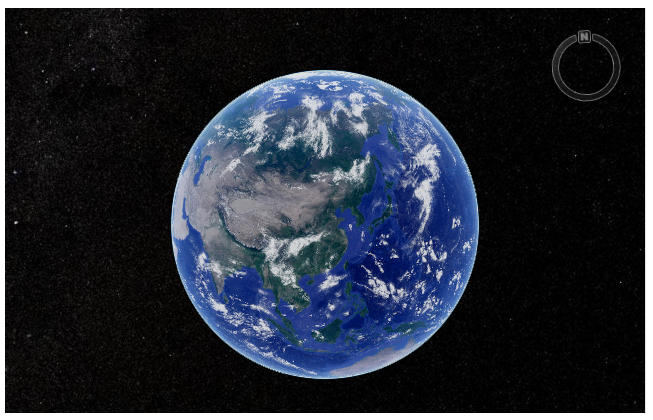
场景组件主要用于三维场景的展示,场景组件的设置项如下:
- 标识 ID:用于在页面内或跨页面进行精准的锚点跳转,便于快速定位到页面中的任意指定组件。每个组件的标识ID在应用中必须唯一,仅支持英文字母、数字、短横线(-)和下划线(_)
- 场景:点击“选择场景”添加场景,应用构建器支持添加如下种类的场景:
- 公开场景:iPortal 资源中心中具有查看或以上权限的场景资源,支持根据关键字符进行检索
- 我的场景:iPortal 资源中心中所有者为自己的场景资源,支持根据关键字符进行检索
- 坐标:场景中心点的坐标,包括场景中心点的经度、纬度和场景高度。可通过拖动场景、按住鼠标滚轮滚动、更改场景坐标的方式调整场景至合适的位置
- 经度:场景中心点的经度
- 纬度:场景中心点的纬度
- 高度:场景中心点距离地面的高度
- 方位:场景显示的方位视角,包括偏航角、翻转角和俯仰角。可通过按住鼠标滚轮滚动、更改场景方位参数的方式调整场景至合适的方位
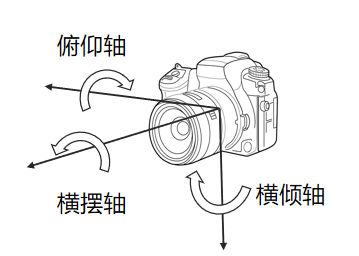
- 偏航角:当前视点围绕横倾轴旋转形成的角度
- 翻转角:当前视点围绕横摆轴旋转形成的角度
- 俯仰角:当前视点围绕俯仰轴旋转形成的角度
- 扫描:启用后,鼠标点击场景中某一位置,场景中会显示动态的扫描光效效果,为场景添加一种科技感
- 扫描类型:提供圆形扫描和线形扫描,圆形扫描是从鼠标点击处向外扩散的圆形波纹效果,线形扫描是从鼠标点击处向某个方向移动的线型波纹效果
- 扫描周期:完成一次完整扫描动作所需的时间
- 扫描速度:扫描效果的视觉移动速率
- 子组件:场景组件提供了用于辅助场景展示与交互操作的子组件。您可以打开子组件折叠菜单,通过子组件名旁的
 /
/  图标进行选择性启用,支持更改子组件在场景组件中显示的位置、字体颜色、背景颜色,以及是否默认折叠等参数
- 缩放:对场景大小进行缩放
- 图层列表:对于拥有多个图层的场景,可以通过图层列表组件设置各个图层的显隐、缩放至某一图层、调整图层顺序等
- 图层管理:在场景中管理各类数据图层的加载与显示,可以通过树形结构组织图层,并为每个图层独立配置加载参数与显示行为
- 点选查询:点击图层中的某一要素,可在弹窗中查看该要素的详细信息。支持灵活配置弹窗中的内容,包括属性字段、文字描述、图片与视频,帮助您对要素进行更丰富的解释说明
- 量算:在场景中量算包括距离、高度和面积测量。距离和高度测量可通过绘制直线或折线的方式,测量地图上两个或多个地点连线间的空间直线距离和垂直高度;面积测量可通过绘制多边形的方式,测量地图上的某一区域范围的面积。支持选择量算模式,包括空间量算、贴地量算、CGCS2000、XIAN80、WGS84、平面投影,可同时开启顶点捕捉,提高量算精度。
- 飞行定位:让相机在三维场景中按照一条设定好的路径自动、平滑地运动,实现自动巡游的效果
- 全屏:通过点击场景全屏组件,可在屏幕中全屏显示场景,再按 Esc 可退出场景全屏显示
- 底图切换:在不同的底图图层之间进行即时切换,满足在不同场景需要使用不同底图的需求,支持添加 iServer REST 地图服务、天地图三维地名标注、天地图地形、普通地形服务作为底图
- 开敞度分析:从指定观察点出发,基于观测半径构造视域半球体,计算可见区域占分析区域的 iServer REST 地图服务、天地图三维地名标注、天地图地形、普通地形服务作为底图比例,模拟该观察点周围的空间视域范围,直观反映空间的开敞程度
- 卷帘:在一个场景中叠加两个场景图层,并借助可拖动的分割线,在同一视口中对比不同图层之间的空间关系或变化
- 通视分析:在场景中设置观察点和被观察点的位置,判断两点之间是否通视
- 天际线分析:根据选定的观察点,绘制出当前场景窗口中建筑物顶端边缘与天空的分离线
- 数据分屏:将一个三维场景按不同布局拆分为多个视口,可独立设置各图层在每个视口中的显隐状态。通过对比不同图层的叠加效果,从多角度对同一地理区域进行分析
- 日照分析:在三维场景中设置日期与时间段,模拟特定时段内的光照方向和范围,对建筑物、场地等对象进行日照、阴影遮挡计算与可视化
- 二三维切换:让三维场景可以在平面地图和立体场景两种模式间自由切换,从而适应不同的观察和分析需求
- 添加子图层:场景组件支持在场景上添加子图层,支持添加 SuperMap REST Data 服务、iPortal 数据资源作为子图层。您可以打开子图层折叠菜单,选择需要添加的子图层类型后,点击添加按钮添加子图层:
- 图层名称:设置添加的图层的名称
- 数据集:图层的数据来源,选择数据集后,可设置图层样式,点图层可设置点样式图标和标注的文字字段,线图层可设置线颜色、线宽,面图层可设置填充颜色、边线颜色、线宽
- 开启抽稀:开启后,场景会根据当前视角自动过滤点图层中相距较近或重叠的点图标和文字标注,防止密集堆叠造成视觉杂乱
- 过滤条件:通过输入属性过滤表达式,仅显示符合条件的数据点,便于聚焦分析特定数据
- 最大返回数:单次请求从数据服务中获取的最大记录条数,建议根据实际数据量和性能需求设定
- 最大 / 最小可见高度:控制图层在三维场景中随相机高度变化的可见范围。当相机高度介于两者之间时图层可见,超出范围则自动隐藏。
场景子组件
场景子组件目前包括图层列表子组件。场景子组件与场景组件配置项里的子组件功能大体相同,特点在于场景子组件可以拖拽至页面中的任意位置进行放置。所有的场景子组件都需要关联场景后方可使用。
缩放
对场景大小进行缩放。缩放组件的配置项如下:
- 标识 ID:用于在页面内或跨页面进行精准的锚点跳转,便于快速定位到页面中的任意指定组件。每个组件的标识ID在应用中必须唯一,仅支持英文字母、数字、短横线(-)和下划线(_)
- 步长:对场景执行缩放操作时,场景视角拉近或拉远的距离变化量,步长越大,每次缩放时的视角变化幅度就越大
图层列表
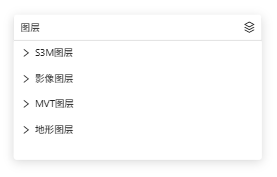
图层列表组件可控制拥有多个图层的场景中各个图层的显隐,包括 S3M 图层、影像图层、MVT 图层和地形图层。点击图层名称前的 / 图标,即可显示或隐藏图层。图层列表的配置项如下:
- 标识 ID:用于在页面内或跨页面进行精准的锚点跳转,便于快速定位到页面中的任意指定组件。每个组件的标识ID在应用中必须唯一,仅支持英文字母、数字、短横线(-)和下划线(_)
- 场景目标:选择与组件关联的场景
- 默认折叠:设置组件默认为折叠或展开状态
- 图层操作:设置图层支持的操作
- 缩放至图层:开启后,点击各图层名称右侧的
 图标,场景可缩放至当前图层范围
 - 图层顺序:开启后,可通过鼠标拖动图层来调整图层的显示顺序
- 缩放至图层:开启后,点击各图层名称右侧的
- 图标位置:图层列表图标显示在图层列表组件中的位置
- 文本颜色:图层列表中字体和图标的颜色
- 背景颜色:图层列表的背景颜色
图层管理
在三维场景中管理各类数据图层的加载与显示,支持地形、影像、三维模型、矢量数据及 3D Tiles 等多种数据源。您可以通过树形结构组织图层,并为每个图层独立配置加载参数与显示行为。
- 标识 ID:用于在页面内或跨页面进行精准的锚点跳转,便于快速定位到页面中的任意指定组件。每个组件的标识 ID 在应用中必须唯一,仅支持英文字母、数字、短横线(-)和下划线(_)
- 场景目标:选择与图层配置关联的三维场景。配置将应用于该场景的数据加载与显示管理
- 图层配置:以树形结构组织所有图层数据,支持目录与图层的嵌套管理,配置内容为 JSON 对象,点击“编辑数据”后,展开图层配置的 JSON 编辑界面
- 定位:启用后,点击图层右侧的 图标,场景将缩放至当前图层范围
- 图层控制:启用后,点击图层右侧的
 图标,可调整图层的显示参数,包括透明度、对比度、亮度和饱和度
 - 默认折叠:设置组件默认为折叠或展开状态
- 图标位置:组件折叠后的显示位置
点选查询
点击图层中的某一要素,可在弹窗中查看该要素的详细信息。弹窗内容可以预先灵活配置,通常以图文结合的呈现,包括属性字段、文字描述、图片与视频,帮助您对要素进行更丰富的解释说明。点选查询子组件的配置项如下:
- 查询图层:点选查询支持添加多个查询图层,包括场景中显示的 iServer REST Map 服务以及场景中添加的子图层 iServer REST Data 服务。添加后,可分别为各图层独立配置查询结果的弹窗显示内容
- 标识字段:用于标识每个要素的核心信息,当在地图中同时选中多个要素时,点击弹窗中的
 图标,在下拉列表中将显示所有选中要素的标识字段值,用户可以选择标识字段值,快速在不同要素的弹窗信息间切换,直观对比要素的详细信息
- 比如我们为“省级行政区划”图层选择了“省份名称”作为标识字段,在图层中同时点选查询多个要素时,点击弹窗中的 图标,将在下拉列表中显示选中要素的字段值“河北省”、“河南省”等,选择“河北省”可一键切换至该要素的弹窗内容
- 比如我们为“省级行政区划”图层选择了“省份名称”作为标识字段,在图层中同时点选查询多个要素时,点击弹窗中的
- 添加内容:弹窗中支持通过添加配置,显示属性列表、文字说明、图片、视频等信息,以便对要素进行更丰富的解释说明
- 属性列表:点击“添加字段”,在下拉列表中选择要在弹窗中显示的属性字段,长摁并拖动字段名称左侧的
 图标,可调整字段显示顺序
 - 文本:点击文本,可在弹出的文本编辑器中输入需要显示在弹窗中的文本信息,支持在文本编辑器中修改文本的字体样式、段落格式、向文本中添加超链接、引用数据中的字段
- 媒体:点击“添加媒体”,可添加视频或图片。点击某一视频或图片右侧的编辑按钮,在弹出框中输入图片或视频的标题和链接,长摁并拖动图片或媒体左侧的图标,可调整显示顺序
- 属性列表:点击“添加字段”,在下拉列表中选择要在弹窗中显示的属性字段,长摁并拖动字段名称左侧的
- 标识字段:用于标识每个要素的核心信息,当在地图中同时选中多个要素时,点击弹窗中的
- 多选要素:支持同时查询同一个图层中的多个要素,在浏览地图时,按下 Ctrl 键后可通过鼠标左键选中多个要素,可点击弹窗中的左右箭头切换显示不同要素的信息
- 容限:鼠标点击位置与该要素之间所允许的最大像素距离,合适的容限可方便用户更轻松地选中较小的要素
- 自适应宽高:弹窗将根据文本内容多少自动调整为合适的宽高,启用自适应宽高时,需设置弹窗的最大宽高,以避免弹窗无限变宽或变高
- 宽:弹窗的宽度,当启用“自适应宽高”时,为弹窗的最大宽度,单位为像素
- 高:弹窗的高度,当启用“自适应宽高”时,为弹窗的最大高度,单位为像素
- 文本溢出:当字段列和值列的文本内容超出弹窗的最大宽度时,可选择溢出的文本是换行或用省略号替代
- 字体颜色:弹窗中所有文本的字体颜色,文本编辑器中设置的文本除外
- 背景:点选查询弹窗的背景样式
- 背景颜色:弹窗的背景颜色
- 渐变:是否开启渐变效果,开启后还可选择渐变效果的方向,渐变色与组件的背景颜色相关
- 图片:弹窗的背景图片,可选择应用内置的图片素材或添加自定义图片,自定义图片时支持通过输入图片的 URL 地址和上传图片两种方式添加
- 重复显示:设置图片重复效果,可控制图片是否在垂直和水平方向上重复显示
- 要素样式:设置选中的查询要素的样式
量算
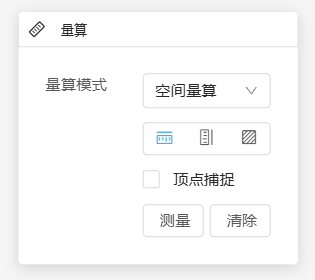
场景量算组件支持在场景中量算距离、高度和面积。距离和高度测量可通过绘制直线或折线的方式,测量地图上两个或多个地点连线间的空间直线距离和垂直高度;面积测量可通过绘制多边形的方式,测量地图上的某一区域范围的面积。
场景量算组件提供以下几种量算模式:
- 标识 ID:用于在页面内或跨页面进行精准的锚点跳转,便于快速定位到页面中的任意指定组件。每个组件的标识 ID 在应用中必须唯一,仅支持英文字母、数字、短横线(-)和下划线(_)
- 空间量算:忽略地形和模型,直接计算坐标点之间的三维空间距离或面积
- 距离:在场景中量算两个点或多个点之间的直线距离
- 高度:当量算的区域有地形数据时,量算的高度为考虑地形的高度;否则,量算高度的起始点为光滑球体表面
- 等高线:在测量高度时,场景中会显示鼠标所在位置高度的水平等高线,提供直观的高度参考
- 面积:在场景中量算面积。不考虑地形起伏,面积值通过量算区域的坐标点计算获得
- 顶点捕捉:当量算模式选择空间量算时,开启顶点捕捉可精准吸附至最近的模型顶点,提高量算精度
- 贴地量算:距离和面积量算时将紧贴地形表面或模型表面
- 距离:当量算的区域有地形数据时,则为依地形起伏的距离;否则为球面距离
- 高度:当量算的区域有地形数据时,量算的高度为考虑地形的高度;否则,量算高度的起始点为光滑球体表面
- 等高线:在测量高度时,场景中会显示鼠标所在位置高度的水平等高线,提供直观的高度参考
- 面积:在场景中量算面积。当量算的区域有地形数据时,则为依地形起伏的面积
- CGCS2000、XIAN80、WGS84:特殊的贴地量算模式,在这几种坐标系下的贴地量算模式
- 平面投影:将三维空间中的点垂直投影到二维平面上,在该二维平面上进行量算
- 距离:当量算的区域有地形数据时,则为依地形起伏的距离;否则为球面距离
- 高度:当量算的区域有地形数据时,量算的高度为考虑地形的高度;否则,量算高度的起始点为光滑球体表面
- 等高线:在测量高度时,场景中会显示鼠标所在位置高度的水平等高线,提供直观的高度参考
- 面积:不考虑地形起伏和坐标点的高度,在场景中量算投影面积。面积值通过量算区域的坐标点经纬度值计算获得
场景量算组件的配置项如下:
- 场景目标:选择与场景量算组件关联的场景
- 默认折叠:设置场景量算组件默认为折叠或展开状态
- 图标位置:场景量算组件图标在场景量算组件中的位置
- 文本颜色:场景量算组件中字体和图标的颜色
- 背景颜色:场景量算组件的背景颜色图层操作:设置图层支持的操作
飞行定位
场景飞行组件能让相机在三维场景中按照一条直线路径自动、平滑地运动至目标位置,实现场景定位。场景飞行组件的配置项如下:
- 标识 ID:用于在页面内或跨页面进行精准的锚点跳转,便于快速定位到页面中的任意指定组件。每个组件的标识ID在应用中必须唯一,仅支持英文字母、数字、短横线(-)和下划线(_)
- 场景目标:选择与场景飞行组件关联的场景
- 目标位置:场景飞行的目标位置
- 经度:目标点的经度坐标,单位为度
- 纬度:目标点的纬度坐标,单位为度
- 高度:目标点相对于地面的高度,单位为米
- 飞行参数:场景飞行状态的相关参数
- 偏航角:当前视点围绕横倾轴旋转形成的角度
- 翻转角:当前视点围绕俯仰轴旋转形成的角度
- 俯仰角:当前视点围绕横摆轴旋转形成的角度
- 持续时间:从当前点飞行至目标位置所耗费的时间,单位为秒
全屏
通过点击场景全屏组件,可在屏幕中全屏显示场景,再按 Esc 可退出场景全屏显示。场景全屏组件的配置项如下:
- 标识 ID:用于在页面内或跨页面进行精准的锚点跳转,便于快速定位到页面中的任意指定组件。每个组件的标识ID在应用中必须唯一,仅支持英文字母、数字、短横线(-)和下划线(_)
- 场景目标:选择与场景全屏组件关联的场景
二三维切换
二三维切换组件是三维场景中的视角转换开关,可以让三维场景在平面地图和立体场景两种模式间自由切换,从而适应不同的观察和分析需求。二三维切换组件的配置项如下:
- 标识 ID:用于在页面内或跨页面进行精准的锚点跳转,便于快速定位到页面中的任意指定组件。每个组件的标识ID在应用中必须唯一,仅支持英文字母、数字、短横线(-)和下划线(_)
- 场景目标:选择与二三维切换组件关联的场景
- 默认视角:选择场景在初始加载时是显示二维还是三维视角
数据分屏
数据分屏组件允许用户将一个三维场景按不同布局拆分为多个视口,可独立设置各图层在每个视口中的显隐状态。通过对比不同图层的叠加效果,辅助用户从多角度对同一地理区域进行分析。例如,在一个视口中显示影像图层,在另一个视口中显示矢量或三维模型图层,实现对同一区域不同图层的对比观察。数据分屏组件的配置项如下:
- 标识 ID:用于在页面内或跨页面进行精准的锚点跳转,便于快速定位到页面中的任意指定组件。每个组件的标识ID在应用中必须唯一,仅支持英文字母、数字、短横线(-)和下划线(_)
- 场景目标:选择与数据分屏组件关联的场景
-
分屏模式:将场景拆分为多个视口,每个视口分别显示不同的图层组合,适用于多角度同步对比
-
图层视口可见性:分别控制每个图层在各个视口中的显示或隐藏状态,在不同视口中实现图层组合的差异化展示,便于对比分析
- 默认折叠:设置组件默认为折叠或展开状态
- 图标位置:组件图标在数据分屏组件中的位置
卷帘
场景卷帘组件提供了一种直观的对比分析方式,通过在一个场景中叠加两个场景图层,并借助可拖动的分割线,让用户在同一视口中对比不同图层之间的空间关系或变化,适用于城市规划变更检测、环境监测等需要对比分析的场景。
操作:在卷帘模式下的场景中,选择其中某个场景,可在右侧配置面板中更换显示的场景。用户可通过鼠标拖拽分割线来调整卷帘位置。
- 标识 ID:用于在页面内或跨页面进行精准的锚点跳转,便于快速定位到页面中的任意指定组件。每个组件的标识 ID 在应用中必须唯一,仅支持英文字母、数字、短横线(-)和下划线(_)
- 场景目标:选择与场景卷帘组件关联的场景,关联场景将切换为卷帘模式
- 默认折叠:设置组件默认为折叠或展开状态
- 图标位置:组件图标在组件中的位置
- 卷帘模式:设置卷帘分割线的方向,支持上下卷帘和左右卷帘两种模式
- 图层卷帘分配:为每个图层(包括场景底部的影像图层)分别勾选其参与卷帘对比的显示区域。在上下卷帘中,勾选"上"表示该图层显示在卷帘的上半部分,勾选"下"表示显示在下半部分,可同时勾选两个区域,不勾选则不参与卷帘对比,左右卷帘同理,所有图层的配置方式相同
日照分析
日照分析组件通过在三维场景中设置日期与时间段,模拟特定时段内的光照方向和范围,对建筑物、场地等对象进行日照、阴影遮挡计算与可视化。
- 标识 ID:用于在页面内或跨页面进行精准的锚点跳转,便于快速定位到页面中的任意指定组件。每个组件的标识 ID 在应用中必须唯一,仅支持英文字母、数字、短横线(-)和下划线(_)
- 场景目标:选择与日照分析组件关联的三维场景
- 默认折叠:设置组件默认为折叠或展开状态
- 图标位置:组件图标在组件中的位置
- 日期:设置日照分析的日期,用于计算太阳直射点的纬度位置及日照角度
- 开始时间:设置日照分析的时间段起始时刻,用于定义日照模拟的时间区间
- 结束时间:设置日照分析的时间段结束时刻,用于定义日照模拟的时间区间
- 显示模式:设置日照分析结果的呈现方式。选择日照时,以日照颜色覆盖形式呈现分析结果,展示光线覆盖范围;选择阴影时,以阴影覆盖形式呈现分析结果,突出被遮挡区域
- 日照颜色:设置日照覆盖区域的配色方案
- 最远距离:设置日照分析的光线投射最远距离,单位为米,超出此范围的对象不参与日照计算
天际线分析
从指定观察点出发,分析地形或建筑物轮廓线遮挡天空的视觉范围,绘制可视化天际线,可用于城市规划设计中建筑物的限高分析。
操作:点击“绘制观察点”,在场景中拾取观察位置,作为分析时的视点来源。完成观察点设定后,点击“分析”,系统将基于当前参数,从观察点出发生成天际线结果。分析完成后,点击“限高体”,系统将根据生成的天际线结果,构建限高体模型。
- 标识 ID:用于在页面内或跨页面进行精准的锚点跳转,便于快速定位到页面中的任意指定组件。每个组件的标识 ID 在应用中必须唯一,仅支持英文字母、数字、短横线(-)和下划线(_)
- 场景目标:选择与天际线分析组件关联的场景
- 默认折叠:设置组件默认为折叠或展开状态
- 图标位置:组件图标在组件中的位置
- 显示模式:设置分析结果的呈现方式,支持线显示、面显示、体显示,线显示以线条形式勾勒天际线轮廓,面显示以面填充形式展示天际线覆盖区域,体显示以立体体块形式展示天际线影响范围
- 分析半径:设置天际线分析的有效距离,单位为米
- 线宽度:设置天际线轮廓线的显示宽度
- 天际线颜色:设置天际线轮廓线的显示颜色
- 高亮障碍物颜色:设置被天际线遮挡的障碍物的高亮颜色,便于识别影响天际线形态的对象
- 二维天际线展示:开启后,天际线轮廓以二维线形式叠加显示在场景中
- 地表不参与分析:开启后,分析时仅考虑建筑物等,排除地形起伏对天际线的影响
开敞度分析
开敞度分析通过计算可见区域占分析区域的比例,从指定观察点出发,基于观测半径构造视域半球体,模拟该观察点周围的空间视域范围,直观反映空间的开敞程度,常用于公园、广场、步行街等居民生活相关活动场地的空间分析,也可用于衡量楼间距、楼密度等。
- 标识 ID:用于在页面内或跨页面进行精准的锚点跳转,便于快速定位到页面中的任意指定组件。每个组件的标识 ID 在应用中必须唯一,仅支持英文字母、数字、短横线(-)和下划线(_)
- 场景目标:选择与开敞度分析组件关联的三维场景
- 默认折叠:设置组件默认为折叠或展开状态
- 图标位置:组件图标在组件中的位置
- 观察者信息:手动输入坐标值设置观察点在三维空间中的坐标位置。X 为经度方向坐标,Y 为纬度方向坐标,Z 为高度方向坐标
- 分析半径:设置开敞度分析的视域半球体半径,单位为米
- 起始角度:设置开敞度分析的起始方向与正北方向顺时针的夹角,单位为度
- 结束角度:设置开敞度分析的终止方向与正北方向顺时针的夹角,终止角度需大于起始角度,单位为度
- 可见区域颜色:设置开敞度分析中可视区域的显示颜色
- 不可见区域颜色:设置开敞度分析中不可视区域的显示颜色
- 显示模式:设置开敞度分析结果的显示方式,支持全部显示、仅显示可见部分和不可见部分
- 闭合分析区域:设置开敞度分析视域半球体的缺口处是否提供封口界面。开启后半球体底部将闭合,关闭则不闭合。当起始角度为 0、终止角度为 360 形成完整闭合半球时,此参数设置无效
通视分析
在场景中设置观察点和被观察点的位置,判断两点之间是否通视。
- 标识 ID:用于在页面内或跨页面进行精准的锚点跳转,便于快速定位到页面中的任意指定组件。每个组件的标识 ID 在应用中必须唯一,仅支持英文字母、数字、短横线(-)和下划线(_)
- 场景目标:选择与通视分析组件关联的三维场景
- 默认折叠:设置组件默认为折叠或展开状态
- 图标位置:组件图标在组件中的位置
- 默认分析模式:设置组件加载完成后的默认分析模式
- 分析模式:通视分析有可视域、通视线、通视网模式,可在三种模式间进行切换
- 可视域:分析指定观察点周围能看到和看不到的区域,并以不同颜色进行区分,直观展示视域范围,参数如下:
- 选取观察点:点击“选择观察点”在场景中单击拾取观察点位置,作为通视分析的起点
- 方向:设置观察点视锥的水平朝向与正北方向顺时针的夹角,单位为度
- 俯仰角:设置观察点视锥的垂直朝向角度,单位为度。正值表示向上仰视,负值表示向下俯视
- 距离:设置通视分析的有效观测半径,单位为米。超出此范围的对象不参与通视计算
- 附加高度:设置观察点相对于地面的高度,单位为米
- 水平视场角:设置观察点视锥的水平开角,单位为度,数值越大水平视野越宽
- 垂直视场角:设置观察点视锥的垂直开角,单位为度,数值越大垂直视野越宽
- 通视线:对观察点与场景中任意拾取点之间进行通视分析,判断两点之间是否通视,若被遮挡则显示遮挡物位置,参数如下:
- 选取观察点:在场景中单击拾取观察点位置,作为通视分析的起点
- 选取目标点:在场景中单击拾取目标点位置,作为通视分析的终点
- 线宽:设置通视线的宽度
- 附加高度:设置观察点相对于地面的高度,单位为米
- 通视网络:对观察点与场景中某一区域内均匀分布的多个采样点进行通视分析,以网格形式直观呈现该区域的通视覆盖情况,参数如下:
- 选取观察点:在场景中单击拾取观察点位置,作为通视分析的起点
- 线宽:设置通视网络的宽度
- 附加高度:设置观察点相对于地面的高度,单位为米
- 可视域:分析指定观察点周围能看到和看不到的区域,并以不同颜色进行区分,直观展示视域范围,参数如下:
- 可视区域颜色:设置通视分析中可视区域的显示颜色
- 不可视区域颜色:设置通视分析中不可视区域的显示颜色
- 清除:点击“清除”清除当前分析结果与已选点,重置分析状态
底图切换
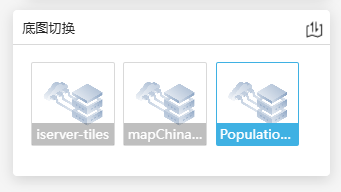
底图切换组件允许场景在不同的底图图层之间进行即时切换。满足在不同场景需要使用不同底图的需求。底图切换组件的配置项如下:
- 标识 ID:用于在页面内或跨页面进行精准的锚点跳转,便于快速定位到页面中的任意指定组件。每个组件的标识ID在应用中必须唯一,仅支持英文字母、数字、短横线(-)和下划线(_)
- 场景目标:选择与底图切换组件关联的场景
- 添加底图:添加用于切换的底图,支持添加 iServer REST 地图服务、天地图作为底图,支持设置各底图的名称、缩略图、切换底图、移除底图
- 重命名:编辑底图在组件中显示的名称
- 缩略图:底图在组件中显示的缩略图,可直接选择大屏内置的图片素材作为背景或添加自定义的背景图片,自定义背景图片时支持通过输入图片地址和上传图片两种方式添加
- 切换底图:切换当前底图
- 移除底图:从底图切换组件中移除当前底图
- 默认折叠:设置组件默认为折叠或展开状态