



文本模板管理
使用说明
文本模板提供了一系列预定义的文本样式,包括不同比例尺下的高程注记、河流、湖泊和政府驻地等模板。文本模板可应用于普通文本对象和标签专题图,同时也支持您自定义文本风格模板。普通文本和标签专题图共用同一套文本模板资源,您可以在“风格模板选择”窗口中统一管理模板库、分组和文本模板。应用模板后,您仍可继续修改字体、字号、颜色和字体效果。
SuperMap iMaritimeEditor 2026 Update1 版本开始支持在标签专题图中应用文本模板。
功能入口
- 风格设置选项卡->文本模板下拉菜单->更多模板…。
- 标签统一专题图属性面板->风格选项卡->选择文本模板...。
- 标签单值/分段专题图属性面板->风格选项卡->风格(A)按钮->选择文本模板...。
- 文本对象属性面板->文本信息标签页->选择文本模板...。
- 地图中右键选中文本对象->右键菜单对象风格->图层风格面板->选择文本模板...。
- 文本对象布局对象属性面板->选择文本模板...。
参数说明
- 文件:用于新建、导入和导出模板库。
- 新建模板库:选择新建模板库,弹出新建模板库对话框。输入模板库名称,单击创建按钮,即可创建一个新的模板库。
- 导入模板库…:将外部模板库导入根组。
- 导出模板库…:导出当前选中的模板库。
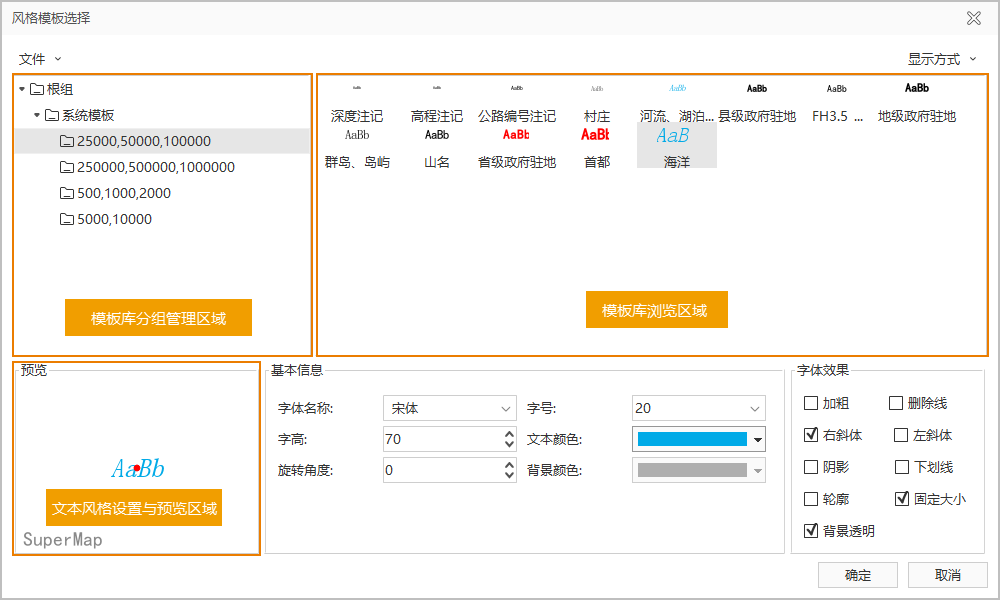
- 显示方式:用来控制该窗口中模板浏览区域的图标显示风格,主要分为大图标、列表两种形式,点击相应的按钮即可切换文本风格模板浏览区域的图标显示样式。
- 模板库分组管理区域:用于管理根组、模板库和分组。选中根组时,右侧内容区按照目录与模板顺序显示根组下的全部文本模板;选中其他目录时,右侧显示该目录中的内容。可通过新建、重命名、删除、复制、导入和导出等命令管理模板库及分组。具体请参见: 模板库分组管理区域。
- 快捷工具栏:内容区顶部提供新建文本模板、导入文本模板、导出文本模板和删除四个快捷入口。
- 新建文本模板:单击新建按钮,即可在当前定位的模板库中新建一个风格默认的文本模板。
- 导出文本模板:选中一个或多个文本模板,单击导出按钮,可将所选文本模板导出为本地*.xml文件。
- 导入文本模板:单击导入按钮,浏览本地目录,选中风格模板*.xml文件并单击打开按钮即可将所选模板导入进来。
- 删除:在模板库浏览区域选中一个或多个文本模板,单击删除按钮即可删除所选项。
- 模板库浏览区域:在此区域内,您可以浏览每个模板的风格,也可以进行修改,或者新建一个新的文本风格模板。具体请参见: 模板库浏览区域。
- 文本风格设置区域和预览区域:文本风格设置区域可以对字体的基本风格进行设置,包括字体、字号、字高、文本颜色、旋转角度、背景颜色,也可以对字体的效果进行设置,例如粗体、斜体、下划线、删除线、阴影、轮廓、固定大小、背景透明等。勾选相应的选项,就可以启用该效果。对模板所作的修改,会实时的显示在预览区域,可以即时预览效果。
 注意事项:
注意事项:- 只有当文本图层中有选中的文本对象,且为可编辑状态时,该按钮才为可用状态。
- 对标签单值专题图或标签分段专题图应用文本模板时,需先在列表中选择目标单值项或分段项;标签统一分段专题图的文本模板作用于整个专题图。
- 若同时在地图窗口中选中多种类型的对象(文本对象、几何对象等),只有当图层管理器中,文本图层位于其它选中对象所在图层的上层时,文本样式组的模板按钮才为可用状态。
相关主题