



移除重复点
使用说明
移除重复点是去除指定图层中选中或全部BIM模型对象的重复点或冗余点,精简模型数据,降低内存的占用,满足大体量数据的性能需要。
操作步骤
- 在工作空间管理器中右键单击“数据源”,选择 “打开文件型数据源”,打开包含BIM模型数据集的数据源。
- 选择需要移除重复点的模型数据集,右键点击“添加到新球面场景”,在图层管理器中选中模型图层,右键单击“快速定位到本图层”。
- 单击“三维数据”选项卡中“模型”组中"模型工具"下拉按钮,在弹出的下拉菜单中选择“移除重复点”,弹出如下对话框:
- 源数据
- 对象所在图层:鼠标单击模型图层组合框的下拉箭头,选择需要移除重复点的模型所在的图层。
- 所有对象:该图层中所有的模型对象参与移除重复点操作。
- 选中对象:该图层中只有选中的模型对象参与移除重复点操作。
- 结果数据
- 保存到源数据集中:若勾选,结果数据会覆盖原本数据集。
- 另存数据集:
- 数据源:选择结果数据集所在的数据源。
- 数据集:设置任意字符串作为结果数据集名称。
- 鼠标单击“检查”按钮,检查模型对象是否存在重复点。当模型对象中没有重复点,自动关闭“移除重复点”对话框,结束操作。当模型对象中存在重复点,弹出“结果保存”对话框,如下图所示。
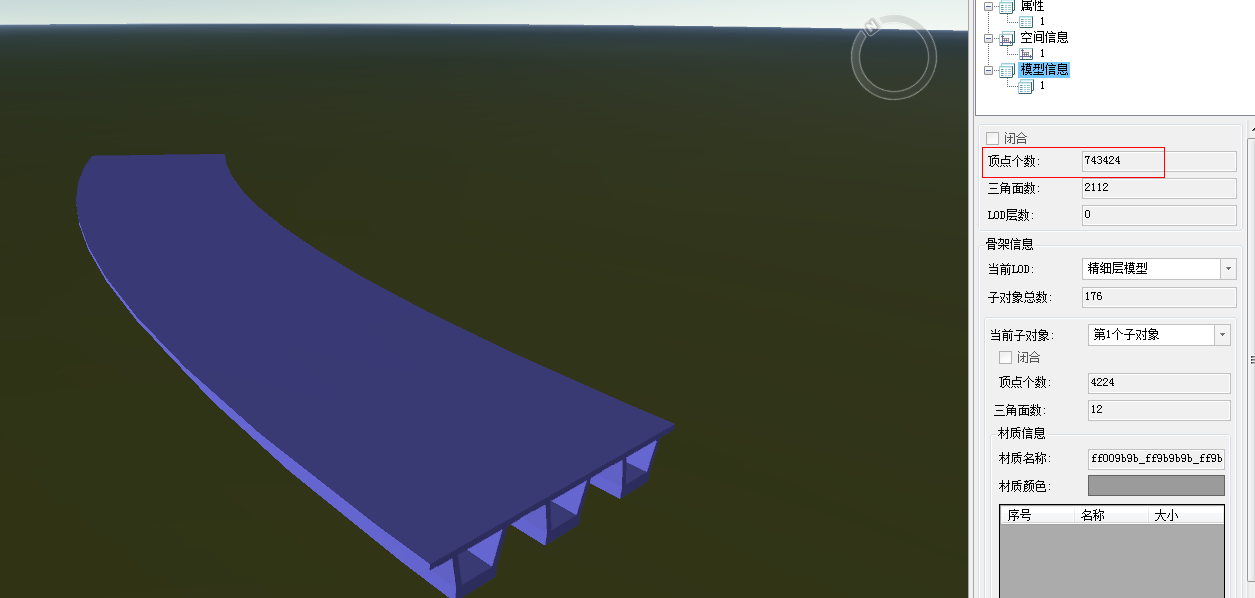
- 在场景中查看移除重复点模型对象的属性,在模型信息下可以看到顶点个数的改变,如下图所示:
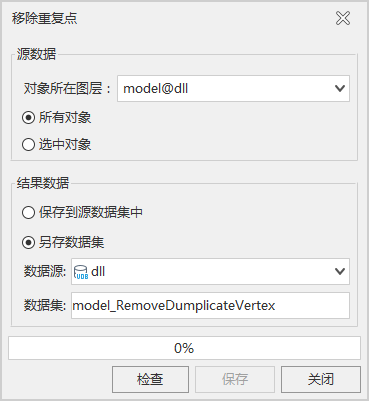 |
| 图:“移除重复点”对话框 |
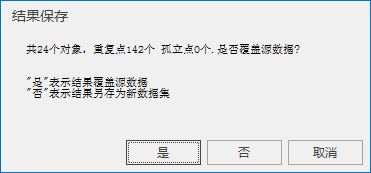 |
| 图:“结果保存”对话框 |
“结果保存”对话框显示模型检查的相关信息,包括重复点个数。单击“是”,移除重复点的结果覆盖源数据,单击“否”,移除重复点的结果另存为新的数据集。单击“取消”,取消结果保存操作。
 |
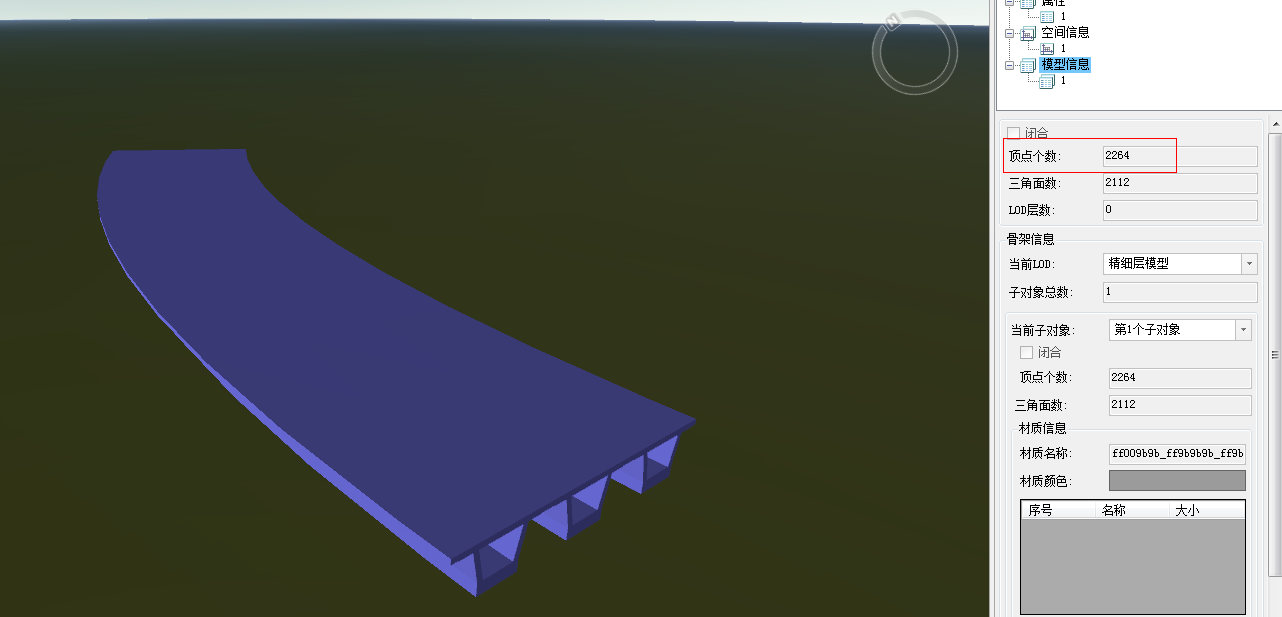 |
| 图:“移除重复点”结果对比图 |
 注意事项
注意事项
- Shift+鼠标左键实现对图层中模型对象的多选。
- 移除重复点或冗余点的BIM模型对象不支持多重纹理。