


设置面图层的风格
使用说明
在打开场景并选中面图层后,通过风格设置选项卡的填充风格组,可以为图层中的面对象进行显示风格设置。所有填充风格的设置都会实时应用到选中的图层中,即所见即所得。
目前支持进行填充风格设置的图层包括以下几种类型:
- 面数据集类型的三维图层:可对二维/三维面数据集中的面对象设置填充风格;此外,当面对象被垂直拉伸为三维体对象时,填充风格设置还可应用于拉起后产生的三维体对象的其他面。
- 线数据集类的三维图层:当线矢量数据集被垂直拉起时,填充风格设置可应用于线数据集垂直拉起后所产生的面。
- 源数据为面数据集的S3M瓦片图层:可对基于二维/三维面数据集生成的S3M瓦片的面对象设置填充风格。
填充符号
填充符号功能可用于设置三维场景中面数据集中面对象的填充符号样式。
功能入口
- 风格设置选项卡->填充风格组->填充风格按钮
- 图层管理器->面数据集图层右键菜单->图层风格按钮
操作步骤
- 在图层管理器中选中待操作面数据集类型的图层后,单击风格设置选项卡中填充风格组的填充符号项的下拉按钮,弹出填充符号资源列表(如下图所示)。列表的上部分显示出了用户最近使用的符号,列表的下部提供了系统默认的根组符号库,用户可根据需要选择符号列表中的符号作为当前场景面图层中面对象的符号样式。
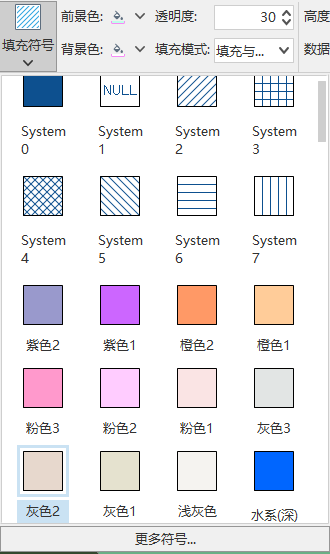
- 用户还可以单击面填充资源列表底部的“更多符号”按钮,在弹出的填充符号选择器窗口中,设置面对象的符号样式。
- 当用户选择了某个填充符号样式后,当前场景线图层中的所有面对象都会按选中的填充符号样式在三维球体实时显示。
填充颜色
使用说明
前景色标签右侧的按钮用于设置矢量图层中填充符号的前景色,即设置填充符号本身花纹的颜色。通过单击右侧的颜色按钮,在弹出的颜色面板中选择和设置填充颜色。
背景色标签右侧的按钮用于设置矢量图层中填充符号的背景色,即设置填充符号背景颜色。通过单击右侧的颜色按钮,在弹出的颜色面板中选择和设置填充颜色。
功能入口
- 风格设置选项卡->填充风格组->前景色/背景色
透明度
使用说明
透明度功能用于设置面填充的透明效果。用户可以在该标签右侧的数字显示框中输入数值来设置;也可以单击数字显示框后的上下按钮来调整数值。透明度的数值为 0至100之间的任意一个整数,0 代表完全不透明;100 代表完全透明。
功能入口
- 风格设置选项卡->填充风格组->透明度
填充模式
使用说明
填充模式功能可用于设置面对象的填充模式。
功能入口
- 风格设置选项卡->填充风格组->填充模式
操作步骤
在场景中选中面图层后,单击风格设置选项卡->填充风格组->填充模式标签右侧的下拉按钮,在弹出的下拉菜单中选择填充模式,应用于当前三维图层。填充模式分为三种:
- 轮廓: 只显示面的轮廓线(边界线),而不显示面的填充内容。
- 填充: 只显示面的填充内容,而不显示面的轮廓线(边界线)。
- 填充与轮廓: 面的轮廓线(边界线)和面的填充内容同时显示。
当图层为基于面数据集生成的S3M瓦片时,在“填充模式”中选择“轮廓/填充/填充与轮廓”的实际显示效果,由生成瓦片时设置的“高度模式”与“是否带轮廓线”起主要决定作用。情况整理如下:
- 贴对象(无法带轮廓线)
- 无论选何种模式,都只显示面填充,不显示轮廓线。
- 绝对高度+带轮廓线
- 轮廓:仅显示面边界线。
- 填充:仅显示面填充。
- 填充与轮廓:同时显示边界线与填充。
- 绝对高度+不带轮廓线,或贴地+不带轮廓线
- 轮廓:仅显示面对象三角网轮廓(内部剖分边),无填充。
- 填充:仅显示面填充。
- 填充与轮廓:同时显示三角网轮廓与填充。
- 贴地+带轮廓线
- 轮廓线强制显示。
- 轮廓:仅显示面边界线(无填充)
- 填充:同时显示边界线与填充(效果等同于“填充与轮廓”)
- 填充与轮廓:同时显示边界线与填充
相关主题