



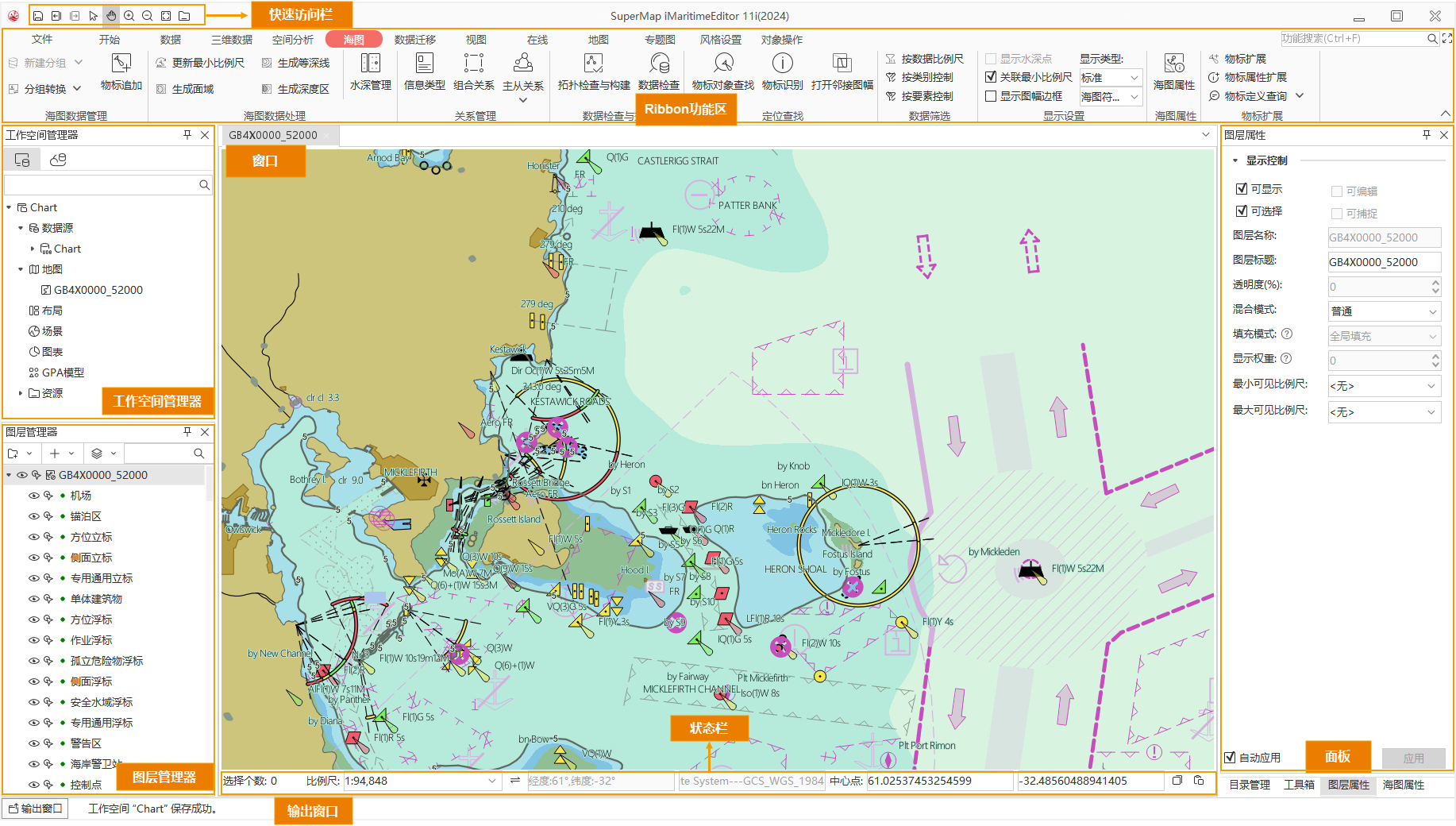
SuperMap iMaritimeEditor 采用 Ribbon 风格的界面设计,以用户操作和工作成果为导向。界面根据操作场景动态显示相关功能,帮助用户快速定位并启动所需工具,从而提升使用的便捷性与效率。
快速访问栏
界面顶部的工具栏是快速访问栏,用于执行常用的全局操作或地图操作,包括:保存当前工作空间;快速切换至前视图或后视图;切换光标状态(选择或漫游);在地图或布局窗口中缩放视图、全幅显示窗口;快速打开当前程序所在的根目录。
Ribbon 功能区
与传统 GIS 软件界面不同,在 Ribbon 风格界面中,以“选项卡”和“功能组”的方式对功能进行分类。根据用户操作,选项卡自动显示相关功能,覆盖从地图编辑到场景管理的全流程需求。功能组将选项卡中的功能进一步细化,将相似功能归类,有助于快速查找和操作。这种设计显著提升了功能使用效率,同时优化了界面的条理性和操作体验。
- 上下文选项卡
上下文选项卡与某对象进行绑定,当此对象在应用程序中被激活时,该选项卡才会出现在功能区上。例如,当激活地图窗口时,与地图相关联的“地图”、“专题图”、“风格设置”、“对象操作”等选项卡出现在功能区;当激活场景窗口时,与场景相关联的“场景”、“风格设置”、“飞行管理”、“对象绘制”、“三维地理设计”、“三维分析”等选项卡出现在功能区。这种设计可以将不需要的功能暂时隐藏起来,待需要时才出现,便于更快速、更智能地开展工作,同时使得界面更加简洁明了。
- Ribbon控件
功能区上的各类控件为Ribbon控件,包括下拉按钮控件、按钮控件、文本框控件、标签控件、复合框控件、ButtonGallery控件、组合框控件、颜色按钮控件和数字显示框控件。Ribbon风格界面的功能区上只能放置Ribbon控件,并且Ribbon控件只能放置在功能区上。
窗口
SuperMap iMaritimeEditor 中的窗口主要包括应用程序的主窗口、浮动窗口以及地图窗口、场景窗口、布局窗口、属性表窗口,以及在功能操作过程中弹出的对话框等。其中,地图窗口、场景窗口、布局窗口、属性表窗口称为应用程序的子窗口。
工作空间管理器
工作空间管理器是一个可视化管理工作空间的工具,它采用树状结构的管理层次对数据进行管理,包括数据源、地图、布局、场景、资源等节点。通过单击这些节点可展开或折叠节点下的内容,并提供了丰富的右键菜单功能。
图层管理器
图层管理器用于管理当前地图窗口或场景窗口中的所有图层,通过图层管理器可以方便地控制各图层的可见性、可编辑状态、可选择状态,并且可以对图层进行相关设置,如以及图层的风格设置、可捕捉设置等。
状态栏
实时显示当前窗口的状态,如地图窗口的选择对象的个数、比例尺、光标位置的经纬度、坐标系、当前视图的中心点坐标及快捷复制或粘贴中心点坐标的按钮。
输出窗口
输出窗口用于显示程序运行信息以及操作结果的相关信息。
面板
停靠在界面右侧位置的窗口称为面板,如工具箱面板、属性面板、目录管理面板。面板可通过右上角的隐藏/停靠按钮让其停靠或隐藏在界面右侧。面板中的子面板在本手册中称为选项,如基本选项、范围选项。