



面对象节点编辑
使用说明
当场景中的二维面/三维面/CAD图层处于可编辑状态时,可以选中图层中的某个面对象进行节点编辑。
功能入口
- 场景窗口->选中面对象
操作说明
二维面对象节点编辑
- 将二维面数据集或CAD 数据集加载到场景中,并将图层设置为可编辑状态。
- 在场景中选中需编辑节点的面对象,当前只能编辑场景中的一个面对象的节点,编辑操作包括移动节点、删除节点、添加节点等。
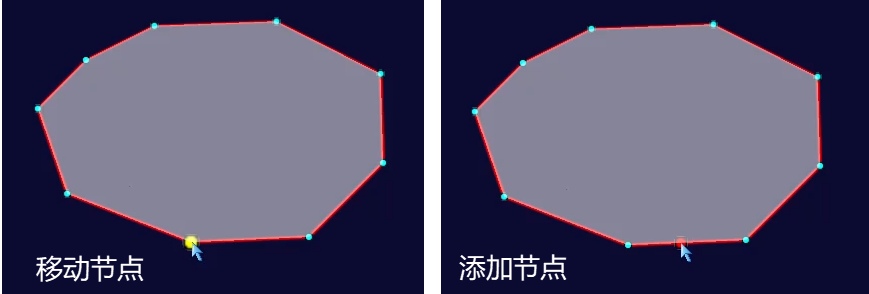
- 移动节点:将鼠标放至面对象上的某个节点上,当节点颜色变为黄色时即已选中该节点,在选中的节点上按住鼠标左键不放,同时拖动鼠标,即可实现选中节点的移动,移动完成后,松开鼠标左键即可。以同样的方式进行其他节点的移动,移动节点后几何对象的形状会随之发生改变。
- 删除节点:将鼠标放至面对象上的某个节点上选中该节点,按住 Shift+Delete 键即可将选中节点删除。
- 添加节点:在选中面对象边界线上的任意位置处单击鼠标左键,即可在鼠标单击处添加一个新的节点。
三维面对象节点编辑
- 将三维面数据集或CAD 数据集加载到场景中,并将图层设置为可编辑状态。
- 在场景中选中需编辑节点的面对象,当前只能编辑场景中的一个面对象的节点。三维面对象包括范围面(绿色线框)和高程面(红色线框)。编辑操作包括移动范围面节点、移动高程面节点、删除节点、添加节点等。
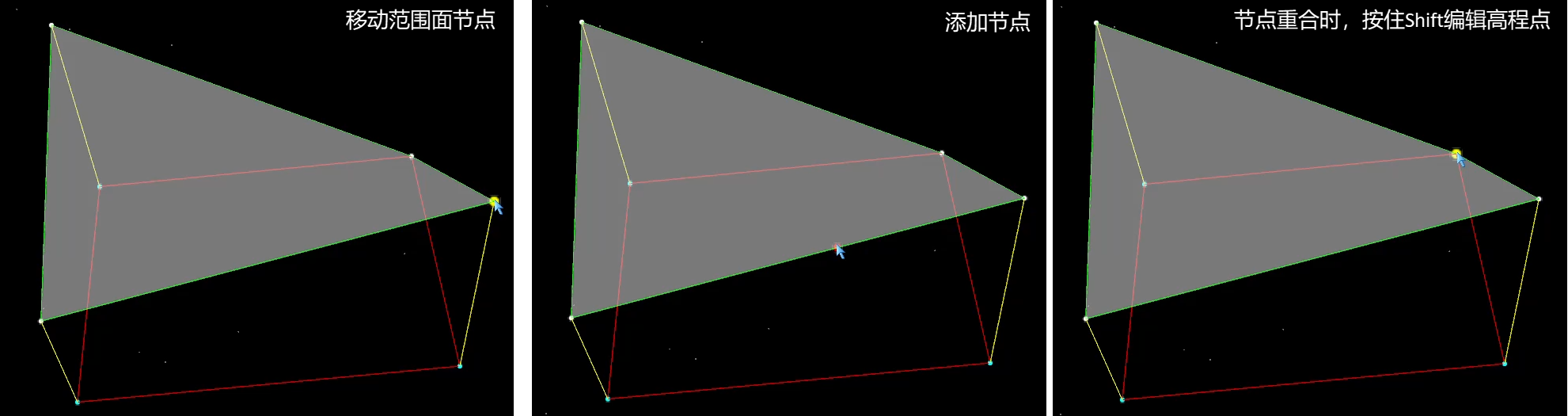
- 移动范围面节点:将鼠标放至三维面对象的范围面某个节点上,当节点颜色变为黄色时即已选中该节点,在选中的节点上按住鼠标左键不放,同时拖动鼠标,即可实现选中节点的移动,移动完成后,松开鼠标左键即可。移动范围面节点后几何对象的形状会随之发生改变,高程面的范围也会随之改变。
- 移动高程面节点:将鼠标放至三维面对象的高程面某个节点上,当节点颜色变为黄色时即已选中该节点,在选中的节点上按住鼠标左键不放,同时上下拖动鼠标,即可实现选中节点高程值的改动,移动完成后,松开鼠标左键即可。移动高程面节点后几何对象的高程值会随之改变。
- 删除节点:将鼠标放至面对象上的某个节点上选中该节点,按住 Shift+Delete 键即可将选中节点删除。
- 添加节点:在选中面对象边界线上的任意位置处单击鼠标左键,即可在鼠标单击处添加一个新的节点。
 注意事项:
注意事项:-
选中面对象节点后,删除节点需同时按住Shift+Delete键;只按住Delete键,则会删除选中面对象。
-
当三维面对象的高程面与范围面重合时,选中节点后,按住Shift键并同时移动鼠标可编辑面对象高程节点。