



放样
使用说明
放样功能能够基于三维线和截面、自定义材质设置生成三维模型。仅当图层管理器有包含三维线数据集的数据源时,放样功能可用。
功能入口
- 三维地理设计选项卡->规则化建模组->参数化建模下拉菜单->放样
- 工具箱->三维数据->规则建模->放样
操作步骤
- 在工作空间管理器中右键单击“数据源”,打开包含三维线数据集的数据源。选择进行放样操作的线数据集,添加到球面场景并定位到该图层。
- 在三维地理设计选项卡下的规则建模组中单击参数化建模下拉菜单中的放样按钮,弹出“放样”操作对话框。
- 源数据设置:
- 数据源:选择三维线数据集所在的数据源。
- 数据集:选择需要进行放样的三维线数据集。
- 只针对选中对象操作:当打开放样操作对话框前,在场景中选中待操作的三维线对象,该选项可用,用于设置是否仅对选中对象进行操作。在场景中选择三维线对象时,按住Shift键可实现多选。
- 截面数据设置:
- 数据源:选择二维面数据集所在的数据源。
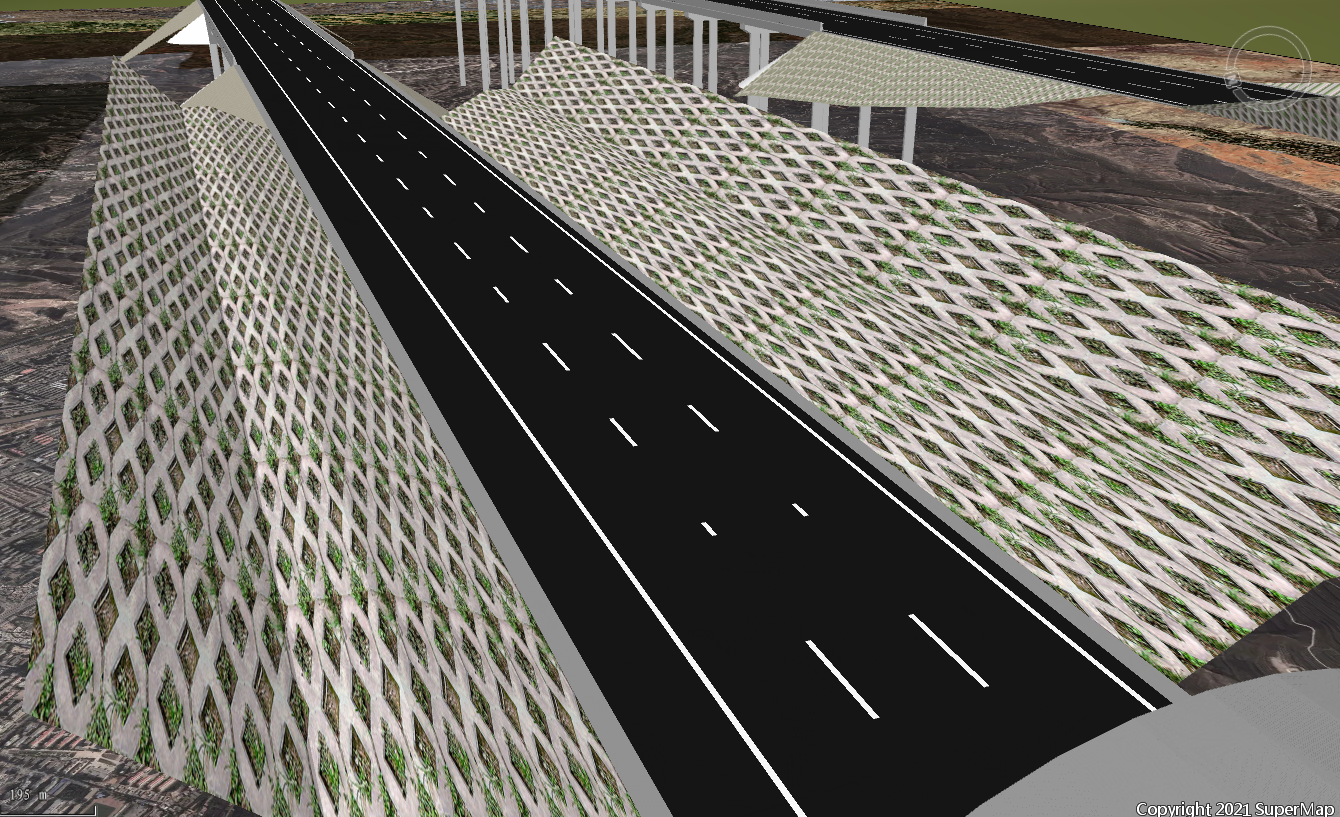
- 数据集:选择数据源中表征截面的二维线/面数据集(平面无投影直角坐标系,几何中心点为(0,0))。当选择线数据集时,将依据道路边线放样为三维边坡面,可实现多级边坡放样。
- 目标字段:选择源三维线数据集的属性表中表征管线截面信息的属性字段,字段类型为文本型。例如截面信息的属性值为“30”时,代表直径为0.03米的圆管;属性值为“300X100”时,代表长为0.3米,宽为0.1米的方管,且300与100之间的连接符号可以是"X"、"x"、"*"。
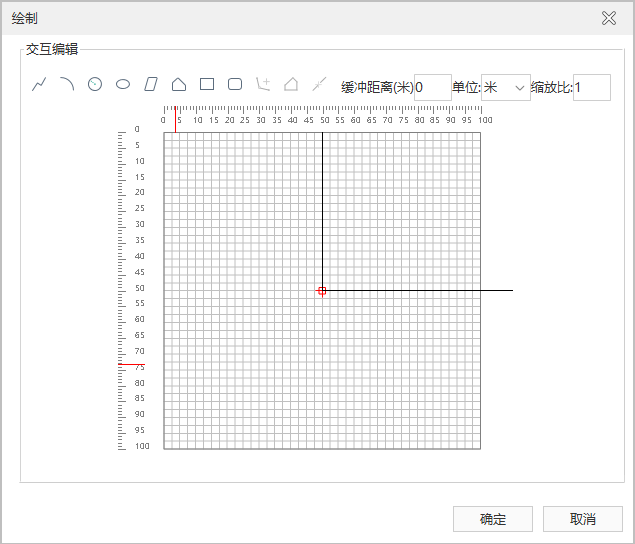
- 绘制面:选择绘制面后,单击绘制按钮,在“绘制”面板手动绘制截面(平面无投影直角坐标系,几何中心点位于(0,0),即位于面板中心)。
- 参数设置:
- 平滑程度:截面的平滑程度。
- 倒角样式:设置模型边缘倒角的样式,可选项包括圆弧和椭圆弧。
- 材质设置:选择材质对象设置其材质颜色、纹理及贴图大小。
- 名称:可设置任意字符串作为结果模型材质的名称。
- 材质颜色:在颜色板中选择任意颜色作为结果模型材质的颜色。
- 颜色字段:若源三维线数据的属性表中存在表征材质颜色的属性字段,可以在勾选单选框后,选择对应字段。属性字段值采用16进制来表示颜色值,例如:#FF0000。
- 纹理贴图:选择本地图片作为纹理贴图。
- 纹理字段:若源三维线数据的属性表中存在表征纹理路径的属性值,例如:C:\Users\Public\Pictures\Sample Pictures\1.jpg,可以设置此字段作为纹理字段。
- 重复模式:设置纹理贴图的重复模式,可选项包括重复次数和实际大小。重复次数是按照指定次数来重复放置贴图。实际大小指按照指定的尺寸大小进行贴图。
- 横向重复:当重复模式为重复次数时,横向重复是指纹理在横向重复的次数,单位为次。当重复模式为实际大小时,横向重复是指纹理在横向的实际尺寸,单位为米。
- 纵向重复:当重复模式为重复次数时,纵向重复是指纹理在纵向重复的次数,单位为次。当重复模式为实际大小时,纵向重复是指纹理在纵向的实际尺寸,单位为米。
- 起始面:勾选后,会在放样的起始点构建一个起始面。如果放样不勾选起始面、终止面,放样的结果只有侧面的模型。
- 终止面:勾选后,会在放样的终止点构建一个终止面。
- 打组:勾选后,不同线段放样的模型将构成一个模型对象。
- 巷道贯通:放样后的模型相互切割形成内部联通的模型。
- 结果数据设置:
- 数据源:当工作空间管理器中有多个数据源时,需要选择一个数据源存放结果数据。如果只打开了一个数据源,则结果数据默认保存到文本框自动获取的数据源下。
- 数据集:设置结果模型数据的名称,默认为“三维数据集名称_Loft”,也可自行输入字符串。
下图为多级边坡放样效果。
 注意事项:
注意事项:-
当投影坐标系下的线数据放样生成模型后,若与源线数据共同加载至球面场景可能产生偏移(因线数据在球面场景自动投影转换)。建议采用以下方法验证位置一致性:
- 平面场景比对:在相同投影坐标系的平面场景中同时加载两类数据;
- 坐标系统一:将模型数据通过逐顶点坐标转换至源投影坐标系对应的地理坐标系后,再在球面场景同时加载两类数据。