



符号图层绘制
功能说明
符号图层绘制功能用于自定义地图中符号的绘制顺序,覆盖系统默认的绘制规则。当符号具有多个符号图层(例如带轮廓的道路符号)时,该功能可控制这些单个符号图层在符号中的绘制顺序。目前仅支持普通线图层、线单值专题图图层和线分段专题图图层使用该功能。
该功能主要应用于复杂道路网络的制图场景,例如十字路口、天桥地下通道等复杂道路显示的场景,通过调整绘制顺序,可以消除道路线段连接处的缺口,实现视觉上的连续与贯通。
以下是该功能的相关术语:
- 符号类:图层中所使用到的符号称为符号类。
- 对于单一符号的图层,其符号本身即为一个符号类。
- 在单值或分段专题图中,每个专题子项所使用的符号分别为一个符号类。
- 启用本功能后,地图中符号的绘制顺序由符号类排列的顺序决定。
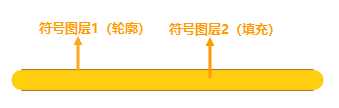
- 符号图层:符号图层是符号内部的构成单位。如下图所示,对于一个由“填充主色线”和“外侧轮廓线”组成的道路符号,每一条子线都是一个独立的符号图层。
符号图层绘制分为基础页和高级页两个界面:
- 基础页:用于重新排序符号类,并为每个符号类选择绘制方式。
- 高级页:仅在需要跨符号类、精细调整每一个符号图层绘制顺序的复杂情况下使用。在高级页中的自定义顺序可能无法在基础页中表示,切换回基础页时会重置为默认设置。
SuperMap iDesktopX 2026 版本开始支持此功能。
功能入口
- 图层管理器->右键菜单->图层风格->符号图层绘制。
操作步骤
下面分别为您介绍如何使用基础页和高级页中的相关功能:
使用基础页
- 从图层管理器中线图层的右键菜单进入图层风格面板的符号图层绘制界面,在基础页中勾选启用符号图层绘制复选框以启用该功能。
- 此时,绘制顺序列表中的符号类排列顺序,即代表了它们从下到上的绘制次序。列表底部的符号类最先绘制(显示在最下方),顶部的最后绘制(显示在最上方)。
- 在绘制顺序列表中选中并拖动符号类,可以重新调整其在图层中的绘制顺序。
- 可以单击符号类前面的箭头,可展开查看其内部的所有符号图层。 或者单击面板右上角的全部展开/全部折叠按钮以同时展开或折叠所有符号类。
- 启用符号图层绘制后,系统会根据符号结构赋予其默认绘制方式。若符号仅由一个符号图层构成则默认绘制方式为无连接,若符号由多个符号图层构成,则默认绘制方式为连接。您可根据下表手动调整:
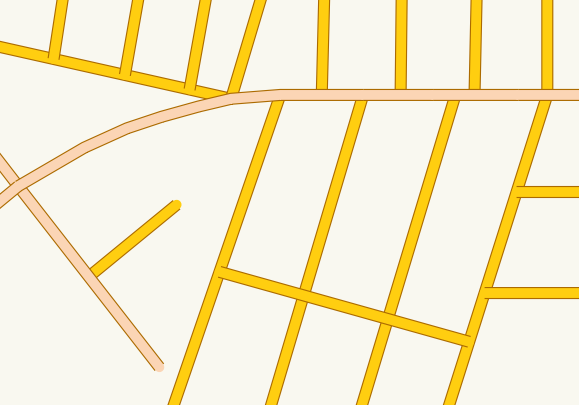
绘制方式 详细说明 图示 注意事项 无连接 符号独立绘制,其内部所有符号图层同时绘制,无先后之分。适用于简单、无需连接效果的符号。
右图所示为两个符号类设置为无连接。
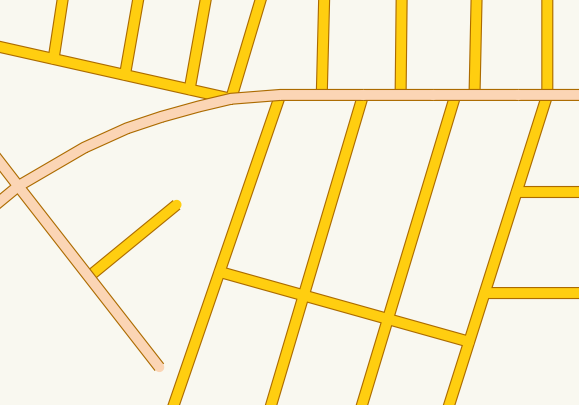
仅有一个符号图层的符号,其绘制方式只支持设置为无连接。 连接 符号内部的多个符号图层将按从下到上的顺序分层绘制(先绘底层,再绘上层)。这能确保同一符号类(如某级道路)的线条视觉连续。
右图所示为两个符号类均设置为连接。
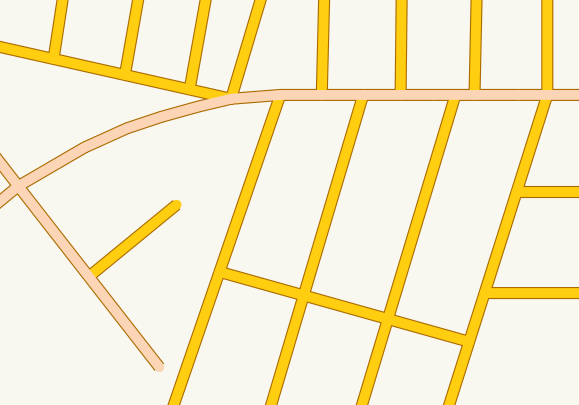
连接与合并 此方式适用于跨符号类的连通显示。设置为连接与合并的符号类,会与绘制顺序列表中紧邻其上的那个符号类合并绘制。绘制时,这两个类的最底层图层会先一同绘制,再依次绘制它们的上层图层。
右图所示为,把顺序位于下方的符号类设置为连接与合并,位于上方的符号类设置为连接。
1. 最顶层的符号类无法使用此方式。
2. 若紧邻其上的符号类设置为无连接,则该符号类无法使用该方式。
3. 若将采用此方式的符号类拖至无连接的符号类之下,其设置将自动重置为连接。 - 单击面板右下角的重置按钮,则所有符号类的绘制设置将恢复默认。
使用高级页
- 仅在需要跨符号类重新编排每一个符号图层的绘制顺序时使用。高级页将符号图层组织在不同的绘图顺序组中,同一组内的所有符号图层将同时绘制。
- 高级页中组的结构是根据基础页中符号类的先后顺序以及每个符号类设置的绘制方式而决定。首先按照基础页中符号类的先后顺序排序,然后再根据每个符号类设置的绘制方式叠加排序。
- 无连接:所有符号图层位于一个组内,同时绘制。
- 连接:符号类的每个符号图层会按顺序分配到不同的组内分别绘制。
- 连接与合并:涉及合并的多个符号类,其对应的底层符号图层会放入同一个组同时绘制,上层图层再按序分配到不同组内分别绘制。
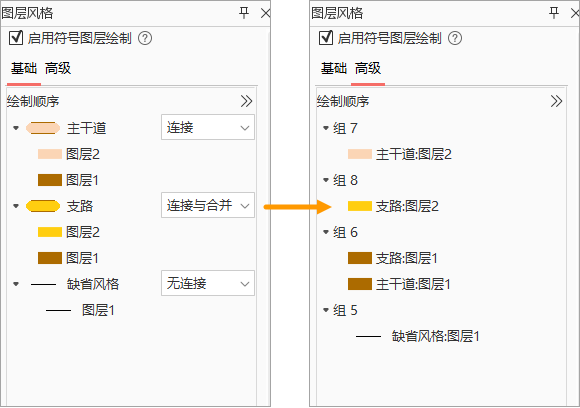
- 您可以拖动整个组来调整顺序,也可以将单个符号图层在不同组之间拖动。
- 若在高级页中跨符号类调整了符号图层的绘制顺序,或改变符号类中符号图层绘制的先后顺序,在基础页面中无法展示。
此时若将界面切换回基础页,将弹出提示框提示:“此顺序无法在基础页面中表示,切回基础页面将恢复默认绘制设置,是否继续切换?”
若单击是,则界面切到基础页面,绘制方式恢复为默认;若单击否,则停留在高级页面,绘制方式不发生改变。
- 右键单击一个符号子层,可以选择将其移动至新组,则该符号图层即会被添加到绘制顺序列表底部的新组中。
 注意事项:
注意事项:- 开启符号图层绘制并做了相关设置,若修改了符号风格或对专题图属性做了任何修改,符号图层绘制将重置为默认状态。建议在完成所有符号化设置后,最后再配置符号图层绘制。
- 生成矢量瓦片时,符号图层绘制配置无效。
- 地图输出PDF时,符号图层绘制配置无效。
相关主题