



关联浏览
使用说明
关联浏览可将多个窗口进行绑定,从而使这些窗口的操作实现联动操作,例如:在相互绑定的某个窗口中漫游、缩放地图,从而改变窗口中显示内容的范围,那么,其他与之绑定的窗口也将自动定位到相应的显示范围。
关联浏览功能支持两个及以上窗口之间的联动,支持地图窗口、三维窗口、属性表窗口之间的相互绑定;同时在标签模式、叠加模式和扩展模式三种窗口模式情况下,都可实现关联浏览。当多个属性表窗口参与关联浏览时,各属性表在同一属性表区域中以标签页形式显示。单击属性表标签可切换当前浏览的属性表。
操作步骤
下面以两个地图窗口间的绑定来描述如何实现窗口的绑定。
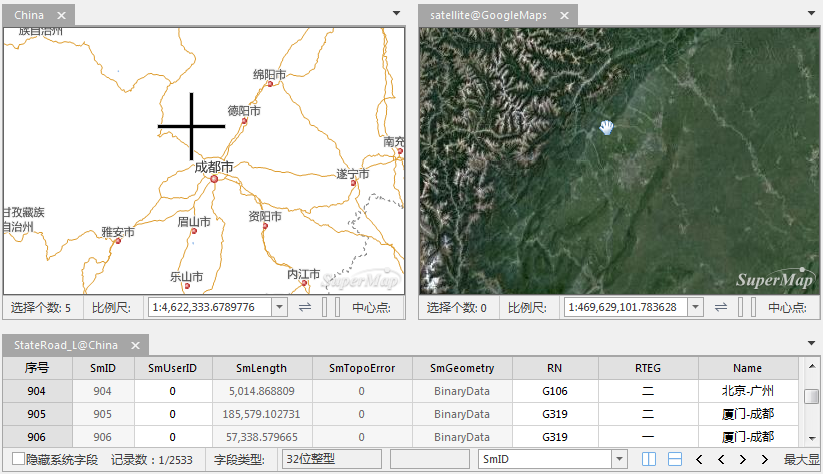 |
- 选择两个进行绑定的数据,分别在新的地图窗口中打开。这里打开示范数据中的“China”数据和谷歌在线地图satellite。
- 一般情况下,进行绑定的数据为相同区域范围的不同应用的数据,从而在一次浏览操作中可以实现同时查看一个区域的多类数据。
- 单击视图选项卡->窗口->关联浏览按钮,弹出窗口列表,勾选进行绑定的窗口前的复选框即可进行关联浏览。
- 提供全选、反选功能:
- 全选:全部选中绑定窗口列表中的所有窗口。
- 反选:反选绑定窗口列表中的窗口。
- 确定:对前面设定的参数确认。
- 单击绑定窗口列表底部的确定按钮,此时应用程序自动对选择的绑定窗口进行水平排列,从而便于窗口间的联动操作与浏览。且各个窗口间的鼠标位置会以十字丝联动显示,如上图所示。
- 地图中的矢量图层,可直接关联浏览其属性表,在图层管理器中选中矢量图层,单击鼠标右键选择关联浏览属性数据,即可关联浏览指定图层的属性表。建立关联浏览关系后,无论当前激活地图窗口还是属性表窗口,图层管理器均显示对应地图的图层列表。用户可直接在图层管理器中查看图层,并设置图层风格。
- 如果已为该图层设置关联属性表,关联浏览时将在当前图层属性表基础上显示关联表的属性字段。
- 接下来,就可以在其中一个地图窗口中进行漫游、缩放等浏览操作,另一个窗口也将随之进行联动。当关联属性表浏览时,可以通过以下方式在地图窗口中查看属性记录对应的地图对象:
- 双击属性表中的记录:选中对应的地图对象,并将地图缩放至对象范围。
- 缩放至:选中属性表中的一行或多行记录后单击鼠标右键,选择缩放至,选中对应的地图对象,并将地图缩放至对象范围。
- 平移至:选中属性表中的一行或多行记录后单击鼠标右键,选择平移至,选中对应的地图对象,并将对象平移至地图窗口的可视范围内。该操作不改变地图比例尺。
- 特别强调,在对一个窗口中的对象进行编辑修改时,另外一个窗口中的对象也会发生相应的变化。
- 当具有关联浏览关系的窗口关闭,或者新的关联浏览关系建立后,当前的关联浏览关系自动解除。
 注意事项:
注意事项:- 当前工作空间中必须存在2个或多个打开的地图、场景或者属性表窗口,同时需选择两个或两个以上窗口进行关联浏览,只选择一个窗口是无法进行关联的。
- 当前窗口模式为标签模式、叠加模式或扩展模式时,都可保持当前的窗口模式进行关联浏览。
- 当前工作空间中只保留一组关联关系,如果已经存在一组关联关系,然后又建立新的一组关联关系,则旧的关联关系会自动解除,只保留新的关联关系。
- 关联浏览时,多个窗口的顺序与打开顺序有关,即按照窗口打开的顺序,按照从左到右,从上到下的顺序排列。
- 在进行关联浏览时,地图和场景窗口会并列显示,若有属性表窗口参与关联浏览,则属性表窗口会默认显示在窗口的下半部分;存在多个属性表时,各属性表在该区域中以标签页形式显示。
- 当选中的关联对象大部分区域或完全显示在当前视图范围中时,不会改变地图的视图范围,只会高亮关联对象,尽量减少地图的刷新次数。
- 执行缩放至或双击属性表记录时,无论关联对象当前是否位于地图窗口的可视范围内,均选中对应对象并将地图缩放至对象范围。
- 对图层设置了最大、最小可见比例尺时,如果根据对象范围计算出的缩放比例尺大于等于图层的最大可见比例尺,则按照最大比例尺的90%来显示;如果根据对象范围计算出的缩放比例尺小于图层的最小可见比例尺,则按照最小比例尺显示。
- 地图设置了固定比例尺时,执缩放至或双击属性表记录后,在保证对象完整显示的前提下,采用固定比例尺列表中最接近且更小的固定比例尺。例如,固定比例尺列表包含1:1000 和 1:2000,对象完整显示所需比例尺为1:1500 时,地图按照1:2000显示。
- 属性表在进行关联浏览时,选中属性表中某一行或多行,在地图窗口中会高亮显示选中对象。若选中列数据,则在地图窗口中高亮显示所有对象。
- 图层关联浏览显示的是当前图层记录及其关联字段,不改变当前图层的记录数。