



场景卷帘
使用说明
场景卷帘功能,通过对指定的图层设定卷帘区域,以达到对比查看同一区域不同时期或者地上地下的场景浏览效果。场景卷帘功能,对数据分层有一定要求,要展示出较好的场景卷帘效果,建议在制作数据时能够细化分层。对数据设置卷帘后,建议结合飞行功能使用,能得到更好的场景浏览体验。
卷帘功能支持以下数据或图层:
-
管线数据集、S3M瓦片数据、模型数据集、CAD数据集;
-
绝对高度模式的线/面数据集;
-
实例化图层、标签专题图。
不支持以下数据或图层:
-
点数据集;
-
贴地模式的线/面数据集;
-
地形数据、影像等。
并且,当图层对象显示阴影时,阴影不参与卷帘操作。
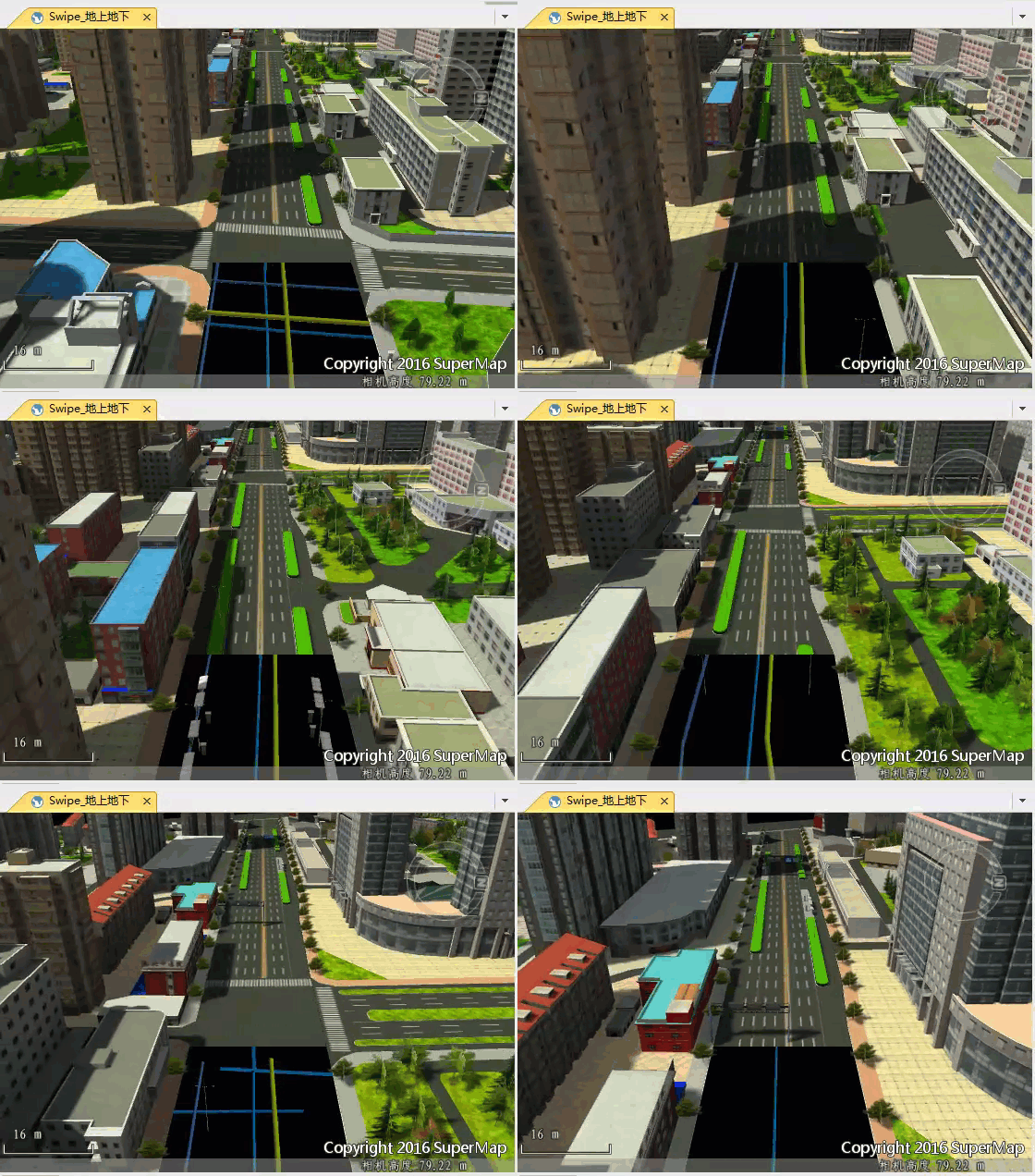
例如,在兼顾浏览地上场景和对应区域内地下管线时,可通过对道路图层设置卷帘,同时开启地下,并设置地下透明度,即可实现预期效果,如下图中所示。
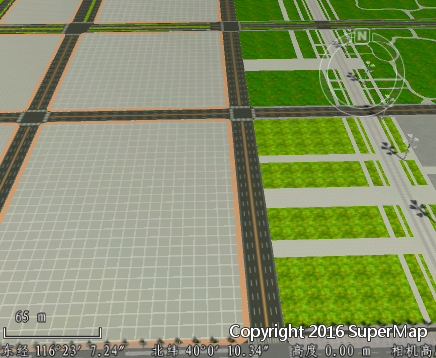
利用卷帘效果,可以查看同一地区在不同时间段的变迁对比。如下图所示,将较新时期的模型数据和旧时期的模型数据同时添加在场景中,对较新时期的模型数据设定横向的卷帘区域,在场景进行横向浏览时,就能看到显示区域的变迁。
 |
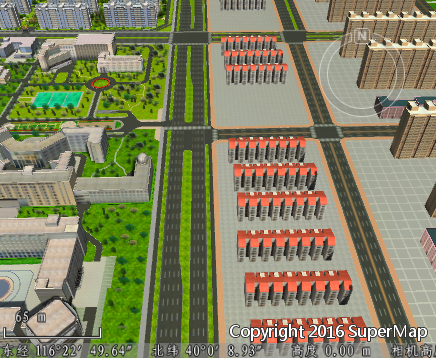 |
| 图:场景卷帘--不同时期的对比效果 | |
功能入口
- 场景选项卡->浏览组->场景卷帘
操作步骤
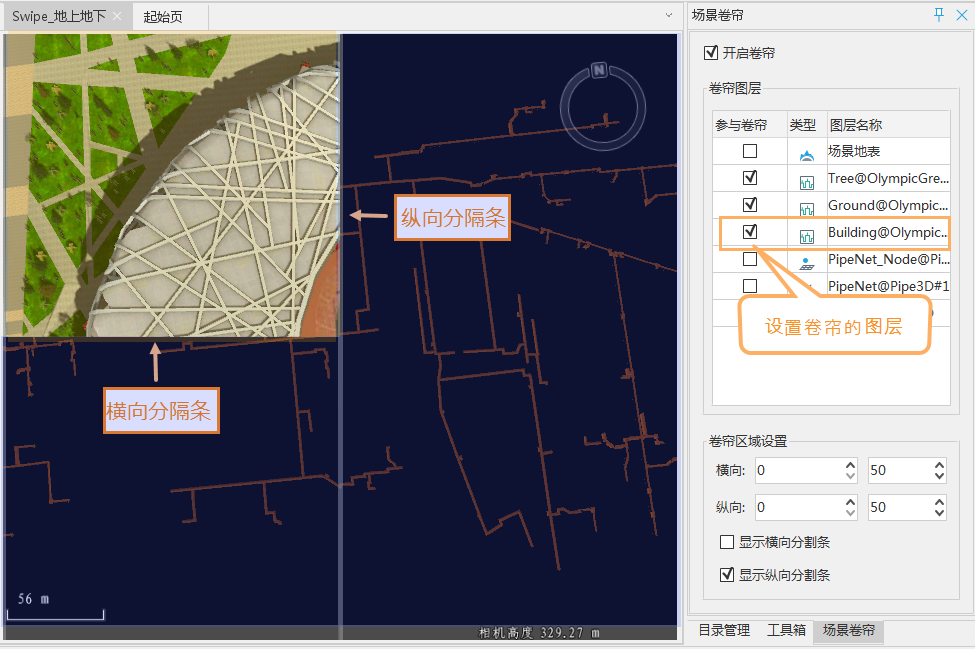
- 打开或配置好场景后,单击场景选项卡->浏览组->场景卷帘,软件右侧将弹出“场景卷帘”设置面板。
- 开启卷帘:设置场景是否开启卷帘效果。关闭后,已设置的图层卷帘将暂时隐藏,再次开启则恢复显示。
- 卷帘图层:列出当前场景中所有可参与卷帘的图层。勾选即对该图层应用卷帘效果,默认全部不勾选。
- 卷帘区域设置:仅当勾选目标图层后可用。点击或输入数值,调整横向、纵向分割线的位置,以此划定卷帘范围。分割线位置是基于当前场景窗口的百分比定义:左上角为[0,0],右下角为[100,100]。例如,横向值域设为[0,40],表示窗口左侧0%到40%为正常区域,右侧40%至100%为卷帘区域。
- 显示横向分割线/显示纵向分割线:勾选后,对应方向的分割线或分隔条将显示在场景中。默认不显示。
相关主题