



Cross裁剪
使用说明
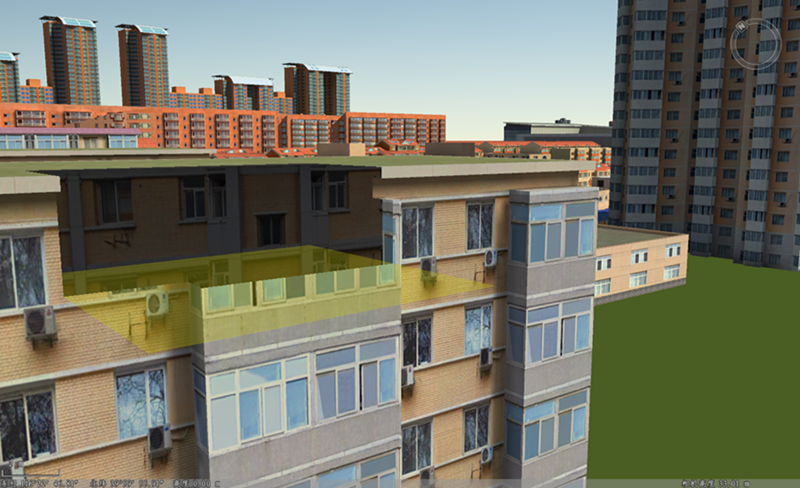
Cross裁剪也叫四边形裁剪,通过在场景中选定图层上绘制四边形,可裁剪掉四边形所在范围内的数据,仅显示绘制范围外的数据。目前,仅支持对模型数据集、源数据为模型数据集/倾斜摄影三维模型/符号化管线数据生成的S3M瓦片数据、实例化图层进行Cross裁剪;不支持对地形、影像等其他数据进行Cross裁剪。
功能入口
- 场景选项卡->浏览组->场景裁剪下拉菜单->Cross裁剪
操作步骤
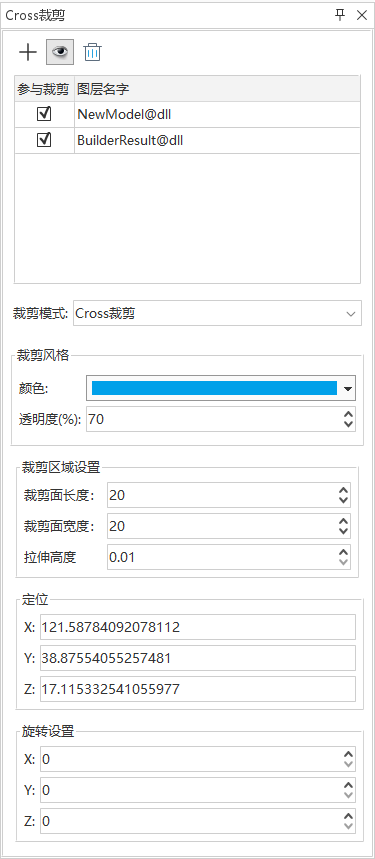
- 在“场景”选项卡中“浏览”组中,单击“场景裁剪”下拉按钮,在弹出的下拉菜单中选择“Cross裁剪”,弹出“Cross裁剪”面板,如下图所示。
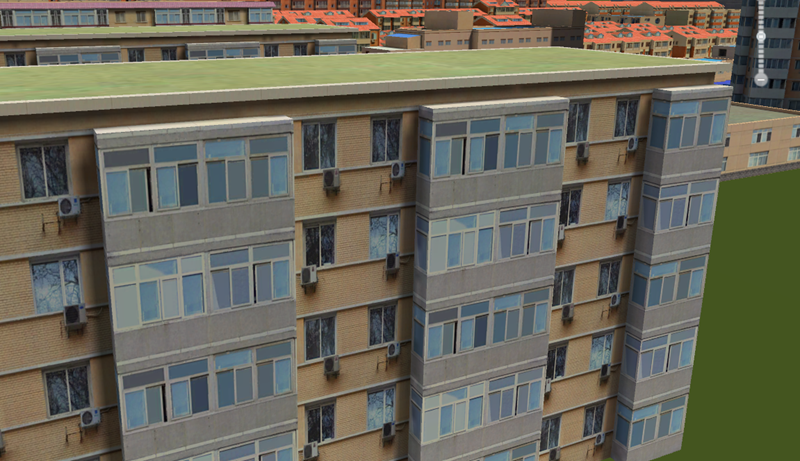
- 在图层列表框中,勾选要进行Cross裁剪的图层,选中的待裁剪的图层效果如下图所示。
- 单击工具栏中的添加裁剪区域
 按钮,在场景中随鼠标移动实时显示四边形面,单击选择四边形面绘制的位置。待裁剪图层Cross裁剪效果如下图所示。
- 单击工具栏中
 按钮可以控制裁剪的形状显示与否,选中“可见性”按钮,可以显示裁剪区域的形状,反之则不显示四边形裁剪面。默认为选中“可见性”按钮。
 - 单击工具栏中
 按钮可以删除裁剪结果。
 - 裁剪模式:在“裁剪模式”下拉框中可以切换裁剪类型,即Cross裁剪和Box裁剪。
- 裁剪风格:可以设置Cross裁剪面的颜色和透明度。
- 裁剪面参数设置:设置裁剪面的各个参数,直接更改数值,场景中实时响应裁剪后效果。
- 裁剪区域:可以在输入框中输入值设置裁剪面的长度、宽度和拉伸高度大小。
- 定位:通过输入XYZ值调整裁剪面的经纬度和高度位置。
- 旋转设置:通过输入绕XYZ轴方向旋转的角度调整剪面的位置。