



手动匀光匀色
使用说明
由于多期倾斜摄影三维模型的采集时间与光照条件不同,数据之间常出现较大的颜色差异。可使用手动匀光匀色功能,通过调整亮度/对比度、色相/饱和度、色阶等参数,使多期数据的色调趋于一致。
本功能不直接修改原始数据,而是生成匀光匀色参数文件(*.colorAdj)。在倾斜入库或倾斜更新流程中应用该文件,即可实现多期数据的色调统一。
SuperMap iDesktopX 2026版本开始提供本功能。
功能入口
- 三维地理设计选项卡->倾斜摄影数据操作->匀光匀色下拉菜单->手动匀光匀色按钮
操作步骤
- 新建球面场景。在工作空间管理器中右键单击“场景”,选择 “新建球面场景”。
- 加载三维瓦片。在图层管理器中选中普通图层,右键单击“添加三维瓦片图层”,或在场景选项卡上的数据组中,单击瓦片下拉按钮,在弹出的下拉菜单中选择“加载瓦片...”。
- 在图层管理器中选中三维瓦片图层,右键单击“快速定位到本图层”,在场景窗口按住鼠标滚轮将相机调整至便于观察数据的视角。
- 在三维地理设计选项卡上的倾斜摄影操作组中匀光匀色下拉菜单,单击手动匀光匀色按钮,在软件右侧弹出“倾斜摄影匀光匀色”面板。具体参数设置如下:
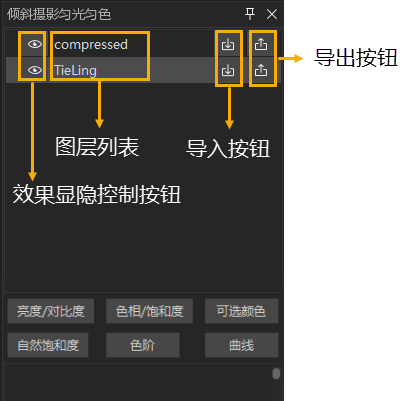
- 绘制:点击绘制按钮后,在场景中单击鼠标左键开始绘制,通过移动鼠标确定范围,单击鼠标右键结束。绘制完成后,对应图层下方会自动生成该区域项,用于限定匀光匀色参数的生效范围。
- 删除:在图层列表中选中要删除的区域,点击面板最上方的删除按钮,即可移除该区域。
- 图层列表:显示当前场景中所有倾斜摄影三维模型所在的图层,以及各图层上已绘制的作用范围。
- 导入配置文件:单击导入按钮,可导入两种配置文件:
- 导入智能匀光匀色功能生成的*.colorAdjWgt文件,作为参数调整的基础;
- 记录匀光匀色参数的*.colorAdj文件,直接恢复之前调整的匀光匀色效果。
- 导出配置文件:将当前调整的匀光匀色参数导出为 *.colorAdj文件,保存到指定路径。
- 通过效果显隐控制按钮,可以随时开启或关闭匀光匀色参数在数据整体或指定区域上的应用效果。
- 羽化半径:绘制并确定作用范围后,该参数会出现在参数设置区域,用于柔化范围边缘的过渡效果,单位为米。
- 亮度/对比度设置:单击亮度/对比度按钮,面板下方将展开调整模块。拖动亮度与对比度滑块,可整体调整数据的明暗与色彩反差。各调整模块均支持通过复选框控制启用/禁用,点击删除按钮可移除该模块。
- 色相/饱和度设置:单击色相/饱和度按钮,面板下方将弹出调整模块,用于精细调整特定颜色范围的色相、饱和度、明度。
- 颜色选择:通过下拉列表选择要调整的颜色范围,可选项包括全图、红色、黄色、绿色、青色、蓝色、洋红色。
- 选择全图代表调整应用于所有颜色。
- 选择红色/绿色/蓝色代表对数据颜色的红色/绿色/蓝色通道(三原色)进行调整。
- 选择青色/洋红/黄色代表对数据颜色的青色/洋红/黄色通道(互补色)进行调整。
- 色相:调整颜色的种类,拖动滑块可使所选颜色范围在色轮上偏移。
- 饱和度:控制颜色的鲜艳程度。数值越高,饱和度越高,颜色越浓烈,数值越低颜色越接近灰色。
- 明度:控制颜色的明暗程度。值越大颜色越亮,值越小颜色越暗。
- 可以开启多个色相/饱和度模块,以分别调整不同颜色的色相、饱和度和明度。
- 颜色选择:通过下拉列表选择要调整的颜色范围,可选项包括全图、红色、黄色、绿色、青色、蓝色、洋红色。
- 可选颜色设置:单击可选颜色按钮,面板下方将弹出调整模块。该模块基于CMYK(青色、洋红、黄色、黑色)颜色模型,通过调整特定颜色中这四种成分的含量来改变其表现。
- 颜色选择:选择要调整的颜色范围,可选项包括:中性色(没有色相的颜色)、红色、黄色、绿色、青色、蓝色、洋红色、白色、黑色。注意:此处调整的是构成颜色的CMYK油墨比例,而非视觉色相。例如,调整‘红色’中青色含量,实际影响的是红色区域的青色成分。
- 成分调整:拖动青色、洋红、黄色、黑色滑块,增加或减少它们在所选颜色中所占的比例。
- 调整原理:增加一种颜色,相当于减少其互补色。例如:在“红色”中增加青色,实际上会减少红色,使红色偏暗或趋向于灰色;减少青色则会增加红色。
- 自然饱和度设置:单击自然饱和度选项,面板下方将弹出调整模块,使色彩调整效果更自然。
- 自然饱和度:智能调整色彩的鲜艳程度,取值范围为[-100,100]。值越大,提升画面中饱和度较低的区域,同时保护原本饱和度较高的区域,避免过度饱和,使色彩整体更鲜活自然,不易产生色彩溢出。值越小,画面饱和度降低,但不会完全去色。
- 饱和度:均匀调整所有颜色鲜艳程度,取值范围为[-100,100]。值越大,所有颜色饱和度同步增强,可营造强烈视觉冲击,但容易导致原本鲜艳的区域色彩溢出、丢失细节。值越小,所有颜色饱和度同步降低,越接近黑白。
- 色阶设置:单击色阶选项,面板下方弹出调整模块,用于精细控制画面明暗层次和色彩平衡。
- 颜色通道:在下拉列表中选择作用的颜色通道,可选项包括RGB、R、G、B。
- RGB:同时作用于红、绿、蓝三个通道,主要调整图像的整体明暗对比。
- R(红)、G(绿)、B(蓝):单独调整某个颜色通道的明暗分布。
- 输入色阶:控制数据中哪些亮度值将被映射为最暗、中间和最亮,从而增强或减弱对比度。
- 阴影:即黑场,设置数据中最暗部分的映射点,低于此值的部分将被映射为纯黑。
- 中间调:即灰场,调整中间调的亮度分布,取值范围为[0.01,9.99]。值越小,中间调变亮,数据整体提亮,高光部分受影响较小。反之,中间调变暗,数据整体压暗,阴影部分受影响变小。
- 高光:即白场,设置图像中最亮部分的映射点,高于此值的部分将被映射为纯白。取值范围为[4,255],值越大,高光区域越亮,图像整体对比度增强;值越小,高光区域越暗,可恢复过曝细节。
- 输出色阶:限制调整后数据的亮度输出范围。
- 阴影:限制输出数据中最暗像素的亮度值(原纯黑被映射为此值)。取值范围为[0,255],值越大,最暗处变亮,阴影区域提亮,暗部细节更明显,但对比度降低。
- 高光:限制输出数据中最亮部分的亮度值(原纯白被映射为此值)。取值范围为[0,255],值越小,最亮处变暗,高光区域压暗,亮度细节保留,但对比度降低。
- 颜色通道:在下拉列表中选择作用的颜色通道,可选项包括RGB、R、G、B。
- 曲线设置:单击曲线选项,面板下方弹出调整模块,通过调整亮度映射曲线来精细控制图像的对比度和色调。
- 颜色通道:在下拉列表中选择作用的颜色通道,可选项包括RGB、R、G、B。
- RGB:同时作用于所有颜色通道,主要调整数据的整体明暗关系和对比度。
- R(红)、G(绿色)、B(蓝色):单独调整某个颜色通道的亮度曲线。
- 曲线图以直方图为背景,反映亮度分布。在曲线上单击添加控制点并拖动,可调整亮度映射关系。
- 输入(横轴):原始像素亮度值。
- 输出(纵轴):调整后的像素亮度值。通过改变曲线形状,可重新映射明暗关系。
- 颜色通道:在下拉列表中选择作用的颜色通道,可选项包括RGB、R、G、B。
- 设置完成后,调整效果将实时显示,参数仅支持导出保存。关闭场景后参数不会保留,需通过导入已保存参数文件重新应用至数据。
