



渔网标记
使用说明
渔网标记功能是基于渔网数据实现网格的自动标记。通过为网格生成文本标记和配置颜色标识,直观跟踪与管理 DLG 数据采集等作业场景的进度。
作业人员能通过点击或框选网格快速更新标记状态,标记内容支持自定义修改,无需手动创建专题图,大幅简化渔网标记全流程。
功能原理
渔网标记功能会自动为指定的渔网数据集生成两类专题图,替代手动创建专题图的繁琐操作:
- 标签专题图:用于在网格中心点显示标签文本,直观呈现网格标记值;
- 单值专题图:基于标记字段的不同值为网格面配置差异化的颜色 / 填充样式,实现标记状态的可视化区分。
应用场景
- DLG 数据采集进度跟踪:作业人员通过点击或拖拽框选网格,实时标记网格的作业进度状态(如未开始、进行中、已完成);
-
已有面数据标记系统搭建:基于现有渔网面数据集,快速生成标记专题图并进入标记模式,适配自定义的作业管理流程。
版本信息
SuperMap iDesktopX 2026 版本开始提供渔网标记功能。
功能入口
- 数据编辑 选项卡 -> 渔网 组 -> 渔网标记 按钮
- 自动触发:在使用"创建渔网"时勾选"创建标记"选项,执行完成后自动弹出渔网标记对话框。
操作说明
渔网标记对话框
通过上述任一方式打开渔网标记对话框,对话框为非模态,默认位于地图窗口左上角。
对话框参数设置区说明:
- 渔网图层:指定待生成标记的渔网面图层,
- 若通过"创建渔网"功能触发,则自动选中刚生成的渔网面图层。
- 手动触发:需从下拉列表手动选择目标面图层。
- 标记字段:指定标记字段字段。
- 若通过"创建渔网"功能触发,则自动选择标记字段 mark。
- 手动触发:需手动选择现有属性字段
- 标记内容:指定待标记的内容。
- 若通过"创建渔网"功能触发,则预定义标记内容为 0 和 1。
- 手动触发:需手动选择,支持自定义配置。
- 标记内容不限于预设的 “0”、“1”或已有字段值,可根据实际作业流程(如 “未开始”、“进行中”、“已完成”)灵活修改标记值及对应样式。
- 标记管理:支持通过下拉菜单中的自定义按钮,进入标记管理,支持添加、编辑、删除标记信息,同时支持设置标记显示风格。
- 添加:新增一行,设置字段值,并可点击“风格”单元格自定义边框和填充样式。
- 编辑:直接修改表格中的内容。
- 删除:删除选中的行。
场景1:创建渔网后自动进入渔网标记
在使用"创建渔网"功能时勾选"创建标记"选项,系统会自动完成以下操作:
- 生成渔网面数据集。
- 创建标记字段(mark)并赋初始值 0。
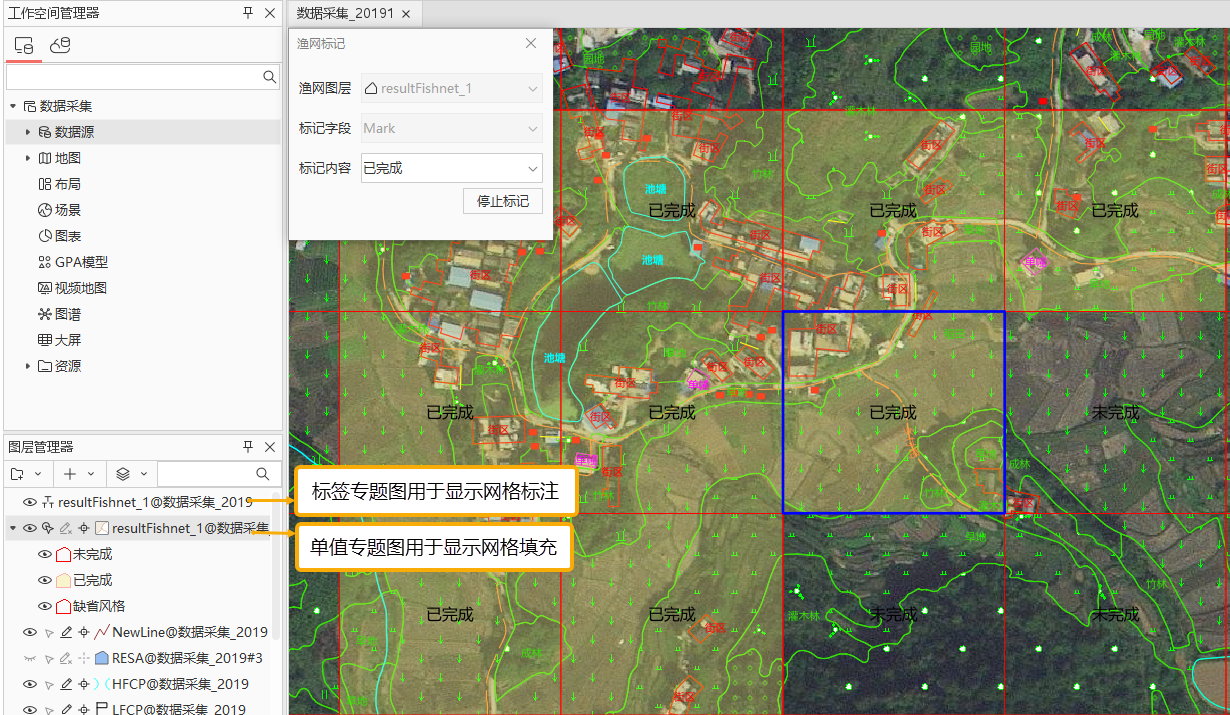
- 自动生成两个专题图层并添加至图层管理器最上方:
- 标签专题图(最上层):基于 mark 字段创建,微软雅黑 8 号字,居中显示。
- 单值专题图(第二层):基于 mark 字段创建,子项 0 为红色边框无填充,子项 1 为红色边框黄色填充。
- 自动弹出"渔网标记"对话框,并自动完成参数预填充:
- 渔网图层:自动选中刚生成的渔网面图层。
- 标记字段:自动选择 mark 字段。
- 标记内容:预定义标记内容为 0 和 1。
- 此时只需在标记内容下拉列表中选择目标标记值,即可直接点击或框选网格进行标记操作。
- 开始标记:
- 鼠标状态提示:"请选择标记渔网"。
- 在地图中点击或拖拽框选网格,所选网格的标记字段值会被立即更新为所选"标记内容"的值,专题图样式实时刷新。
- 按钮文字变为停止标记。
- 开启标记后,除渔网单值专题图图层外的所有图层均为“不可选择”,确保标记操作精准。
- 停止标记:
- 退出标记模式,恢复所有图层之前记录的可选择状态。
- 按钮恢复为开启标记。
- 开始标记:
场景2:基于已有渔网面数据集生成渔网标记
对已存在的渔网面数据集,需要手动完成参数配置并开启标记后,才会生成专题图层:
- 点击渔网标记按钮,打开"渔网标记"对话框。
- 手动配置参数:依次选择 “渔网图层”、“标记字段”、“标记内容”;
- 点击 “开始标记” 按钮,系统自动生成标签专题图和单值专题图,并将专题图层添加至图层管理器最上方,再进入标记模式,后续标记操作与场景 1 完全相同。
两种场景的核心区别:
- 创建渔网后:专题图层已自动生成,用户只需选择标记内容即可直接标记。
- 基于已有渔网:需要手动配置渔网图层、标记字段、标记内容,并在点击"开启标记"后才会生成专题图层并进入标记模式。
相关主题