



第三步 配置底图和地图整饰
操作步骤
完成了标签专题图内容制作后,为了地图显示的美观,还需要添加底图,并进行地图整饰。
- ResidentialArea 为该区域的居住面数据,在图层管理器中右键单击该图层,在右键菜单中制作专题图,在弹出的制作专题图窗口中,选择单值专题图的默认模板,对该图层制作单值专题图,标签字段为 CLASSID。每个单值子项的风格设置如下:
其他参数使用默认值。单值子项 风格设置参数 32021 前景颜色:RGB(255,203,151),线型选择:NULL 32022 前景颜色:RGB(247,204,251),线型选择:NULL 32023 前景颜色:RGB(195,214,155),线型选择:NULL 32024 前景颜色:RGB(255,255,155),线型选择:NULL 32025 前景颜色:RGB(255,218,191),线型选择:NULL 32026 前景颜色:RGB(204,193,217),线型选择:NULL - 调整图层的显示顺序。
移除 ResidentialArea 图层,该图层的单值专题图图层位于最底层,RoadLine1 位于 ResidentialArea 单值专题图图层之上,RoadLine1 标签专题图图层位于最上层。 - 在“地图属性”界面中的“基本”参数设置中,勾选“线型反走样”和“文本反走样”,对地图的显示效果进行优化。
- 配置完成后,保存地图,名称为道路沿线标注。
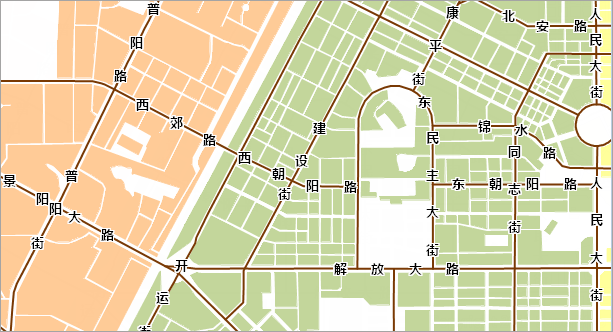
最终得到如下图所示的地图:
相关主题