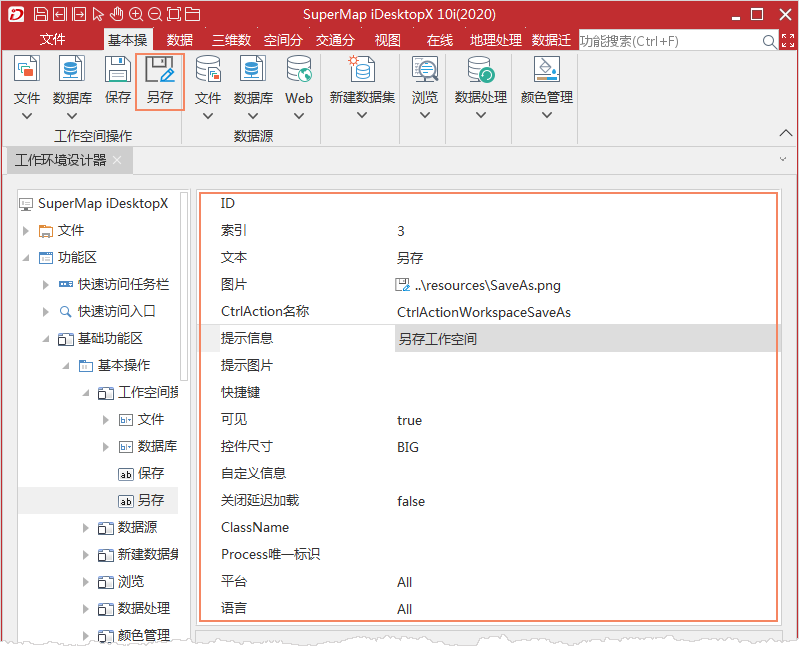



定制功能区
下面通过以下几处定制来了解功能区界面元素的定制:
- 修改功能区上“开始”选项卡的选项卡名称为“基本操作”;
- 修改“开始”选项卡中的“工作空间”组的显示名称为“工作环境相关操作”;
- 修改“开始”选项卡的“工作空间”组中的保存按钮的显示名称为“保存工作空间”,显示图标为E:\Data\SaveWS.png 图片文件。
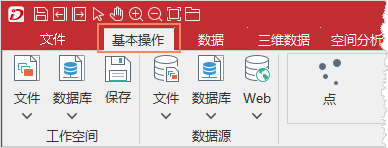
修改选项卡名称:
- 在工作环境设计窗口的结构区中找到并选中功能区中的“开始”选项卡对应的结点;
- 在属性浏览设置区,修改“开始”选项卡的名称,将"文本"属性值修改为“基本操作”;
- 修改后,可以在预览区域看到修改后的效果;
- 如果确定保存修改的结果,点击工作环境设计窗口中的“确定”按钮,关闭工作环境设计窗口并应用修改的设置。
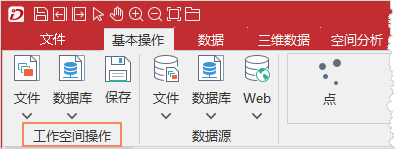
修改选项卡中组的显示名称:
- 在工作环境设计窗口的结构区中找到并选中功能区中“开始”选项卡中的“工作空间”组对应的结点;
- 在属性浏览设置区,修改“工作空间”组的显示名称,将"文本"属性值修改为“工作空间操作”;
- 修改后,可以在预览区域看到修改后的效果;
- 如果确定保存修改的结果,点击工作环境设计窗口中的“确定”按钮,关闭工作环境设计窗口并应用修改的设置。
定制功能区中的控件
- 在工作环境设计窗口的结构区中找到并选中功能区->开始->工作空间结点,单击鼠标右键,选择“新建按钮”选项,即可新建一个默认名称为"MenuButton"的按钮。
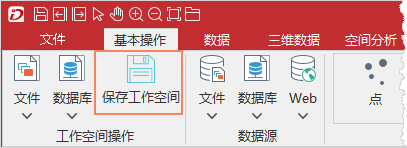
- 在属性浏览设置区,修改“保存”按钮控件的显示名称,将"文本"属性值修改为“保存工作空间”;
- 修改控件的显示图标,属性“图片”用来设置控件的显示图标,可以为相对路径,也可以为绝对路径,将该属性值设置为新图标 文件的路径(E:\Data\SaveWS.png);也可以点击该属性值单元格,点击单元格右侧出现的小按钮,通过“打开”对话框来定位和选择图标文件。
- 修改后,可以在预览区域看到修改后的效果;
- 如果确定保存修改的结果,点击工作环境设计窗口中的“确定”按钮,关闭工作环境设计窗口并应用修改的设置。
新增功能按钮
- 在工作环境设计窗口的结构区中找到并选中功能区开始选项卡->工作空间组->“保存"按钮控件对应的结点,也可在预览区直接选中“保存”按钮控件;
- 在属性浏览设置区,修改新增按钮的属性,如下图所示,设置按钮的索引、文本、图片、提示信息等属性;
- 修改后上述属性后,可在预览区域看到修改后的效果;
- 如果确定保存修改的结果,点击工作环境设计窗口中的“确定”按钮,关闭工作环境设计窗口并应用修改的设置。