



使用说明
样式迁移功能用于将 ArcMap 中的 *.style 符号库文件中的符号和色带资源批量迁移到 SuperMap iDesktopX 中,实现用户数据资产的无缝复用。
在 GIS 数据生产和配图过程中,用户往往在 ArcMap 中积累了大量的自定义符号和色带资源。当迁移至 SuperMap 平台时,这些资源若无法复用,将导致重复制作,耗费大量时间和精力。本功能通过解析*.style 文件中的符号库和色带资源,将其转换为 SuperMap 平台支持的格式,帮助用户保留历史资产,提升数据迁移后的配图效率。
版本信息:自SuperMap iDesktopX 2026 版本起,原“符号迁移”功能升级为“样式迁移”,支持符号与色带同步迁移。
ArcGIS 与 SuperMap 符号体系说明
ArcGIS 符号类型
根据符号绘制的几何类型,可将ArcGIS符号分为四类:标记、线、填充和文本。将多种符号组合到一起统称为样式,样式保存为单个文件(*.style)。
- 标记符号:用于绘制点要素和点图形。
- 线符号:用于绘制线状数据,例如交通网、供水系统、边界、分区及其他连接网络。
- 填充符号:用于绘制面要素,例如国家/地区、省、土地利用区域、栖息地、宗地和轮廓线。
- 文本符号:用于绘制地图上的标注、注记、标题、动态文本、描述、注释、图例、比例尺、经纬网标注、表以及其他文本信息和表格信息。
SuperMap 符号
SuperMap 提供丰富的符号库,包括点符号、线符号和填充符号三种类型,支持多种符号风格设置和复杂的层级管理。同时支持 SVG 格式导入,符号矢量化解决了高分屏图标模糊等问题。
符号类型支持情况
| ArcGIS 符号 | SuperMap 符号 | 支持情况 | |
| 点符号 | SimpleMarkerSymbol | 简单符号 | √ |
| CharacterMarkerSymbol | TrueType符号 | √ | |
| PictureMarkerSymbol | 栅格符号 | √ | |
| MultiLayerMarkerSymbol | 多层TrueType符号 | √ | |
| 三维点符号 (3D Character Marker Symbol、3D Marker Symbol、3D Simple Marker Symbol) | -- | × | |
| 线符号 | SimpleLineSymbol | 简单线符号 | √ |
| CartoGraphicLineSymbol | 短横线间隔符号 | √ | |
| HashLineSymbol | 自定义线符号 |
简单线符号支持,可能会存在虚实模式显示效果不一致。 复杂线符号不支持。 |
|
| MultiLayerLineSymbol | 多层间隔线符号 | √ | |
| Picture Line Symbol | -- | × | |
| 三维线符号 (3D Simple Line Symbol、3D Texture Line Symbol) | -- | × | |
| 面符号 | SimpleFillSymbol | 纯色填充 | √ |
| LineFillSymbol | 图片填充符号 |
简单线填充符号支持。 复杂线填充符号不支持。
|
|
| MarkerFillSymbol | 符号填充 | 部分支持 | |
| GradientFillSymbol | 系统面符号+渐变风格 | √ | |
| PictureFillSymbol | 图片填充符号 | √ | |
| MultiLayerFillSymbol | 符号填充 | √ | |
| 3D Texture Fill Symbol | -- | × | |

色带迁移
除符号资源外,本功能同步迁移*.style 文件中的色带资源。迁移后的色带可自动加载至颜色方案管理器,保持配色风格一致,便于后续配图直接使用。
针对 ArcMap 中部分特殊色带类型,系统采用以下解析逻辑进行处理:
| 色带类型 | 解析说明 |
|---|---|
| 随机色带 | ArcMap 中的随机色带颜色不固定,无法获取其具体颜色值,因此无法完全迁移。迁移时,系统会随机生成与 ArcGIS 预览色带中的颜色数量一致的随机色带。 |
| 多层色带 | 当多层色带中存在色带类型不一致时,系统以第一层的类型定义为准进行迁移: • 若第一层为渐变,则后续所有颜色均迁移为渐变。 • 若第一层为单色,则后续所有颜色均迁移为单色(渐变层级取起始颜色)。 |
功能入口
- 数据迁移选项卡->ArcGIS数据迁移->样式迁移。
操作步骤
- 打开工具:通过上述入口打开“样式迁移”对话框。
- 添加源文件:
-
单击 添加文件 按钮,在弹出的文件选择对话框中选择一个或多个*.style 文件。文件过滤仅显示 *.style 格式。
-
或单击 添加文件夹 按钮,选择包含 *.style 文件的文件夹,系统将递归扫描该文件夹及其所有子文件夹下的 *.style 文件。
-
-
设置迁移选项及存储路径:
-
迁移符号库:默认勾选。勾选时需指定符号库的存储路径,默认为产品包安装目录。若更改存储路径,下次使用时系统会自动记住并应用上次选择的位置。取消勾选则不迁移符号库。
-
迁移色带:默认勾选。勾选时需指定色带的存储路径,默认为 产品包目录/templates/ColorScheme/UserDefine/[style文件名] 文件夹。提示:存储在默认路径下的色带将自动加载到颜色方案管理器的“自定义”分组中。若更改存储路径,需手动导入色带文件。取消勾选则不迁移色带。
-
-
许可验证:选择 ArcMap 的许可类型,Default 表示 ArcMap 的非正式许可类型。可单击 检查 按钮查看当前机器中是否存在对应的 ArcGIS 许可信息。
-
执行迁移:单击 确定 按钮,系统开始执行样式迁移。
- 查看迁移结果:
- 输出信息:迁移完成后,输出窗口将显示结果信息,包括符号库和色带的存储路径。
- 符号库迁移结果
- 符号库文件存储在指定的 符号库存储路径 下,包括:
-
点符号库:*.sym 文件
-
线符号库:*.lsl 文件
-
填充符号库:*.bru 文件
-
-
使用时,需在 SuperMap 符号库管理器中导入相应路径下的符号库文件。
点/线符号迁移对比:
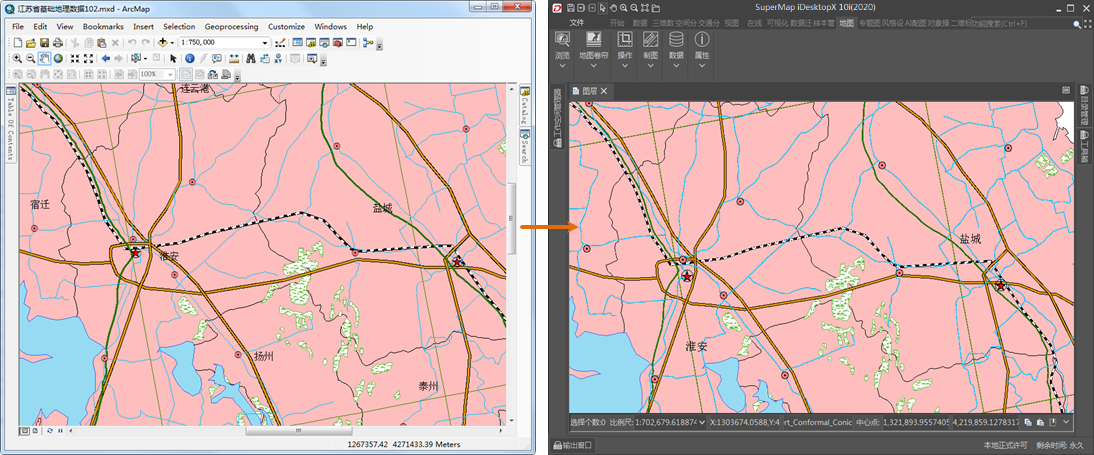
填充符号迁移对比:
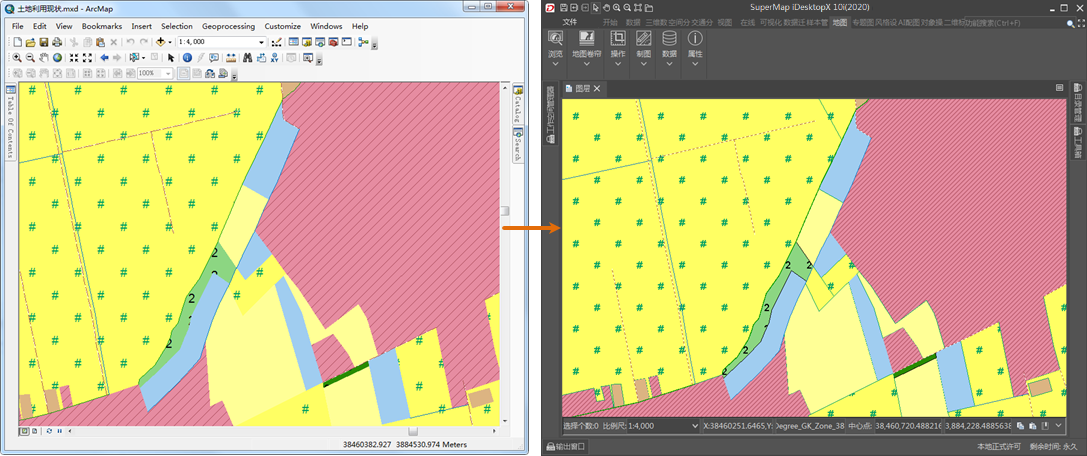
- 符号库文件存储在指定的 符号库存储路径 下,包括:
- 色带迁移结果:
存储方式 存储位置 显示效果 默认路径 产品包目录/templates/ColorScheme/UserDefine/[style文件名]/ 自动加载到颜色方案管理器,在“自定义”分组下显示以 {style文件名} 命名的分组。色带名称与迁移前一致。 自定义路径 用户指定的任意路径 不自动加载。需在颜色方案管理器中手动导入,或直接将文件拷贝至默认路径下使用。
相关主题