



标签专题图高级选项
专题图面板中的高级选项,主要用来对当前标签专题图中的标签进行显示上的控制。
沿线标注
沿线标注区域中的参数用于控制线标签专题图中的标签显示效果,涉及的参数说明如下:
- 固定文本角度:若勾选此复选框,则标签专题图中标签对象中的文字总是保持竖直方向。
- 去除重复标注:对于包含多个子对象的复杂线对象,勾选此复选框后,仅标注当前窗口范围内长度最大的子对象;反之,会对每个子对象进行标注。
 注意事项:
注意事项:- 生成矢量瓦片时,去除重复标注设置无效;
- 沿线模式:为了让标签专题图在不同的使用场景中都有较好的显示效果,应用程序提供了普通模式、河流模式。
- 普通模式:适用于点数据、面数据的标签,例如地名、属性值的标注。
- 河流模式:适用于河流线数据的标注,在该模式下,标注可均匀的显示在河流上,避免出现河流标注较小的情况,且文字显示方向合理,弯曲较多、弯曲度较大处不放置标签,使得河流标注分布均匀、美观。
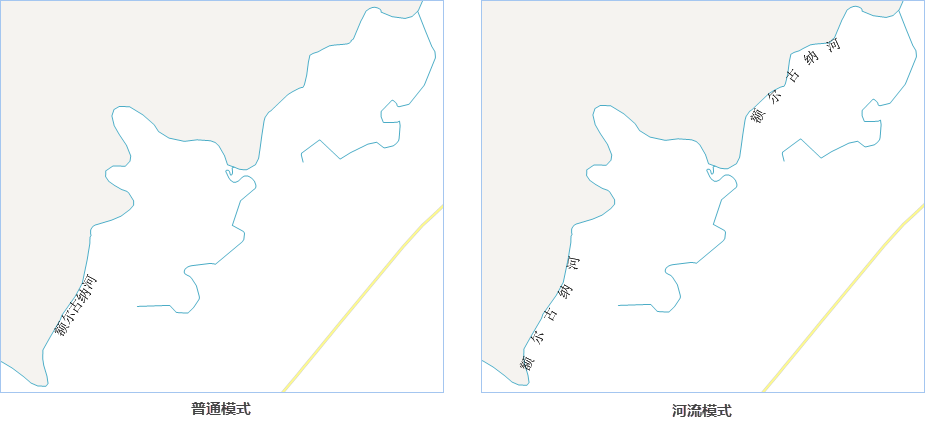
- 沿线显示方向:用于设置标签中的文本沿线标注的方向,应用系统提供了五种方式:
- 沿线的法线方向放置标签:即沿着线的方向从起点到终点标注;
- 从上到下,从左至右放置:对于竖直的线,标签从上到下显示;对于水平的线,标签从左到右显示;
- 从上到下,从右到左放置:对于竖直的线,标签从上到下显示;对于水平的线,标签从右到左显示;
- 从下到上,从左到右放置:对于竖直的线,标签从下到上显示;对于水平的线,标签从左到右显示;
- 从下到上,从右到左放置:对于竖直的线,标签从下到上显示;对于水平的线,标签从右到左显示;
注意事项:- 使用此功能时会自动判断线的走向是水平的还是竖直的。判断标准:连接线的起点和终点,若此线与水平方向的夹角小于60度,则认为此线的走向是水平的,否则是竖直的。
- 若选择了固定文本角度复选框,则沿线显示方向标签控件右侧下拉按钮的设置无效;
- 若设置沿线显示方向后,再勾选固定文本角度或者修改沿线字间距,可能会因为字间距的问题出现字压盖的情况,导致部分标签不显示。
- 沿线字间距:用于设置标签文本中文字间的间隔距离,单位为字高的倍数。取值范围为[1,8]。对于英文单词和数字,均以空格来判断是否为一个词或一个数。如“SuperMap”和“12325”,表示一个词和一个数。若是“SuperMap”和“123 25”,则表示“SuperMap”、“123”、“25”共两个词和两个数,将在空格处按照指定的沿线字间距显示。
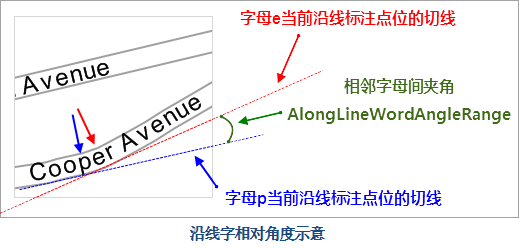
- 沿线字相对角度:设置相邻字或者字母夹角的最大值,用以保证沿线标注的美观性。取值范围为[0,90]。夹角容限值越小,标签越紧凑,但弯度大的地方可能就无法进行标注;夹角容限值越大,弯度大的地方也能显示标注,但是沿线标注的美观性就会降低,所以,从地图美观性方面考虑,在设置此值时,建议先初步计算出合适的角度值。沿线标注中字与字或者字母与字母间相对角度,如下图中所示:
- 周期间距单位:用于设置沿线标注周期间距数值的单位。点击右侧的下拉按钮,在弹出的下拉菜单中可选择坐标系单位或0.1毫米作为周期间距单位。0.1毫米表明标注的周期间距以0.1毫米为单位;坐标系单位指设置的标注周期间距与地图的坐标系的单位保持一致。
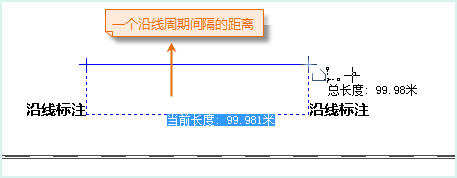
- 沿线周期间距:当线对象过长时,可以隔一段距离对其进行标注一次,该标签控件右侧的文本框用来设置重复标注的距离。需要注意的是,此处设置的周期长度是指从前一个标签文本的结束到下一个标签文本的开始之间的距离。如下图所示,对一段铁路进行标注,沿线字间距为1倍,沿线周期间距为100。则量算任意一个标签文本的结束到下一个标签文本开始之间距离,恰好为一个沿线周期间隔,长度为100。单位与地图的单位一致。
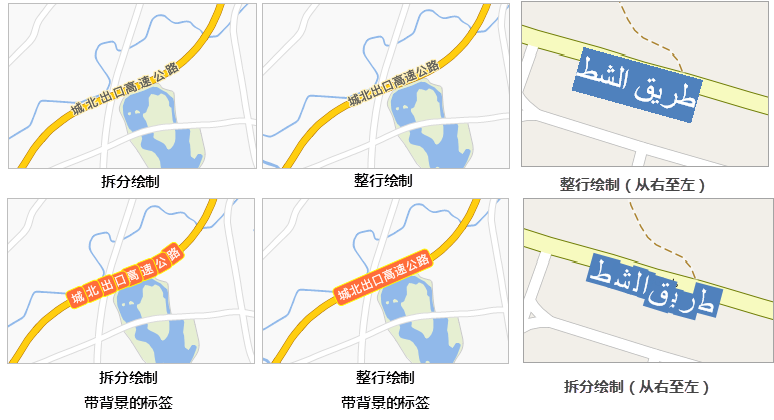
- 绘制类型:设置沿线绘制的绘制策略,提供了五种绘制方式:
- 兼容绘制:从SuperMap GIS 8C(2017)版本开始,调整了沿线标准的绘制策略,如果专题图是用之前的版本制作,要显示出原来的专题样式,建议选择“兼容绘制”选项。
- 整行绘制:将标签作为一个整体绘制,一般应用于带背景标签的沿线标注。
- 拆分绘制:将标签中的文字和字母拆分绘制。采用拆分绘制,标签将与被标注的线走势吻合。
- 整行绘制(适用于“右->左”)阅读的文字:将标签作为一个整体绘制从右至左显示,适用于从右至左显示的文字,例如阿拉伯语言。使用该绘制方式时需要将标签字体设置为西方字体,例如Times New Roman,并且沿线显示方向设置为沿线的法线方向,否则标签在该绘制方式下会造成显示效果不正确。
- 拆分绘制(适用于“右->左”)阅读的文字:将标签中的文字拆分绘制,适用于从右至左显示的文字,例如阿拉伯语言。使用该绘制方式时需要将标签字体设置为西方字体,例如Times New Roman,并且沿线显示方向设置为沿线的法线方向,否则标签在该绘制方式下会造成显示效果不正确。
- 显示自压盖对象:勾选此复选框即可显示自压盖对象的标签,增强地图的可读性。
- 显示超长标签:用于控制长度超过线长的标签的显示。勾选此复选框即可显示长度不超过线长指定倍数的标签,默认为标注线对象的2倍。不勾选则标签可显示长度最多为线对象的长度。比如河流线数据集中存在许多名称较长但长度较短的线对象,制作标签专题图时若不勾选该项,这些标签将不予显示。
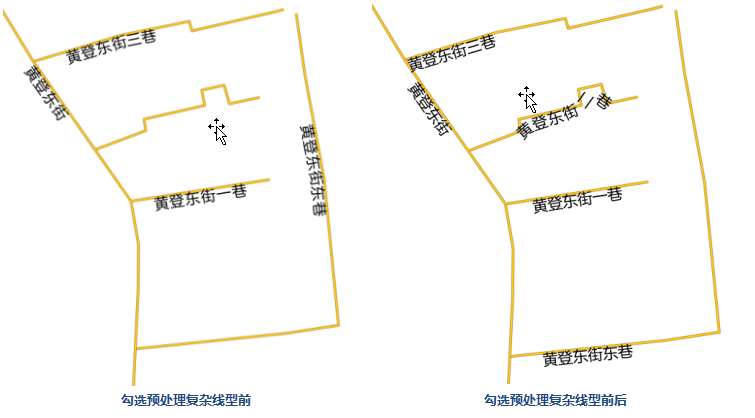
- 预处理复杂线型:勾选此复选框,如下图,可以在弯曲度大的位置显示标签,可以显示标签文档长度大于标注线段的标签。
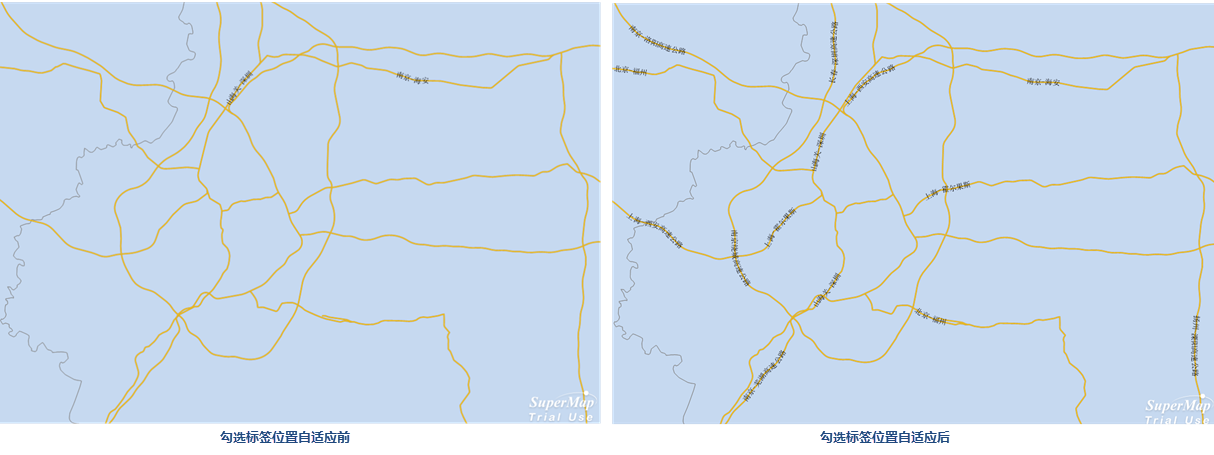
- 标签位置自适应:勾选此复选框,应用程序可以自动选择在对象合适的位置进行标注,避免标注都显示在对象中心,造成压盖现象。
- 文字顺序与线方向一致:指定标签的文本显示顺序与线对象的方向一致。
文本字符设置
 警告:
警告:若启用了沿线标注功能,则仅文本字符仅支持单行显示,其他设置无效。
- 超长处理方式:用于设置超长文本标签的显示方式,系统提供了四种处理方式:单行显示、换行显示(隐藏换行符)、换行显示(显示换行符)以及超长省略。目前复合标签专题图只支持单行显示和超长省略两种处理方式,暂不支持换行的处理方式。
处理方式 说明 图示 单行显示 所有文本在一行显示。 
换行显示(隐藏换行符) - 若指定换行字符,则按该字符进行换行,但不显示。
- 若未设置换行符,则按单行最大文本数进行换行。
如右图,设置的换行符为“-”,而在换行时不显示该字符。
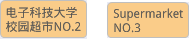
换行显示(显示换行符) - 若指定换行字符,则按该符进行换行,并在每行末尾显示。
- 若未设置换行符,则按单行最大文本数进行换行。
如右图,设置的换行符为“-”,在换行时该字符显示在每行末尾处。
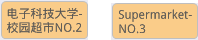
超长省略 文本字符大于单行最大文本数时,使用省略号“...”代替显示。 
- 指定换行字符:当超长处理方式为换行显示(隐藏换行符)或 换行显示(显示换行符)时,将根据指定的字符进行换行显示。您可以通过右侧下拉菜单选择换行符,或直接键入一个字符作为换行符。
- 单行最大文本数:当超长处理方式为换行显示(隐藏换行符)或 换行显示(显示换行符),且指定换行字符为空时,用于控制每行文本的最大显示个数(一个英文字母、中文字符或空格均计为一个字符)。当文本超出该限制时,将根据设置进行换行或省略。此外,通过右侧的自适应复选框,可以控制是否严格依据此字符数进行换行。
- 选中自适应复选框:在不超过最大文本数的前提下,自动调整换行位置,均衡每行文本长度。
- 未选中自适应复选框:按照最大文本数换行,并保持英文单词完整。
- 标签位置:用于设置多边形对象的标签位置,支持标签水平和标签平直。
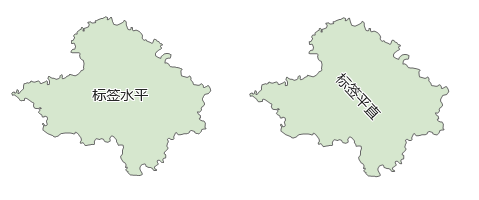
- 文本对齐:当超长处理方式为换行显示(隐藏换行符)或 换行显示(显示换行符)时,设置文本对齐方式,支持设置的对齐方式有:居中、左对齐、右对齐、分散对齐。
- 避让后多行文本自动对齐:当超长处理方式为换行显示(隐藏换行符)或 换行显示(显示换行符)时,勾选该复选框,将会根据自动避让规则对齐文本。
- 面内标签:勾选,标签只显示在多边形面内。
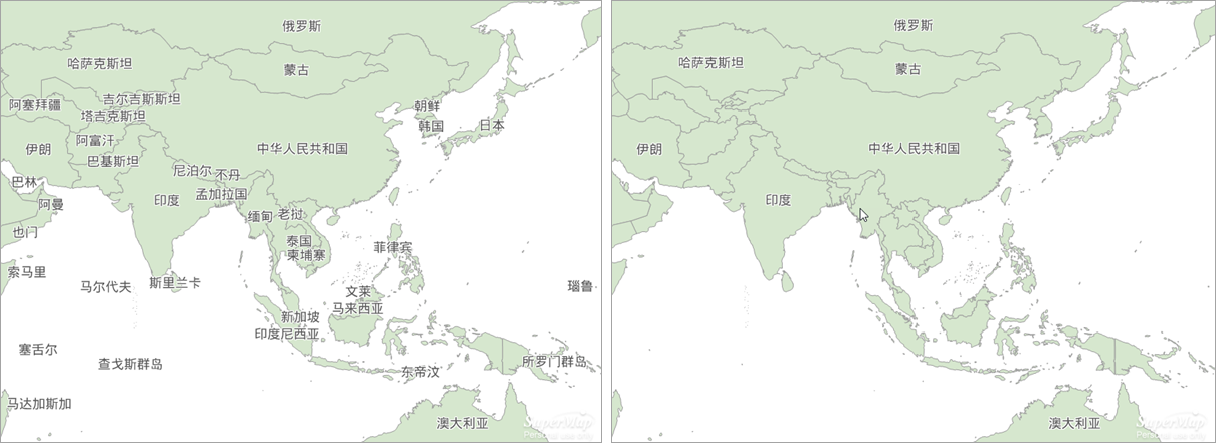
文本高度限制
- 最大文本高度:放大地图时,当标签对象的文字字体的高度超过了此处设置的最大值,标签对象中的文本高度就不再随地图的放大而放大。
- 最小文本高度:缩小地图时,当标签对象的文字字体的高度超过了所设置的最小值,标签对象中的文本高度就不再随地图的缩小而缩小。
文本避让的缓冲范围
- 横向:根据设定的缓冲范围大小,将位于横向缓冲范围内的文本进行过滤,不予显示。文本避让的缓冲范围与“属性”选项卡中的偏移量单位一致。偏移量单位如果“以0.1毫米为单位”,则文本避让的缓冲半径是以0.1毫米为单位;“和地图距离单位保持一致”,则所设置的文本避让的缓冲范围的单位与图上单位保持一致。
- 纵向:根据设定的缓冲范围大小,将位于纵向缓冲范围内的文本进行过滤,不予显示。偏移量单位如果“以0.1毫米为单位”,则文本避让的缓冲范围是以0.1毫米为单位;“和地图距离单位保持一致”,则所设置的文本避让的缓冲范围的单位与图上单位保持一致。
相关主题