



添加轨迹模型
使用说明
“添加轨迹模型”功能用于添加第三方模型数据到指定的 KML 图层中,可通过绘制或选择一条路线,动态演示模型沿指定轨迹运动的过程。可加载到场景中的第三方数据模型的格式为:*.s3m,*.sgm,*.3ds,*.mesh,*.obj,*.dae,*.x,*.osg,*.osgb,*.stl,*.off。
操作步骤
方式一:在“对象绘制”选项卡“模型对象”组中,单击“轨迹模型”选项,弹出“打开三维模型文件”对话框。
方式二:若场景中已添加KML图层,可在图层管理器中单击KML图层右键,选择“添加”菜单中的“轨迹模型...”项,弹出“打开三维模型文件”对话框,直接选择模型文件即可。
方式三:在场景中添加了KML图层之后,在“图层管理器”中选中KML图层中的某一个对象,单击鼠标右键,选择“属性”项,在弹出的“KML对象属性”面板中选择“轨迹管理”。
- 新建或打开一个场景窗口后,需在指定的 KML 图层中添加轨迹模型,可通过以下三种方式添加:
- 若当前场景中已添加了 KML 图层,确保KML图层处于可编辑状态。
- 若当前场景中未添加 KML 图层,可在“图层管理器”下普通图层的集合结点单击右键,在弹出的菜单内选择"新建KML图层"或"添加KML图层"选项进行新建或添加KML图层。
- 在“打开三维模型数据文件”对话框中选择要添加第三方数据模型文件,然后单击对话框中的“打开”按钮即可将所选的数据模型添加到指定三维图层,单击“取消”按钮,即可取消操作。
- 此时,将鼠标移至场景中,鼠标状态为
 时,可在场景中绘制一条线作为运动轨迹。
 - 添加轨迹模型后,应用程序会自动弹出“KML对象属性”面板,面板的“轨迹管理”处提供轨迹与动画播放的相关设置。
- “轨迹管理”面板中的工具栏提供了轨迹绘制、选择、可见、删除的相关操作,具体说明如下:
- 绘制轨迹:单击工具栏中的
 按钮,将鼠标移至场景中即可绘制一条折线,作为模型运动轨迹。
 - 选择轨迹:单击工具栏中的
 按钮,在场景中选择一条三维线作为模型运动轨迹。
 - 显示轨迹:单击工具栏中的
 按钮可以控制运动轨迹在场景中显示。
 - 删除轨迹:单击工具栏中的
 按钮,可将图层管理器中选中模型的运动轨迹删除。
- 绘制轨迹:单击工具栏中的
- “轨迹信息”处用于显示模型是否创建轨迹和运动轨迹的距离,距离单位为米。
- “播放设置”处提供了动画的播放时长、速度、循环播放等设置,具体的操作说明如下:
- 时长:用于显示和设置节点动画的播放时间,单位为:秒,默认时长为 10 秒。
- 速度:用来显示和设置模型从轨迹起点到终点的运动速度,单位为:m/s。
- 循环播放:勾选该复选框后,在执行轨迹运动播放时,将重复执行播放操作,直到用户停止播放;若未选中该复选框,则执行播放操作时,播放完一次后就会停止播放。
- 面板最下方提供了播放控件,可用来控制开始、暂停或停止播放:
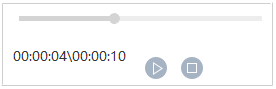
- “开始/暂停”按钮:单击
 按钮,即可播放模型按设定轨迹运行的效果;单击
 按钮,可暂停播放。
 - “停止”按钮:单击
 按钮,即可停止模型轨迹播放,且场景中模型会切换至路径起点位置。
- “开始/暂停”按钮:单击
- 节点动画的播放效果如下所示:
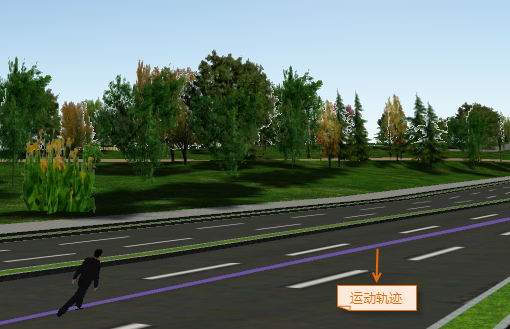
图:节点动画模型播放效果
 注意事项:
注意事项:- 若通过在场景中绘制线方式添加轨迹,则默认不显示轨迹,需单击“轨迹管理”中的“轨迹可见”按钮将其设置为可见。
- 若通过方法三添加三维最佳路径结果保存的结果模型数据,需先将 KML 图层设置为可编辑状态,在图层管理器中选中模型对象后,即可在“轨迹管理”面板中将轨迹设置为可见,随后即可动态演示模型沿轨迹运动的过程。
- 目前,桌面三维GIS渲染引擎V2暂不支持KML图层添加轨迹模型。