


安装前配置
安装 PostgreSQL
如果已有 PostgreSQL 数据库,可以跳过此步。安装及配置步骤如下:
- 准备 PostgreSQL 离线安装包,位于 产品包\support 目录下,例如:postgresql-14.17-1-windows-x64.exe。
- 以管理员身份运行安装程序,点击“Next”。
- 选择安装路径,可使用默认安装路径,点击“Next”。
- 默认勾选所有组件,点击“Next”。
- 选择数据目录,默认,点击“Next”。
- 为超级用户 postgres 设置密码,建议设置为 postgres,点击“Next”。
- 接受缺省端口 5432,点击“Next”。
- 在“Advanced Options”步骤中,如果使用的是中文版 Windows 操作系统,可在“Select the locale to be used by the new database cluster”选项下选择中文区域设置(通常为 Chinese (Simplified))。
- 确认安装配置项,点击“Next”。
- 点击“Next”,开始安装。
- 安装完成后,取消勾选“Stack Builder may be used to download and install additional tools, drivers and applications to component your PostgreSQL installation.”,点击“Finish”。
 注意:
注意:若更改了 PostgreSQL 的默认端口号,需要修改以下文件中的相关配置:
- 产品包\support\iportal\webapps\iportal\WEB-INF\iportal.xml 文件中的 jdbcUrl 项,填写实际的 PostgreSQL 端口号;
- 产品包\bin\application.properties 文件中 spring.datasource.url 和 datasource.server 项,填写实际的 PostgreSQL 端口号。
创建 iportal 数据库
若您使用的是 Windows 版本的产品包,还需进行以下配置操作:
- 运行 pgAdmin4 软件,点击 Default Workspace 选项卡,在目录树 Servers 节点下点击 PostgreSQL 14(以实际服务名为准)连接并登录数据库。在目录树中右键单击 Databases 节点,选择 Create -> Database,数据库名称填写 iportal,切换到 Definition 选项卡,确认编码方式 Encoding 为 UTF-8,然后点击“Save”。
- 查看并调整最大连接数。
- 选中 iportal 数据库节点后,点击工具栏 PSQL Tool 按钮,在控制台中输入以下命令查看数据库最大连接数:
show max_connections; - 输入以下命令,调整最大连接数:
alter system set max_connections=5000;
- 选中 iportal 数据库节点后,点击工具栏 PSQL Tool 按钮,在控制台中输入以下命令查看数据库最大连接数:
- 修改配置使其他 IP 能访问。
以文本形式打开 PostgreSQL 安装目录\data\pg_hba.conf 文件,在该文件的最后增加以下内容并保存:
host all all 0.0.0.0/0 scram-sha-256如仅需局域网或指定网段访问,建议将 0.0.0.0/0 替换为实际网段,以降低安全风险。
- 重启 pgsql 服务。
在 任务管理器->服务 选项卡中,找到 postgresql 服务,右键 ->重新启动 即可。
配置输出文件目录
ImageX Server 默认输出文件夹为:D://。如需修改,请在产品包\bin\application.properties 文件中修改output.dir 配置项。例如修改为:D://Test。
以集群方式使用的额外配置(可选)
如果需要以集群方式使用 ImageX Server,还需配置共享文件夹。具体步骤如下:
- 开启Windows共享文件夹功能,找到想要进行共享的文件夹,右键 属性->共享,点击共享 按钮,选择要与其共享的用户为Everyone,确定共享。
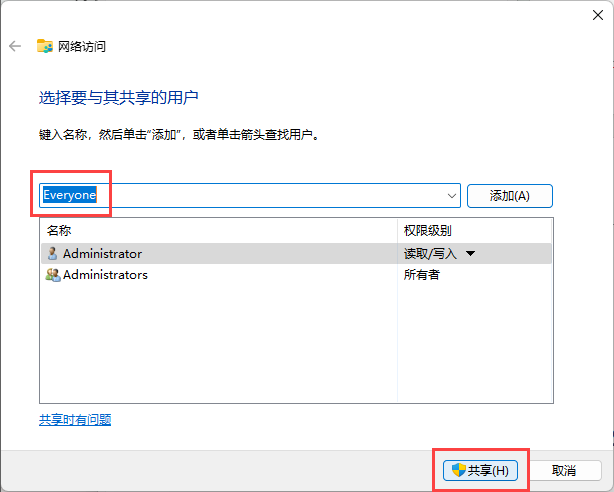
图:共享文件夹_选择用户 - 文件夹共享成功之后,提示“你的文件夹已共享”。
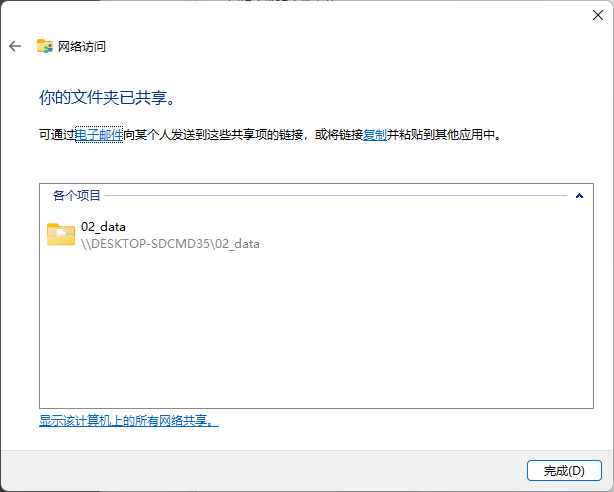
图:共享文件夹_成功 - 映射网络驱动器,可以将共享文件夹或 NAS 服务器映射为网络文件夹,步骤如下:
- 在 此电脑 页面,选择工具栏更多按钮 -> 映射网络驱动器。

图:添加映射网络驱动器 - 在文件夹中填入想要映射的文件夹,可以是上一步创建的共享文件夹,也可以是NAS服务器。
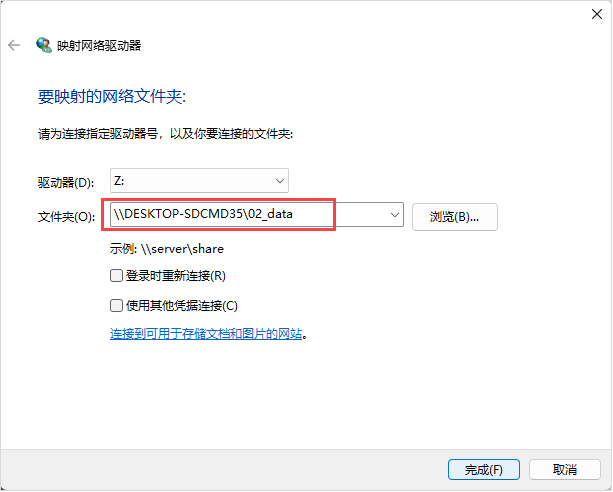
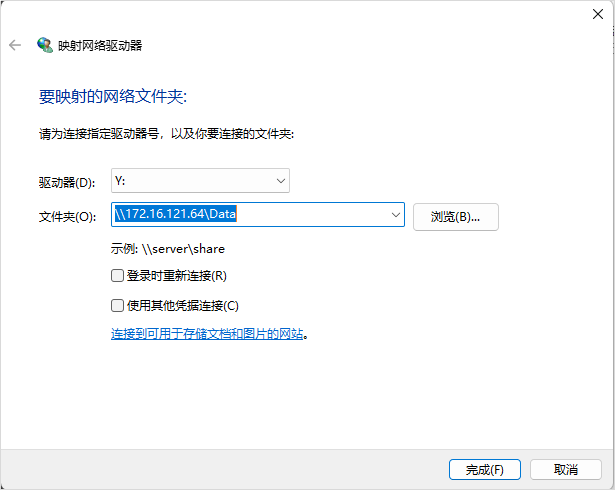
图:映射共享文件夹(左)与映射 NAS 服务器(右)
- 在 此电脑 页面,选择工具栏更多按钮 -> 映射网络驱动器。
相关主题