


获取 SuperMap 许可中心
在 Windows 平台上,通过 SuperMap 许可中心(SuperMap License Center)来管理 SuperMap GIS 产品的许可,通过它可以配置许可信息、管理许可信息、以及查看目标机器上详细的许可状态和使用情况。
SuperMap 许可中心以多种形式提供,您可以通过以下任意一种方式获取:
- SuperMap ImageX Server 产品包中提供了 SuperMap License Center 许可工具,位于SuperMap ImageX Server产品包\support\SuperMapLicenseCenter 目录下。
- 访问SuperMap 技术资源中心(http://support.supermap.com.cn),下载 SuperMap License Center 的 Zip 包(SuperMapLicenseCenter.zip),将 Zip 包解压即可用。
通过上述方式获取 SuperMap 许可中心后,通过运行上述目录下的 SuperMap.LicenseCenter(for .NET 4.0).exe 文件即可启动许可中心。
 注意:
注意:不同系列产品许可只能通过对应版本的许可中心进行管理,例如:12i 系列产品许可只能通过 12i 版本的许可中心进行管理。
配置许可信息
首次打开 SuperMap 许可中心,该程序会自动安装依赖的驱动,并默认安装一个 90 天的试用许可。
配置文件许可
SuperMap 许可中心以软件激活方式配置文件许可。您可以通过 SuperMap 许可中心获取本机信息,并将信息提交给北京超图软件股份有限公司来获取正式许可。获得正式许可后,只需更新到本机,就可以完成许可的配置。具体步骤如下:
- 生成文件许可信息
进入 SuperMap 许可中心首页,点击 生成运行报告 按钮,在指定的路径下生成本机信息文件(*.report)。

- 将本机信息文件提交给北京超图软件股份有限公司
将上述本机信息文件(*.report)提交给北京超图软件股份有限公司,北京超图软件股份有限公司将根据您的申请生成正式许可文件并返回给您,收到后请妥善保管。
- 许可生效
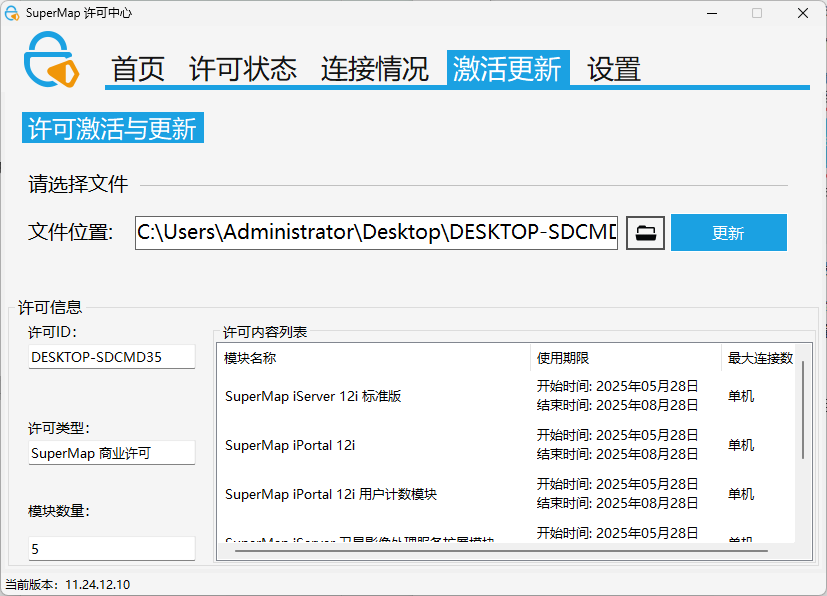
在 SuperMap 许可中心,打开 激活更新 页,如下图所示,浏览并选择您获得的正式许可文件,然后,单击 更新 按钮,即可使许可生效。
配置硬件许可
在 Windows 操作系统下,单机锁和网络锁的客户端,都不需要安装驱动程序即可运行许可工具;网络锁的许可服务器端需要安装许可驱动。
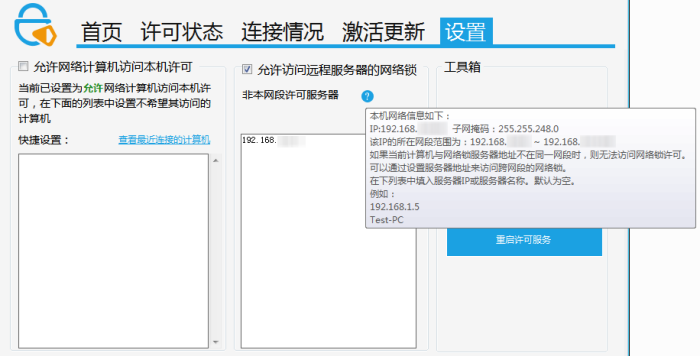
如果当前网络环境中同一网段内已经配置了可用的许可服务器,则会自动获取和配置许可,不需要手工配置;如果需要设置来自其他网段的许可服务器,请按照以下步骤进行配置:
- 进入 SuperMap 许可中心的 设置 页面。
- 确认 允许访问远程服务器的网络锁 勾选框为勾上的状态。
- 如果确认当前计算机与网络锁不在同一网段,请在 非本网段许可服务器 列表中填入许可服务器 IP 或名称,默认为空。视网络情况,等待几秒至几分钟即可。也可以点击右侧 工具箱 中的 重启许可服务 ,立即生效。
管理许可信息
通过 SuperMap 许可中心,您可以查看许可状态、查看许可使用情况、更新许可。
查看许可状态
SuperMap 许可中心的“许可状态”页面,显示了目标机器上所具有的 SuperMap GIS 系列产品的许可信息,信息的组织方式按照产品进行分类,每一类下面的每条记录对应该产品的一个许可模块。
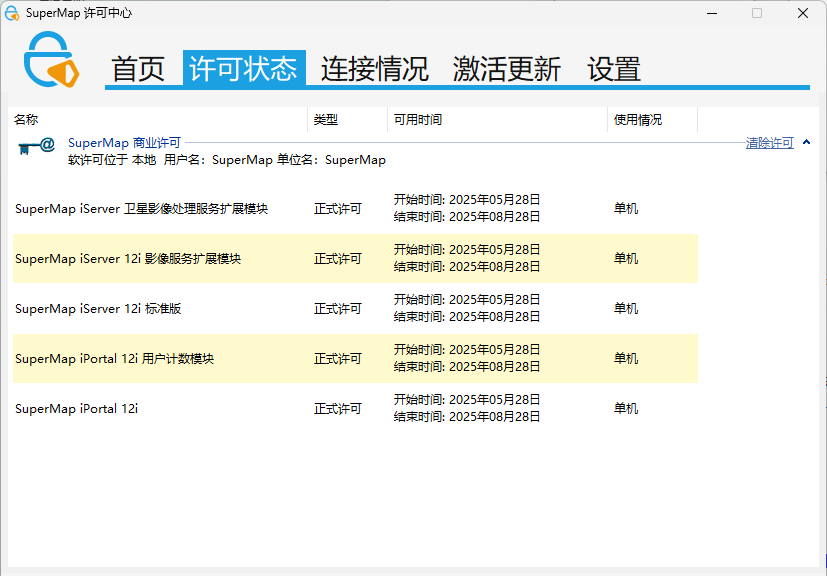
每条许可模块记录展示了详细的许可信息,其中各个字段的具体含义如下:
- 名称:许可模块名称。
- 类型:显示许可类型是试用许可还是正式许可。
- 可用时间:显示该许可模块有效的起始日期。
- 使用情况:显示该许可模块的当前状态。
查看许可使用情况
SuperMap 许可中心的 连接情况 页面显示了 SuperMap GIS 系列产品许可模块在目标机器上当前被使用的详细信息。其中,记录的每个字段表达的内容如下所示:
- ID:许可模块对应的 ID 值。
- 模块:许可模块的名称。
- 地址:许可模块的许可位置,如果是来源于本地,则显示 Local;否则显示对应机器的 IP 地址。
- 用户:许可模块的许可所在的计算机的用户名和计算机名。
- 进程:显示当前许可模块被使用的进程。
- 时间:当前许可模块被连接的时间。
更新许可
SuperMap 许可中心的 许可更新 页用来进行更新许可的工作。当您获得了软件激活的正式许可文件时,您需要通过更新许可的方式配置您本机的许可,使其生效。