


与JSBSim结合
本页面提供一种SuperMap Hi-Fi 3D SDK for Unreal与JSBSim结合使用的方法。通过将SuperMap Hi-Fi 3D SDK for Unreal安装到JSBSim工程中,并通过本产品功能实现在球面场景进行飞行模拟。
JSBSim可用于在Unreal Engine中实现飞行模拟,通过访问该页面可了解相关详情并下载飞行模拟的工程文件。
本页面以Unreal Engine5为例进行说明。
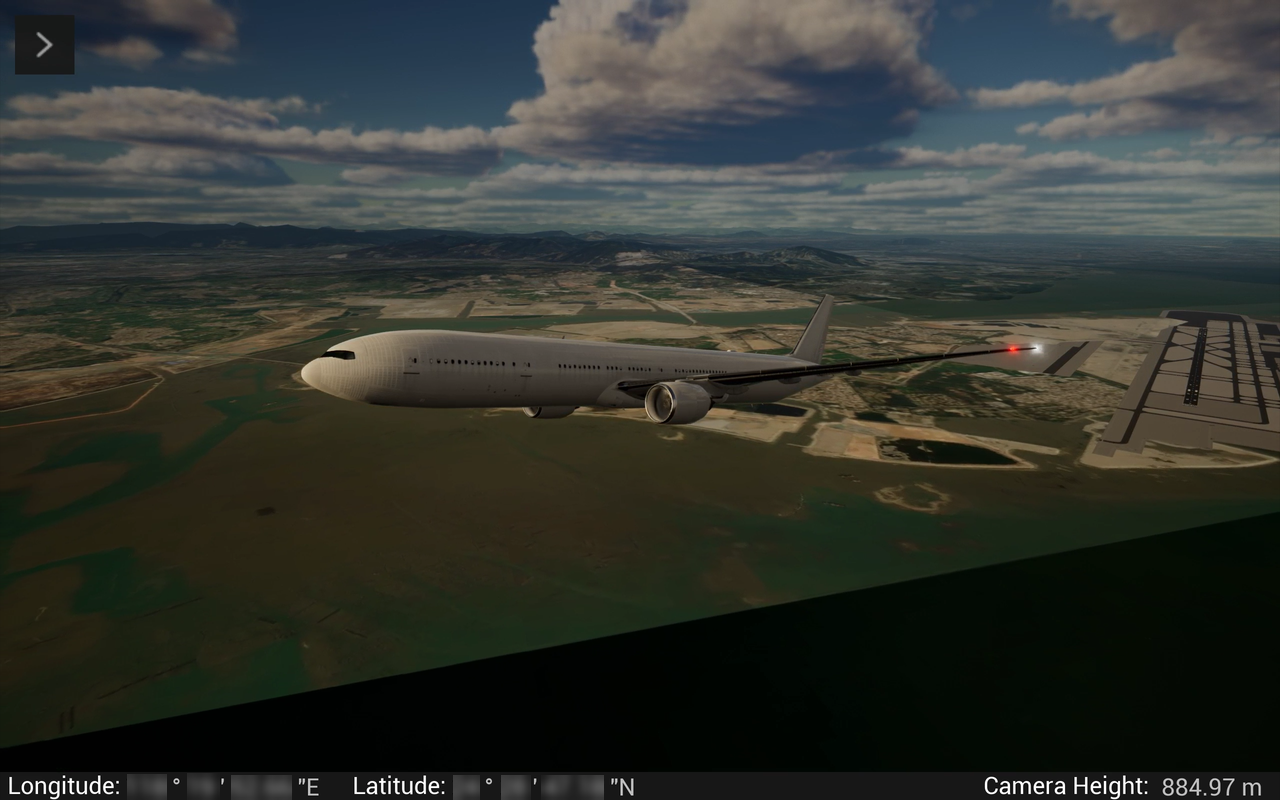
- 下载并运行JSBim工程。通过上述地址下载JSBim,并根据帮助文档进行环境部署,保证工程可正常使用。
- 安装本产品至JSBSim工程。按照本产品软件安装指南将本产品安装到JSBSim工程中。其中,需要将本产品包拷贝到JSBim工程的UnrealEngine文件夹内的Plugins文件夹内。
- 编辑StarupLevel关卡蓝图。单击主工具栏->内容快捷方式->蓝图->打开关卡蓝图,进入StartupLevel关卡蓝图内,将事件开始运行右侧节点与创建UMG Geo Status Bar控件的左侧节点断开连接。
- 移除底图网格。在大纲面板中将Terrain文件夹内Terrain静态网格移除。
- 添加SuperMap_MainActor蓝图类。将内容浏览器->All->Plugins->SuperMap内容->BluePrints->SuperMapUI->SuperMap_MainActor蓝图类拖入场景中,然后再细节面板中将其位置全部置为0。
- 获取跑道放置位置。打开SuperMap iDesktopX,新建球面场景,并加载底图数据,通过查询坐标值获取跑道放置位置的坐标信息,用以在Unreal Engine场景中设置地理原点。
- 加载跑道和底图数据。
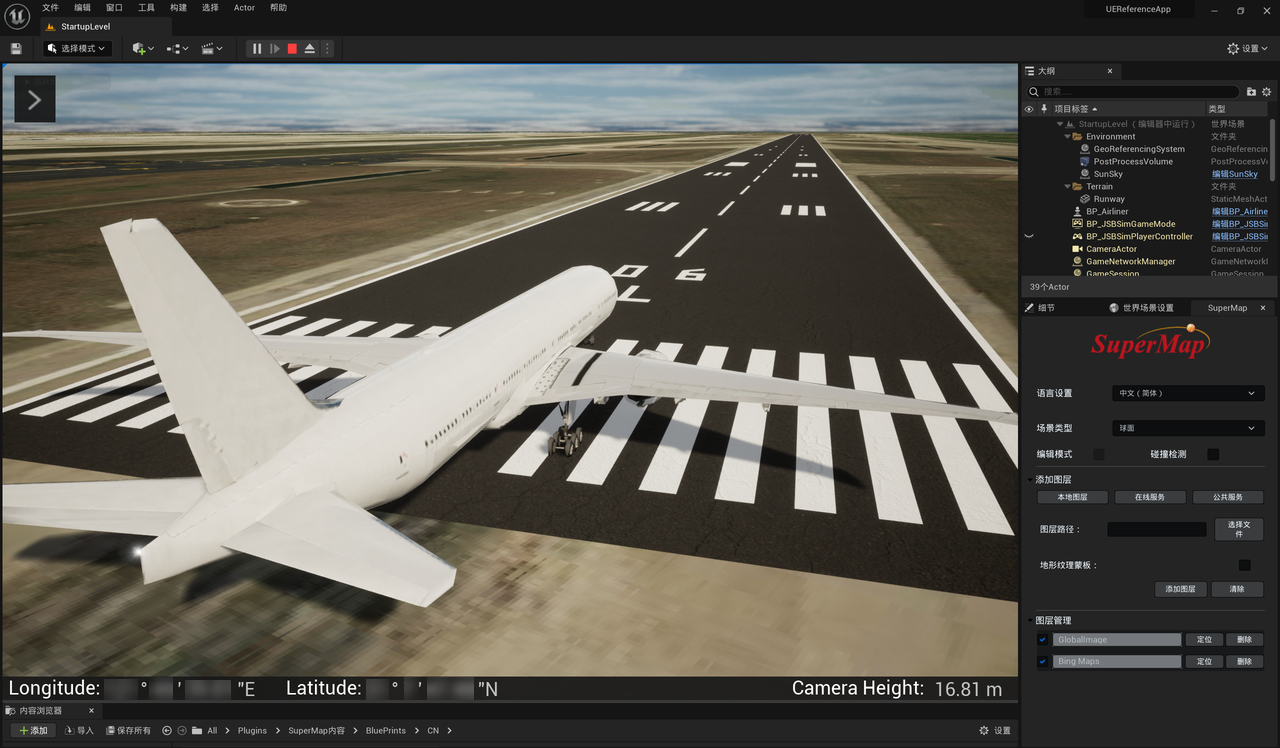
- 上步操作结束后,返回Unreal Engine工程中,在内容浏览器->All->Plugins->SuperMap内容->BluePrints->SuperMapUI->SuperMap编辑器工具控件处单击鼠标右键,在右键菜单中单击运行编辑器控件工具按钮。
- 通过SuperMap编辑器控件加载要使用的数据。
- 数据加载完成后,在SuperMap编辑器控件中打开编辑模式,将上一步获取的坐标信息填入到地理原点。
- 设置完成后,移动视口到指定为止,在主工具栏->模式选择处切换为选择编辑模式。拖动和调整飞机及跑道的蓝图,使得跑道与场景底图匹配。
- 为获得更好的可视化效果,可以调整光照效果、体积云等资源来完善场景。
- 设置完成后,单击主工具栏->播放模式控制->播放,运行场景。此后再按照JSBSim操作指南在场景中飞行浏览。