

企业微信通道配置指南
本文档介绍如何在企业微信中通过 API 模式创建智能机器人,获取 Bot ID 与 Secret,并完成 SuperMap AgentX Server 的企业微信通道配置。
功能概述
企业微信通道用于将 AgentX 智能体接入企业微信消息环境,实现通过企业微信与智能体进行交互。完成本文档中的配置后,管理员可在 AgentX 后台新增企业微信通道,并将其分配给目标智能体使用。
前置条件
- 已安装最新版本的企业微信客户端。
- 具备可创建智能机器人的企业微信账号。
- 已能够访问 SuperMap AgentX Server 后台管理页面。
 注意:
注意:若在企业微信工作台中无法找到“智能机器人”,请先升级客户端版本,或联系企业管理员确认是否已启用相关能力。
获取步骤
1. 打开智能机器人入口
打开企业微信客户端,进入 工作台,搜索并打开 智能机器人 应用,然后进入机器人创建流程。
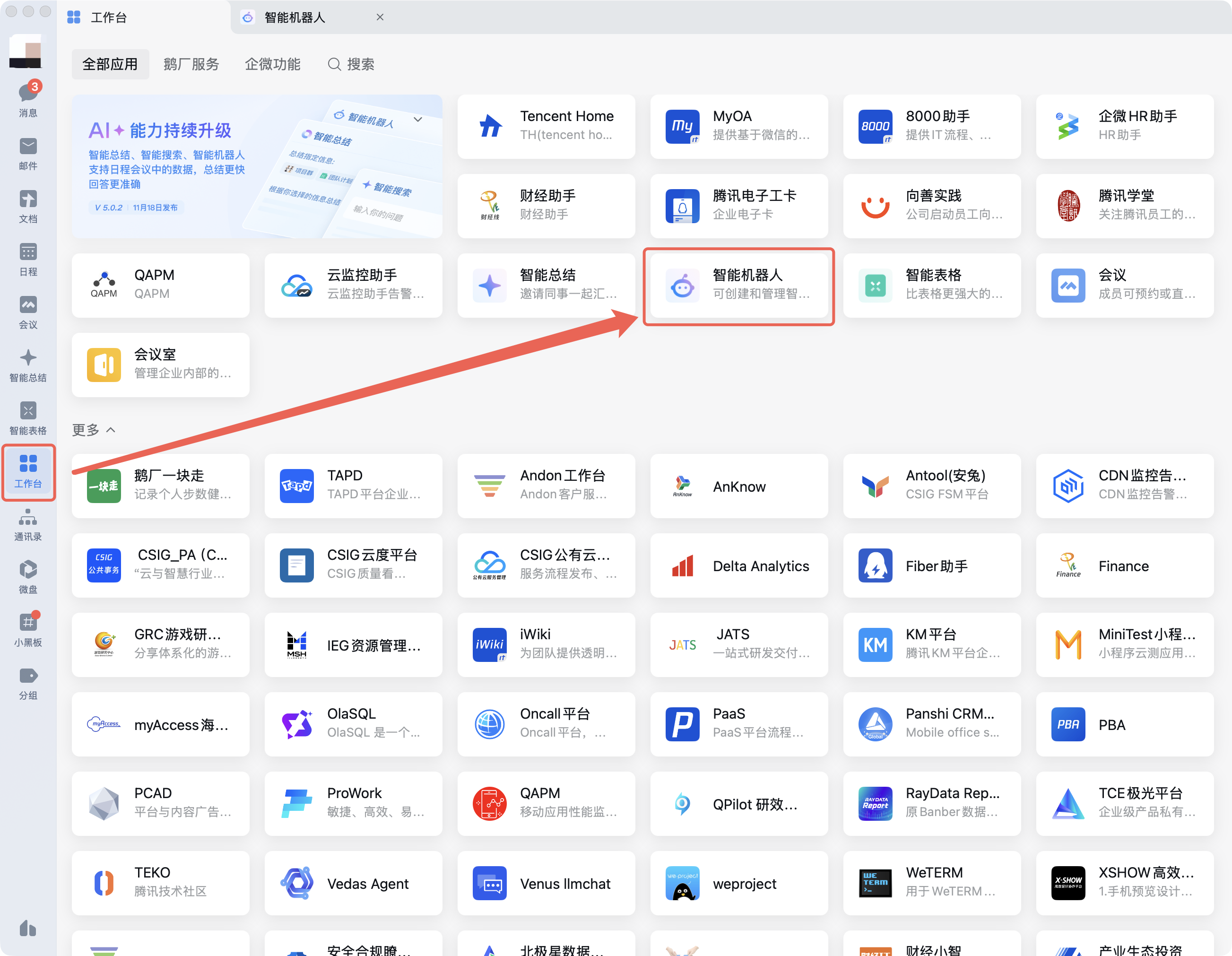 |
| 图:打开智能机器人入口 |
2. 选择手动创建
在创建机器人页面中选择 手动创建,进入机器人类型和连接方式配置界面。
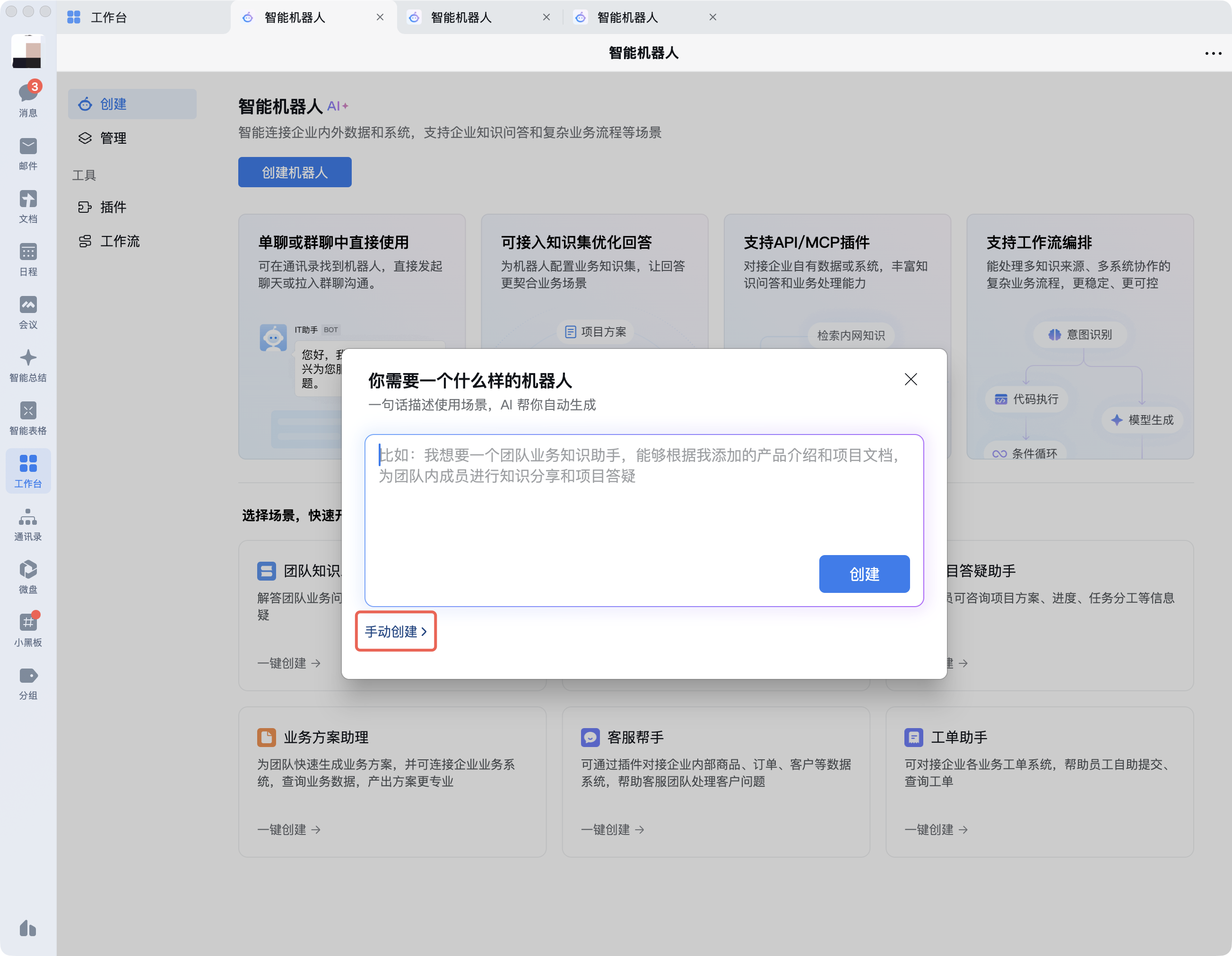 |
| 图:选择手动创建 |
3. 切换为 API 模式创建
在机器人创建页面中选择 API 模式创建。该模式适用于由自有系统接收成员消息并输出回复,是接入 AgentX 的推荐方式。
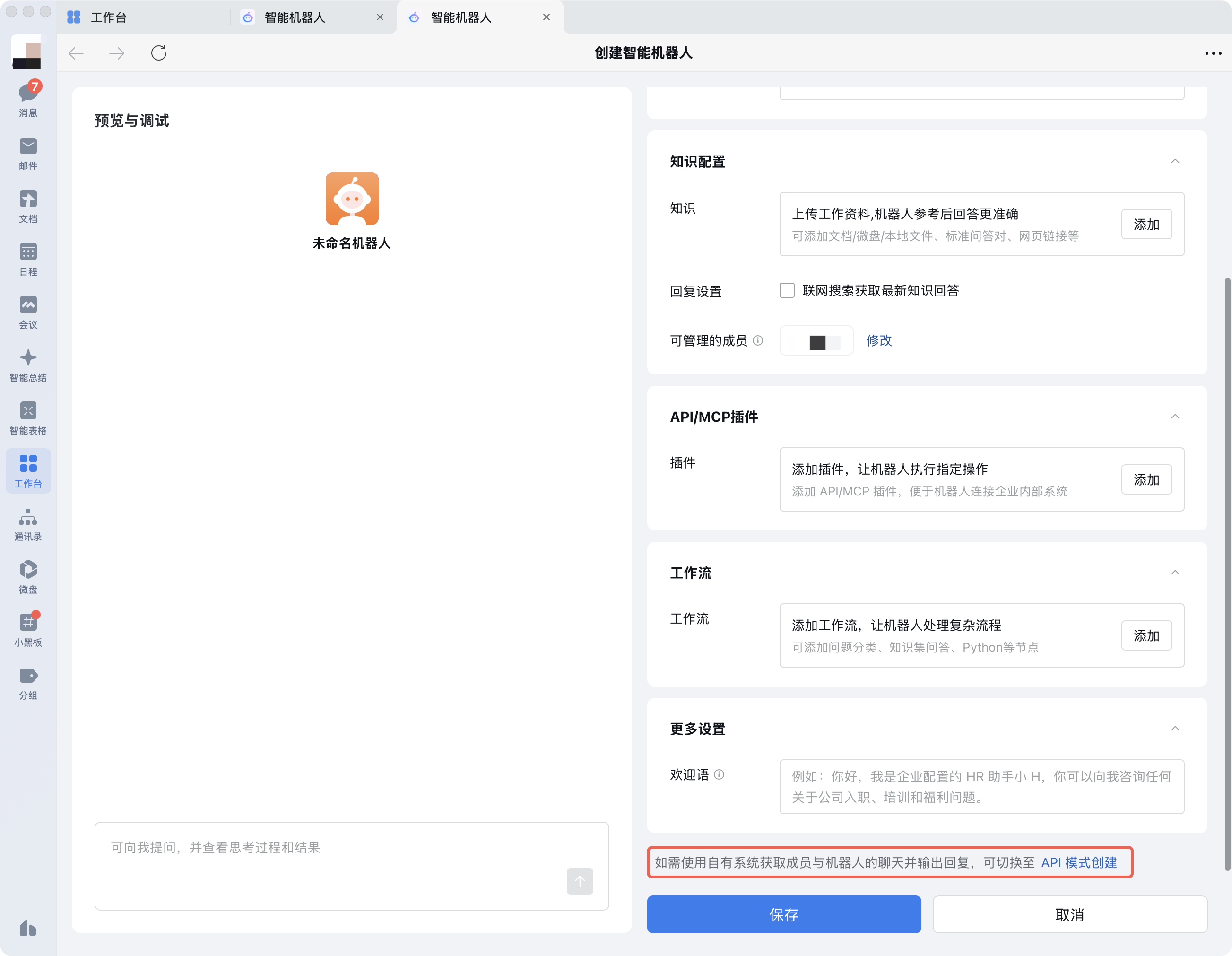 |
| 图:选择 API 模式创建 |
4. 配置长连接并获取 Bot ID 与 Secret
填写机器人名称,并在 可使用的成员 中选择可访问该机器人的成员、部门或标签。在 API 配置区域中,将连接方式设置为 使用长连接。保存前记录页面生成的 Bot ID,并点击获取 Secret。
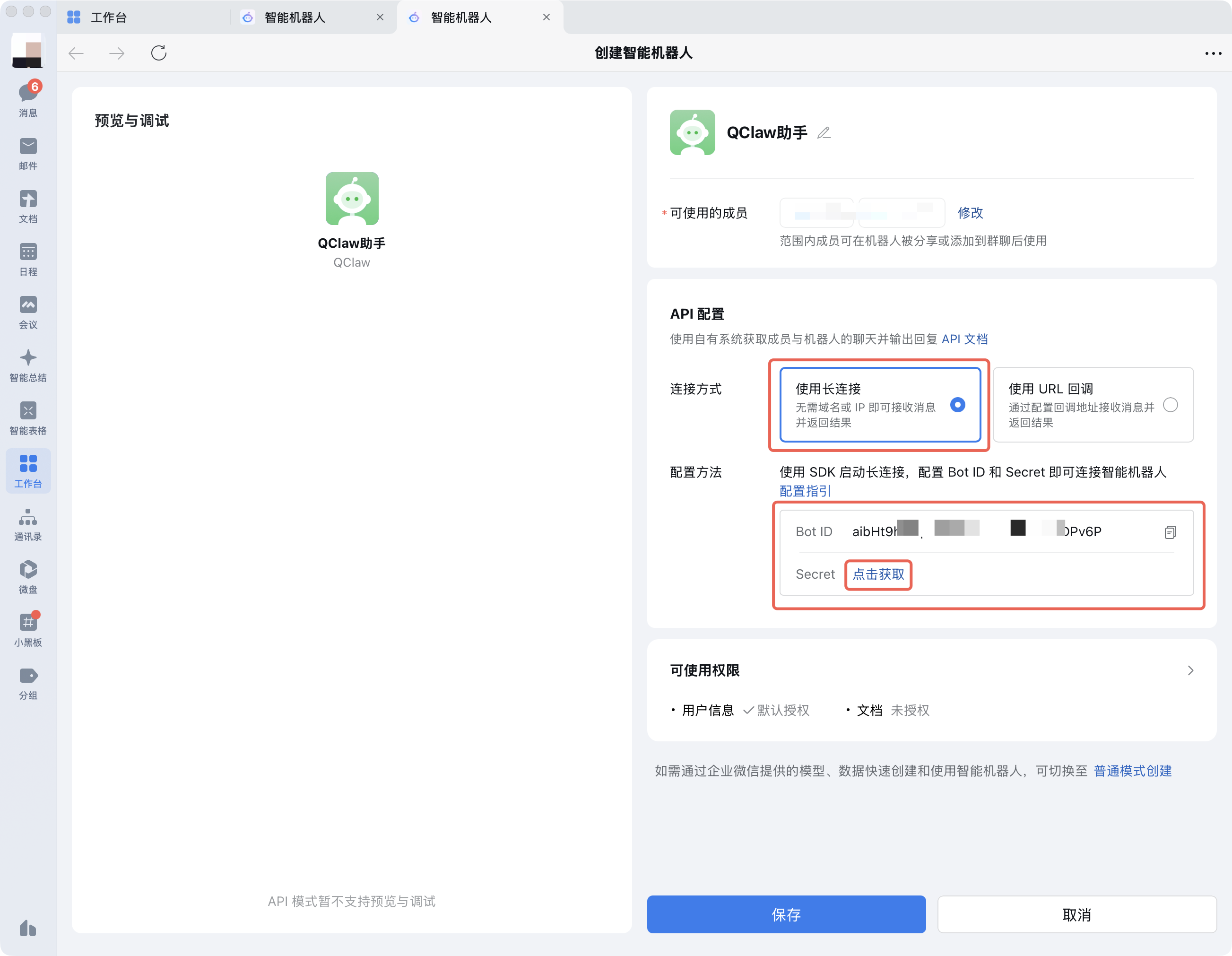 |
| 图:设置长连接并获取 Bot ID 与 Secret |
应用配置
返回 AgentX,进入 后台管理 > 远控通道管理 > 远控通道广场 > 添加远控通道,选择企业微信通道,填写通道名称、描述、Bot ID 和 Secret 并保存。
企业微信侧的关键配置要求如下:
- 连接方式必须选择 长连接,并与 AgentX 侧配置保持一致。
- 请提前设置好可使用成员范围,避免创建成功后目标用户无法在企业微信中找到机器人。
- API 模式暂不支持平台内预览与调试,可在保存后直接通过企业微信与机器人进行连通测试。
常见问题
- 企业微信中看不到智能机器人入口:请升级客户端版本,或联系企业管理员确认相关功能是否已启用。
- 长连接注册失败:请确认企业微信侧已选择 使用长连接,并重新复制 Bot ID 与 Secret,避免带入空格。
- 机器人没有响应:请确认 AgentX 中填写的 Bot ID 与 Secret 正确,且平台侧与 AgentX 侧使用的是同一种接入方式。
- 部分成员无法使用机器人:请检查机器人创建时配置的可使用成员范围,确认目标成员、部门或标签已被包含。