

本文档介绍如何在飞书开放平台中完成机器人应用准备,并将所需认证信息配置到 SuperMap AgentX Server 的飞书通道中。
功能概述
飞书通道用于将 AgentX 智能体接入飞书消息环境,实现通过飞书与智能体进行交互。完成本文档中的配置后,管理员可在 AgentX 后台新增飞书通道,并将其分配给目标智能体使用。
前置条件
- 已具备可登录飞书开放平台的飞书账号。
- 账号具备创建企业自建应用的权限;若使用企业账号,后续可能需要管理员审核。
- 已能够访问 SuperMap AgentX Server 后台管理页面。
 注意:
注意:创建应用时请使用飞书开放平台中的“企业自建应用”,不要误创建为商店应用或使用 Lark 入口登录,否则后续权限导入可能失败。
获取步骤
1. 创建企业自建应用
登录飞书开放平台后,点击 创建企业自建应用,根据提示填写应用名称、描述等基础信息并完成创建。创建成功后,系统会自动跳转到应用详情页。
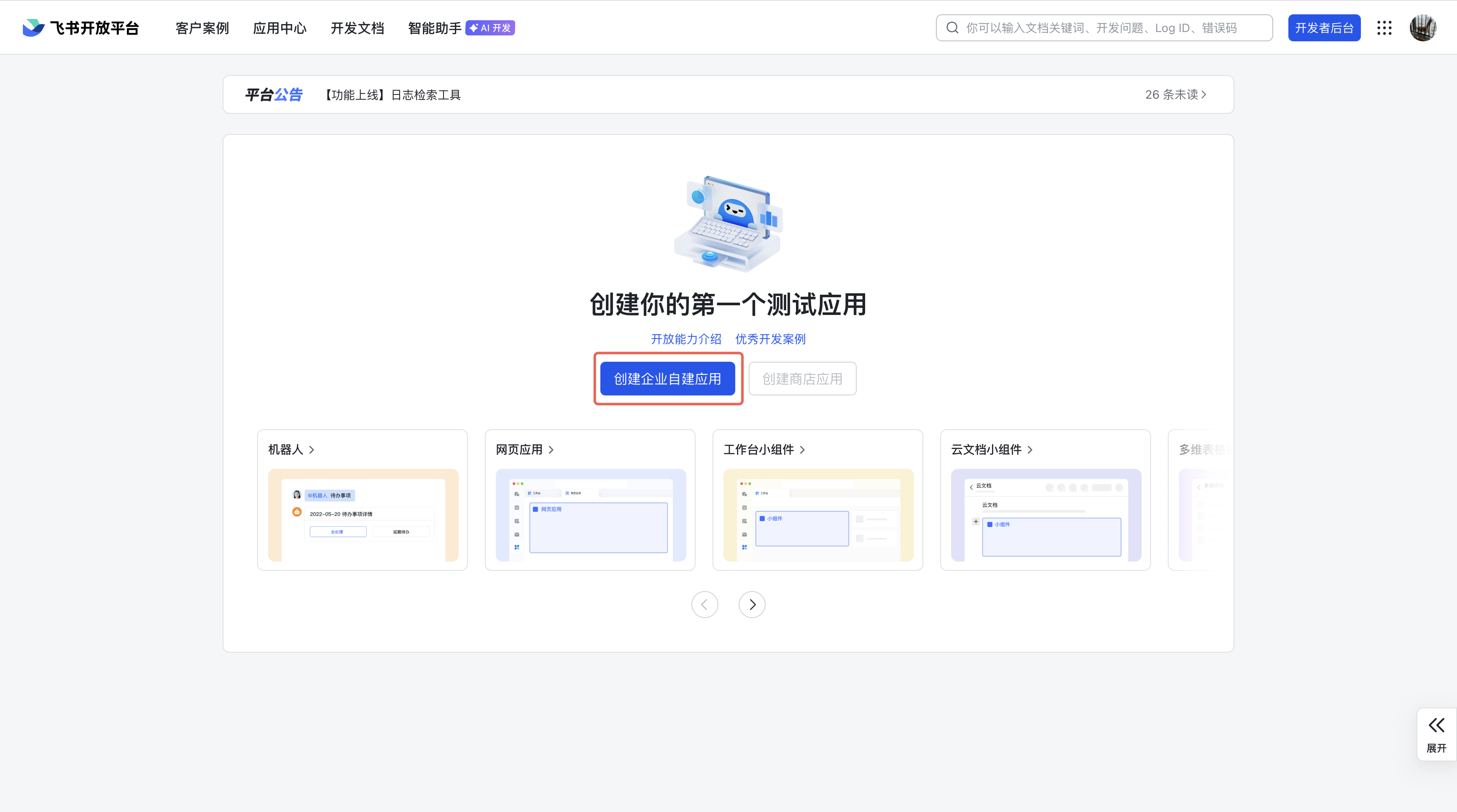 |
| 图:创建企业自建应用 |
2. 添加机器人能力
在应用详情页的 添加应用能力 区域中找到 机器人 卡片,点击 添加,为应用启用机器人能力。
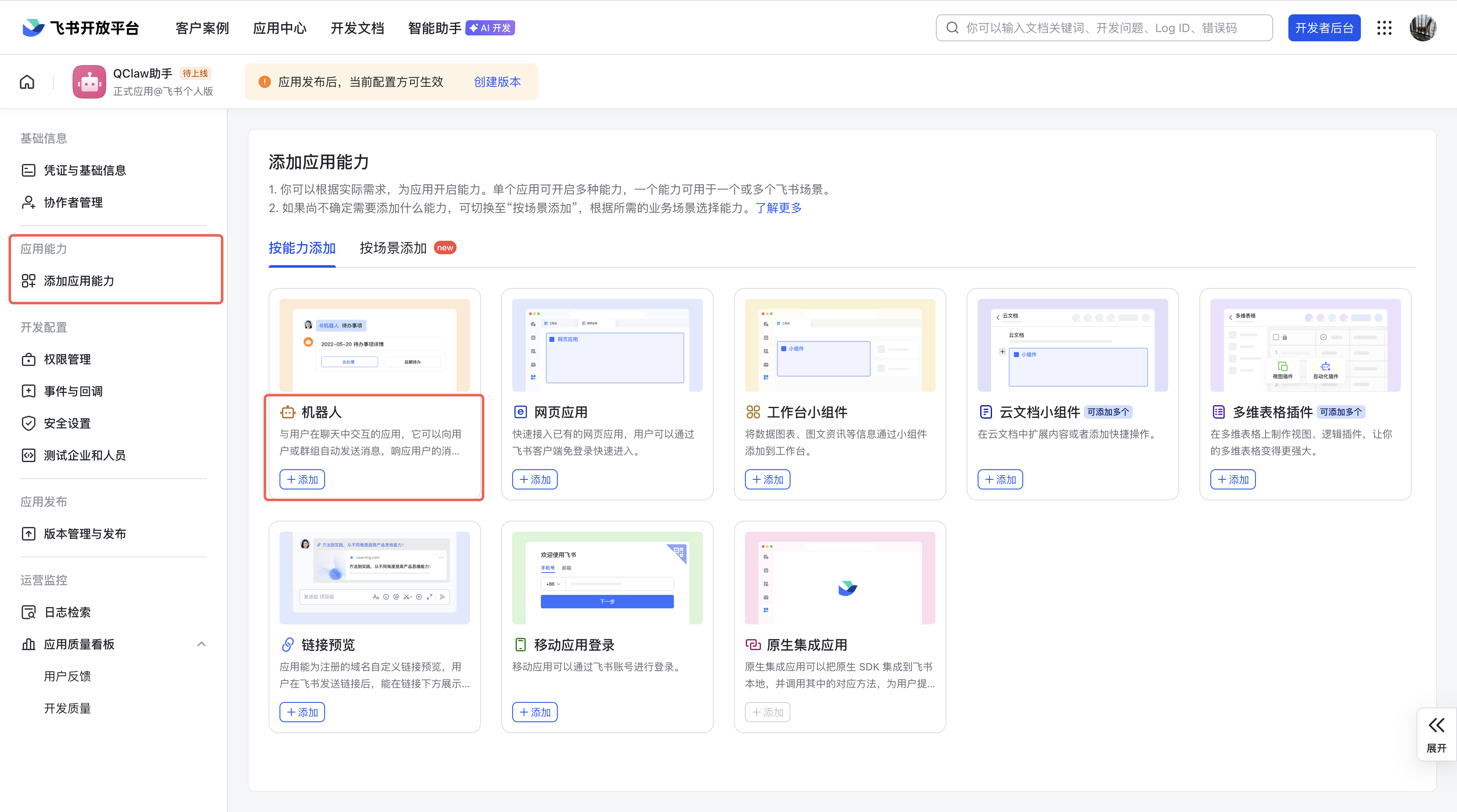 |
| 图:添加机器人能力 |
3. 打开权限管理
在应用详情页左侧菜单中点击 权限管理,然后选择 批量导入 / 导出权限。该入口用于一次性导入飞书机器人运行所需的权限项。
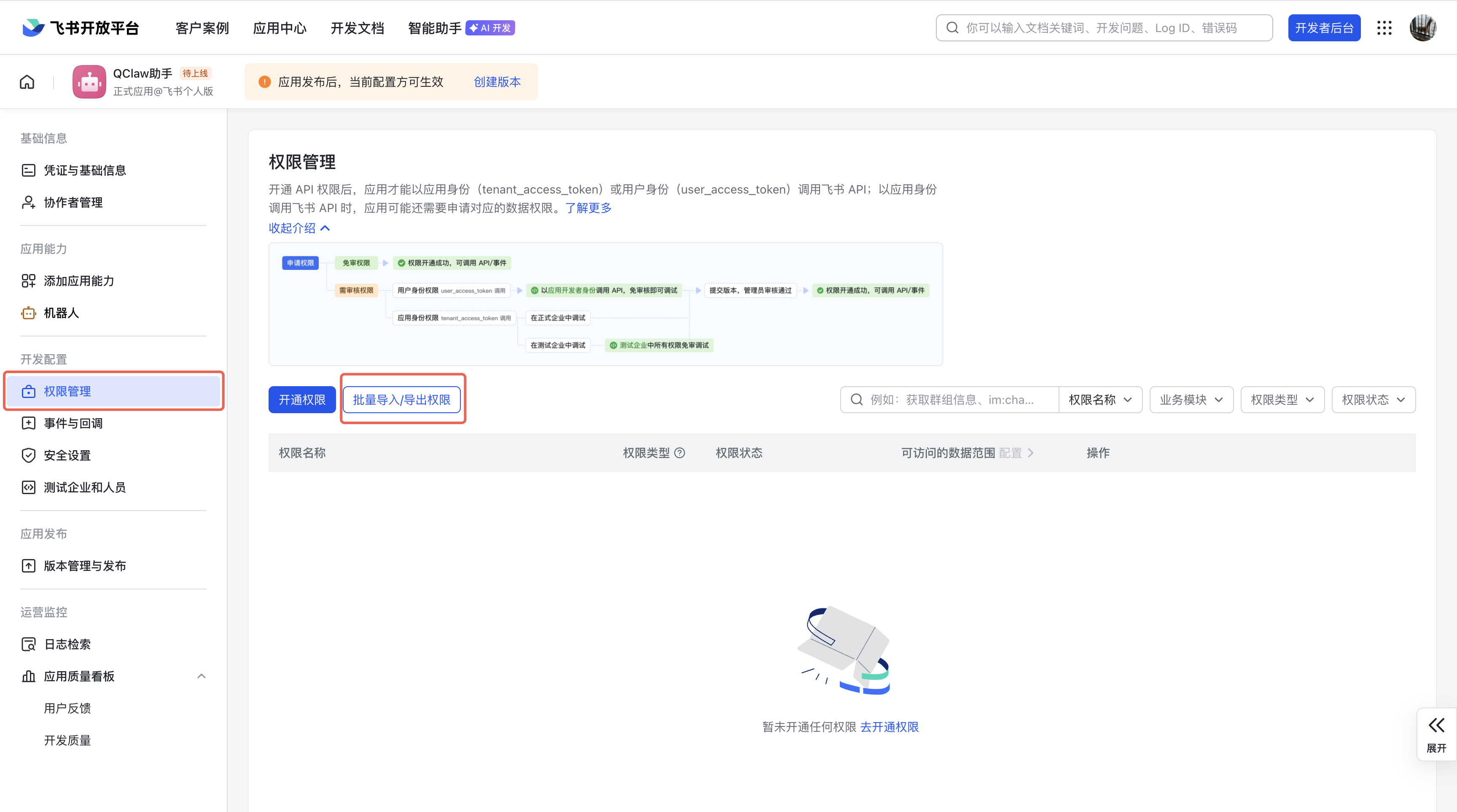 |
| 图:打开权限管理 |
4. 导入并申请开通权限
在弹出的批量导入窗口中,清空输入框中的原有内容,将以下JSON代码复制进去,依次点击 下一步,确定新增权限 和 申请开通。页面提示权限添加成功后,点击确认完成导入。
{
"scopes": {
"tenant": [
"aily:file:read",
"aily:file:write",
"application:application.app_message_stats.overview:readonly",
"application:application:self_manage",
"application:bot.menu:write",
"cardkit:card:write",
"contact:user.employee_id:readonly",
"corehr:file:download",
"docs:document.content:read",
"event:ip_list",
"im:chat",
"im:chat.access_event.bot_p2p_chat:read",
"im:chat.members:bot_access",
"im:message",
"im:message.group_at_msg:readonly",
"im:message.group_msg",
"im:message.p2p_msg:readonly",
"im:message:readonly",
"im:message:send_as_bot",
"im:resource",
"sheets:spreadsheet",
"wiki:wiki:readonly"
],
"user": [
"aily:file:read",
"aily:file:write",
"im:chat.access_event.bot_p2p_chat:read"
]
}
}
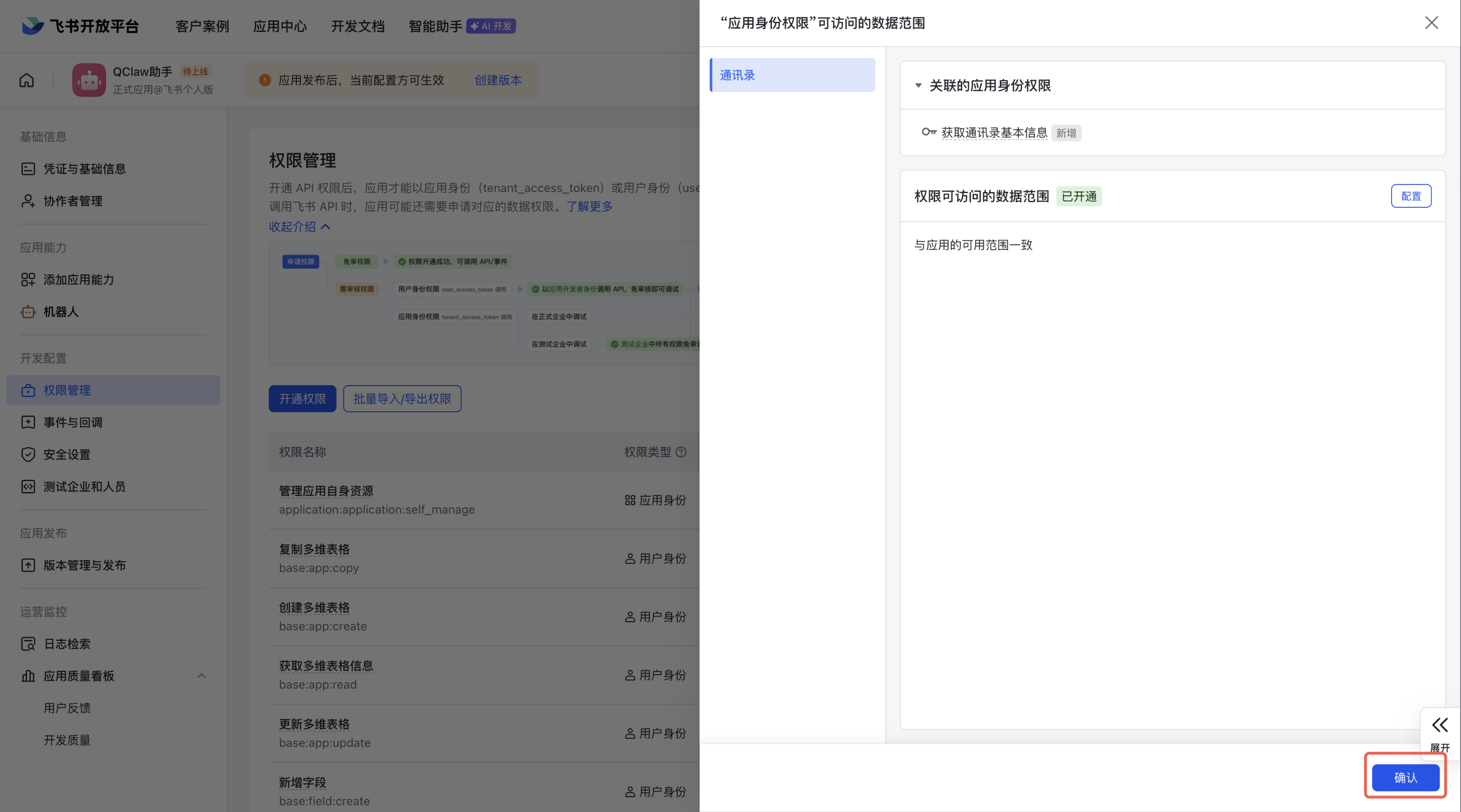 |
| 图:确认权限添加成功 |
5. 获取 App ID 和 App Secret
在应用详情页左侧菜单中点击 凭证与基础信息,记录页面中的 App ID 和 App Secret。这两项信息将在 AgentX 新增飞书通道时使用。
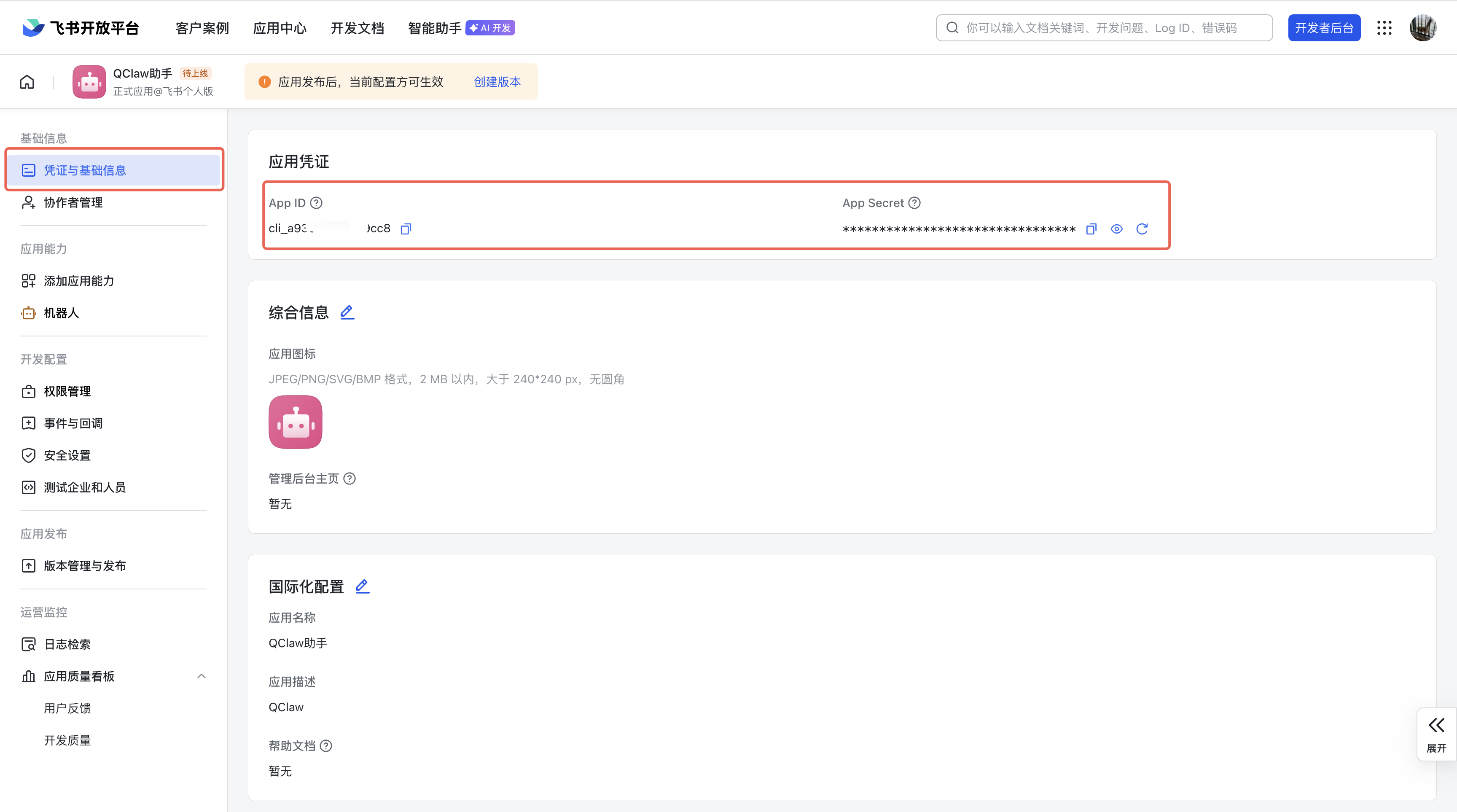 |
| 图:获取 App ID 和 App Secret |
应用配置
完成应用创建和凭据准备后,返回 AgentX,进入 后台管理 > 远控通道管理 > 远控通道广场 > 添加远控通道,选择飞书通道,填写通道名称、描述、App ID 和 App Secret 并保存。保存成功后,请继续在飞书侧完成事件与回调配置及版本发布。
1. 配置事件订阅为长连接
在飞书应用详情页中打开 事件与回调,编辑订阅方式并将其设置为 使用长连接接收事件。点击添加事件,勾选消息与群组标签内所有事件,点击添加。
 |
| 图:打开事件与回调 |
 |
| 图:将事件订阅方式设置为长连接 |
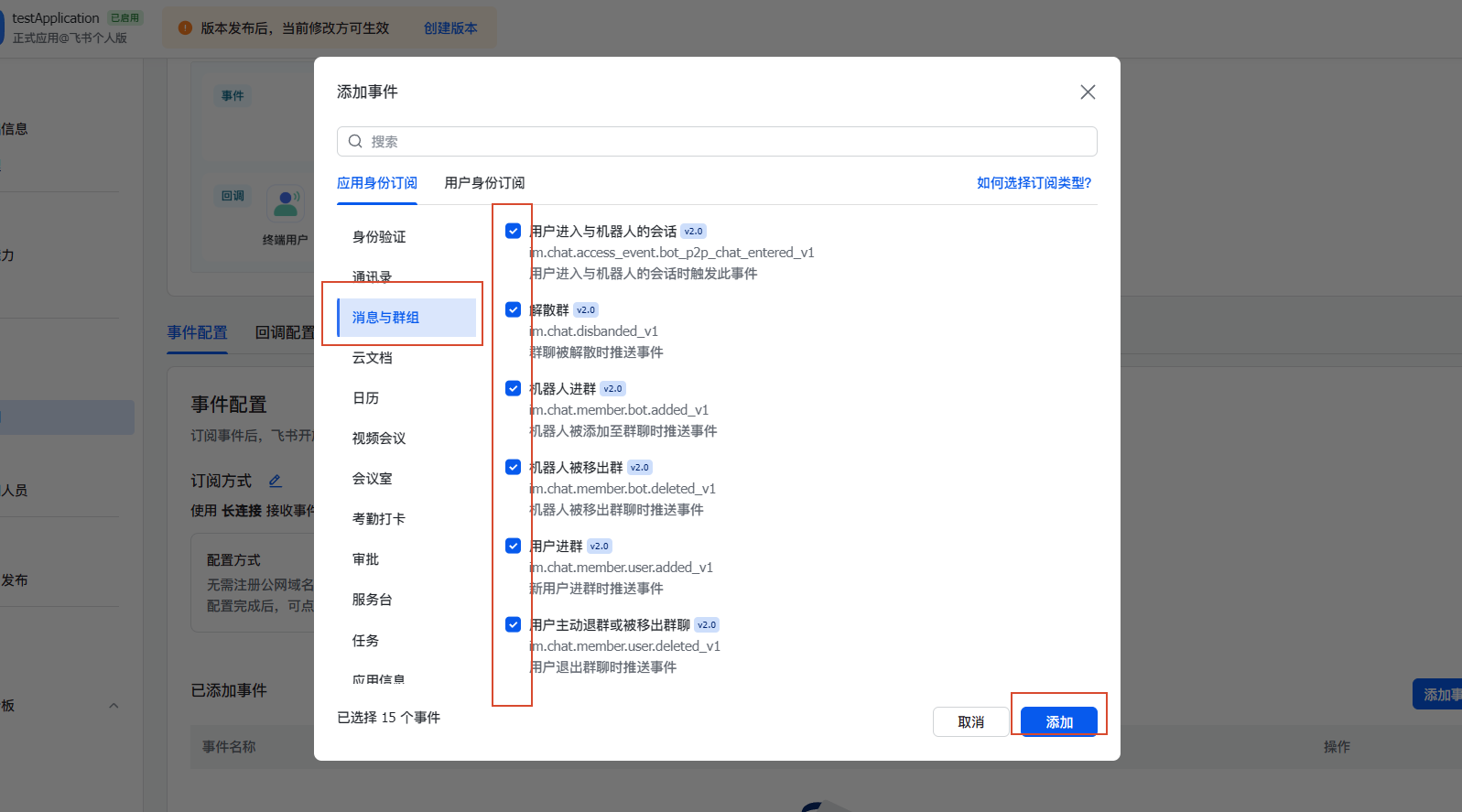 |
| 图:添加消息与群组标签中所有事件 |
2. 配置回调并添加卡片回传交互
切换到 回调配置 页签,将回调接收方式同样设置为 使用长连接接收事件。随后在回调配置区域中添加 卡片回传交互,确保交互式卡片事件能够被正确处理。
 |
| 图:将回调方式设置为长连接 |
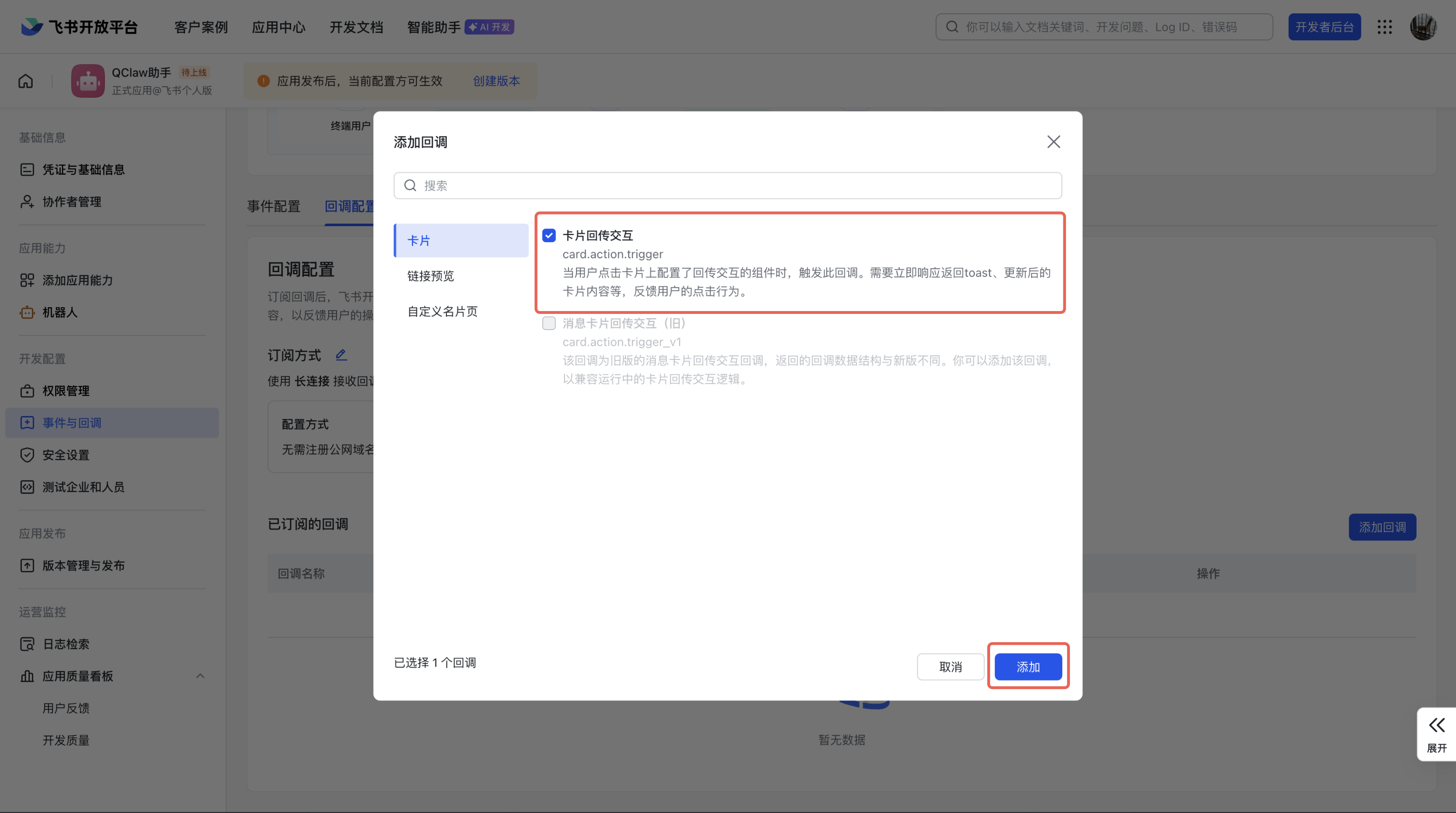 |
| 图:添加卡片回传交互回调 |
3. 创建并发布版本
点击页面顶部 创建版本,填写版本号和版本描述后提交。应用只有在版本发布完成后才能在飞书中正式使用。建议在 AgentX 中完成连接信息填写后,再回到飞书执行版本创建与发布,便于一次性完成联调。
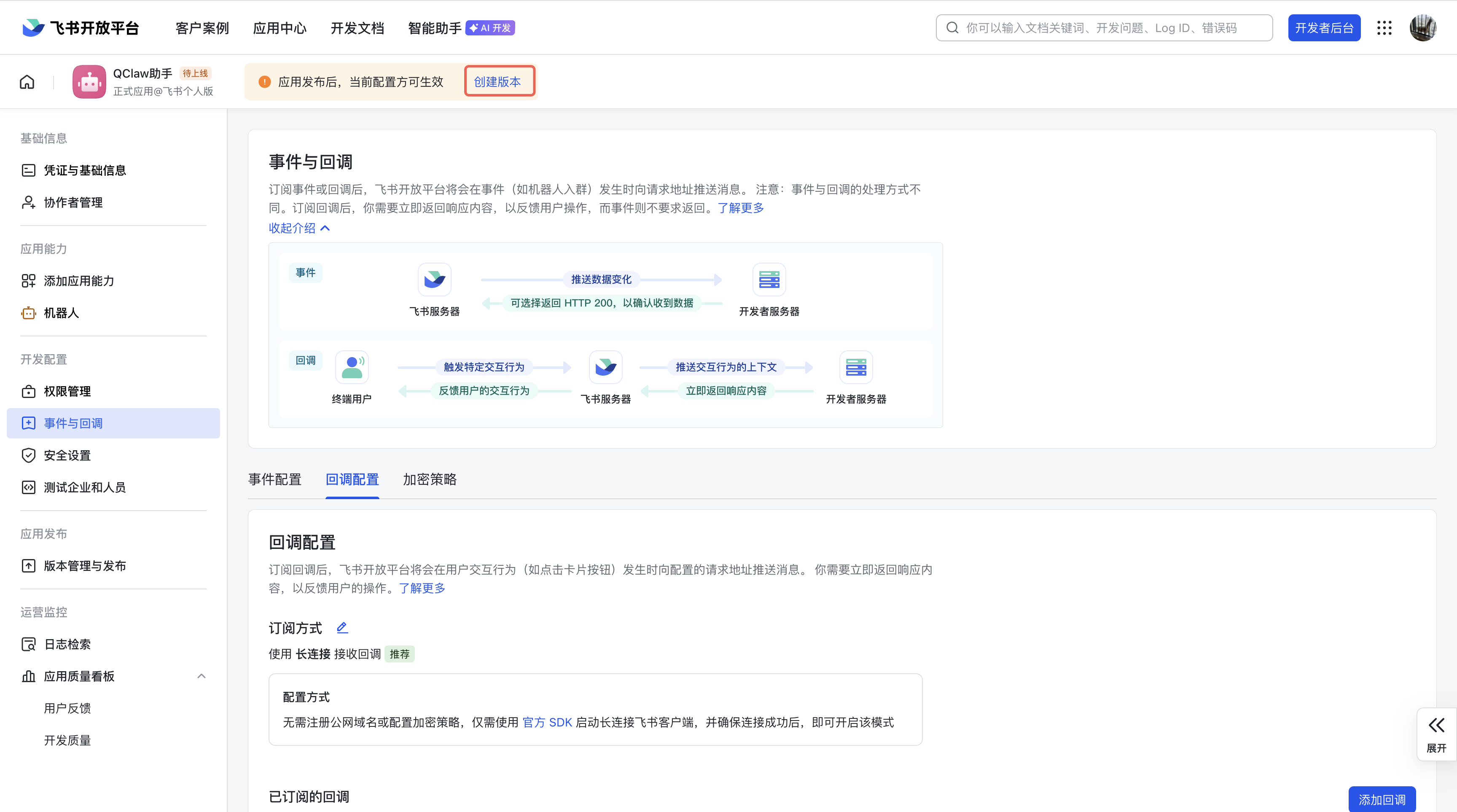 |
| 图:创建应用版本 |
常见问题
- 权限导入时报格式错误:请先检查是否误创建为商店应用;飞书通道接入应使用企业自建应用。
- 机器人收不到消息:请确认已添加 接收消息 事件,并已在回调配置中添加 卡片回传交互。
- 飞书侧可以看到应用但无法使用:请确认应用版本已经创建并发布,未发布的应用无法在飞书端正常使用。
- AgentX 连接失败:请重新核对 App ID 和 App Secret,避免复制时带入多余空格或使用了过期凭据。