

钉钉通道配置指南
本文档介绍如何在钉钉开放平台中创建机器人应用、开通必要权限并获取 Client ID 与 Client Secret,以完成 SuperMap AgentX Server 的钉钉通道配置。
功能概述
钉钉通道用于将 AgentX 智能体接入钉钉消息环境,实现通过钉钉单聊或群聊与智能体交互。完成本文档中的配置后,管理员可在 AgentX 后台新增钉钉通道,并将其分配给目标智能体使用。
前置条件
- 已具备可登录钉钉开放平台的钉钉账号。
- 账号已加入企业、组织或团队,并具备对应组织的开发者权限。
- 已能够访问 SuperMap AgentX Server 后台管理页面。
 注意:
注意:如果当前账号尚未加入任何组织,或在开发者后台中无法选择目标组织,请先在钉钉客户端完成企业或团队创建,并申请相应开发者权限。
获取步骤
1. 进入开发者后台并选择组织
登录钉钉开放平台后,进入 开发者后台。
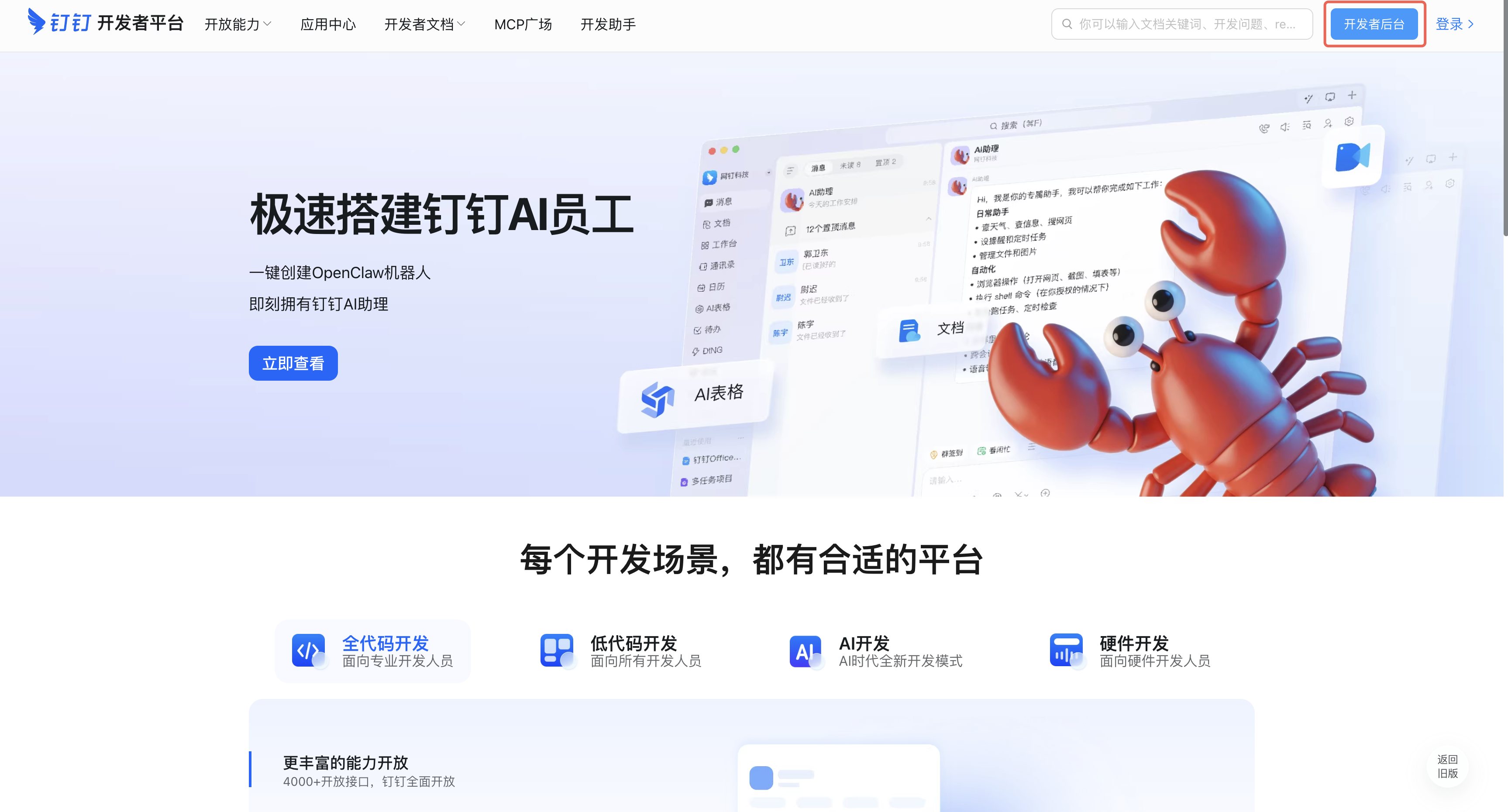 |
| 图:进入开发者后台 |
2. 创建应用
在开发者后台首页点击 应用开发>钉钉应用,再点击 创建应用。在弹出的窗口中填写应用名称和应用描述,保存后进入应用详情页。
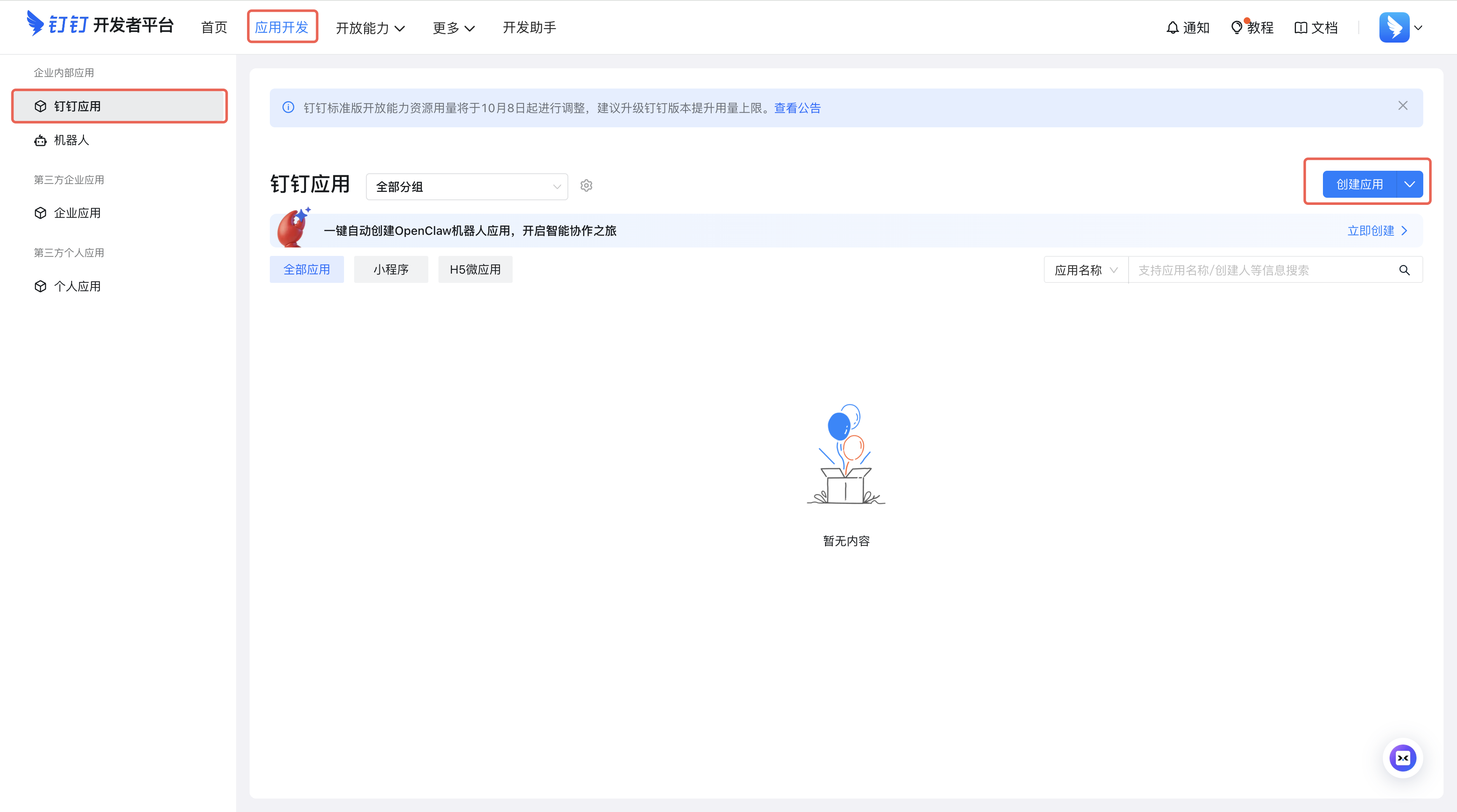 |
| 图:创建钉钉应用 |
3. 添加机器人能力
应用创建成功后,在 添加应用能力 页面中点击 添加机器人,填写机器人名称、简介等信息并发布,使应用具备机器人消息交互能力。
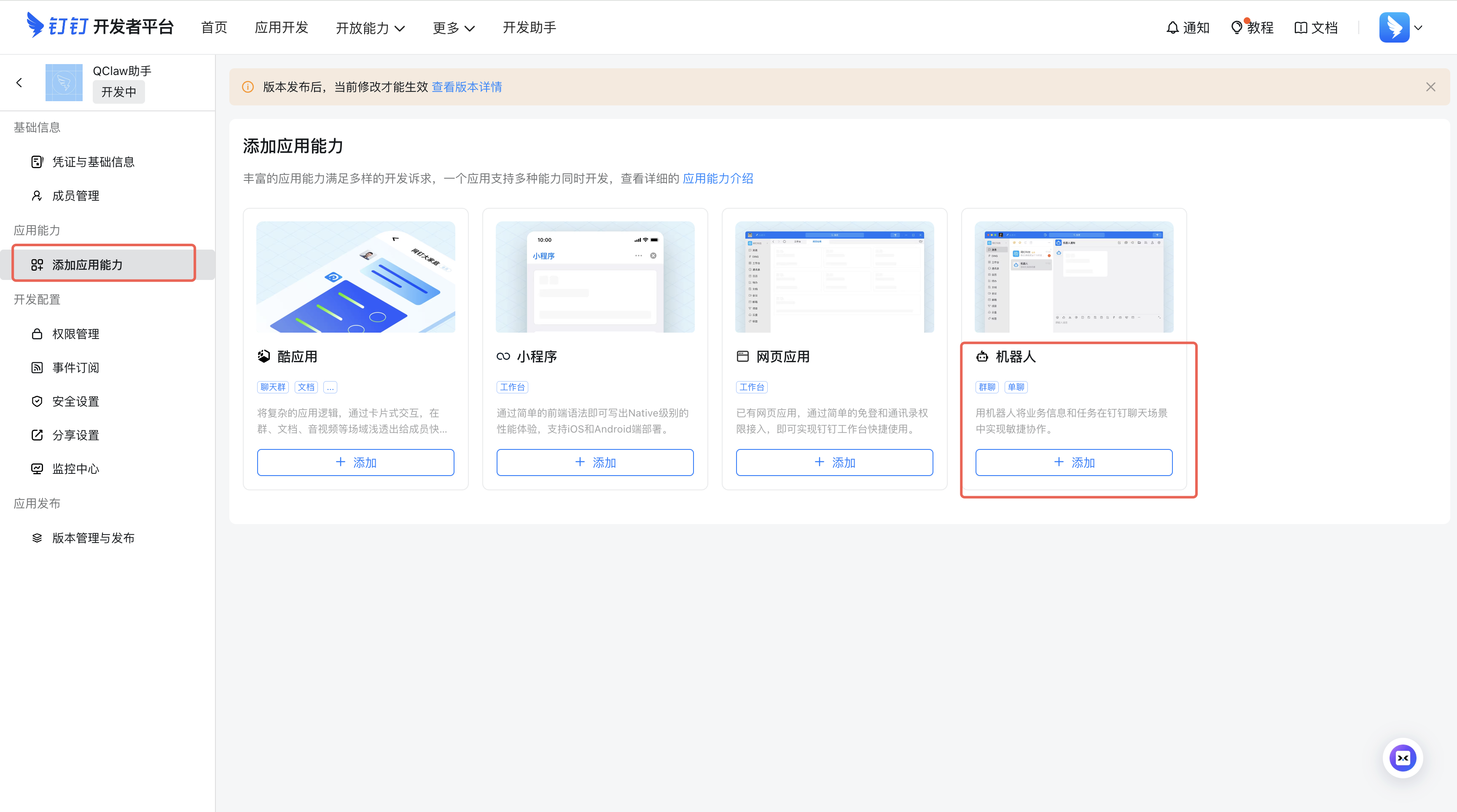 |
| 图:添加机器人能力 |
4.配置机器人信息并发布应用
配置机器人基础信息,设置消息接收模式为 Stream 模式(流式接收),点击发布。
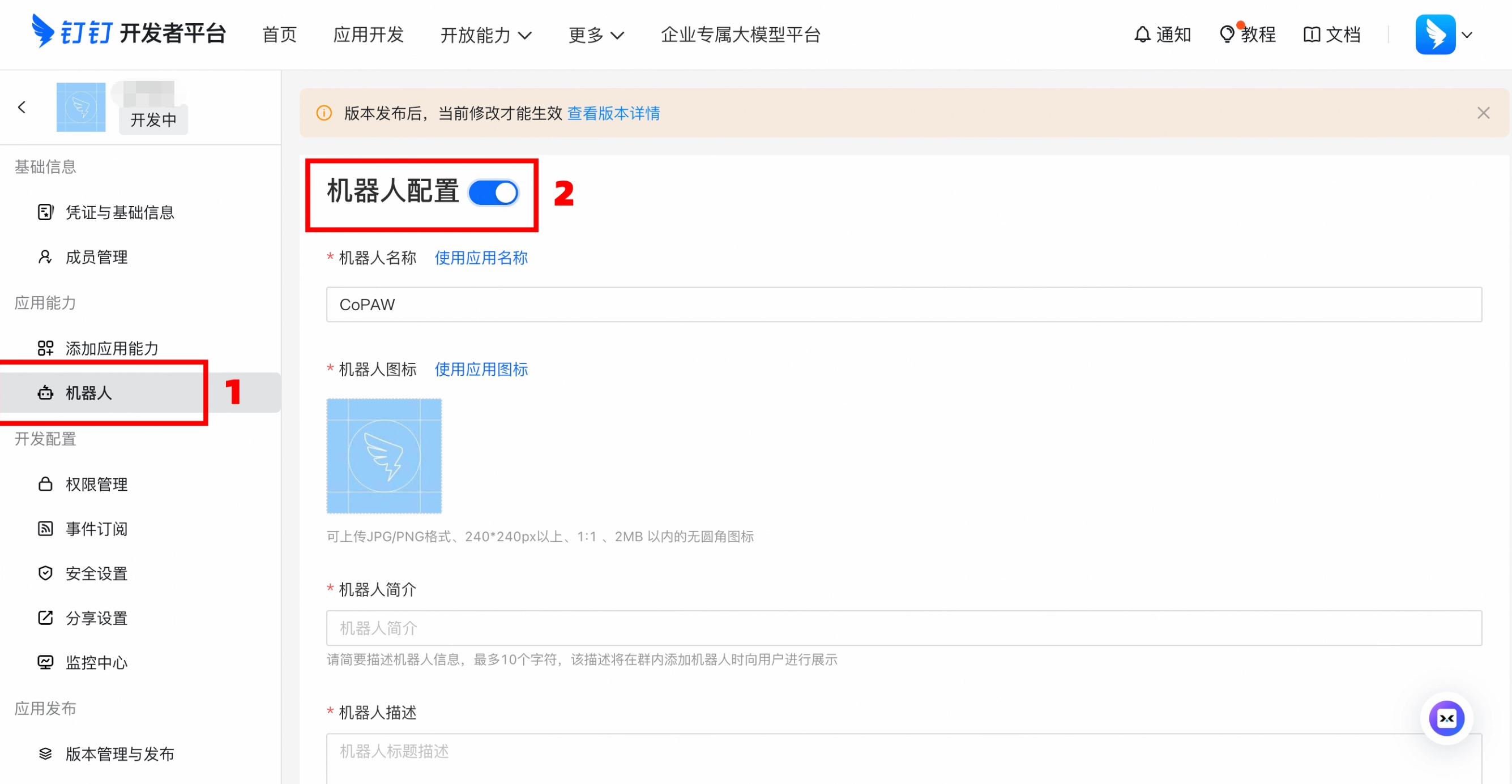 |
| 图:编辑版本信息 |
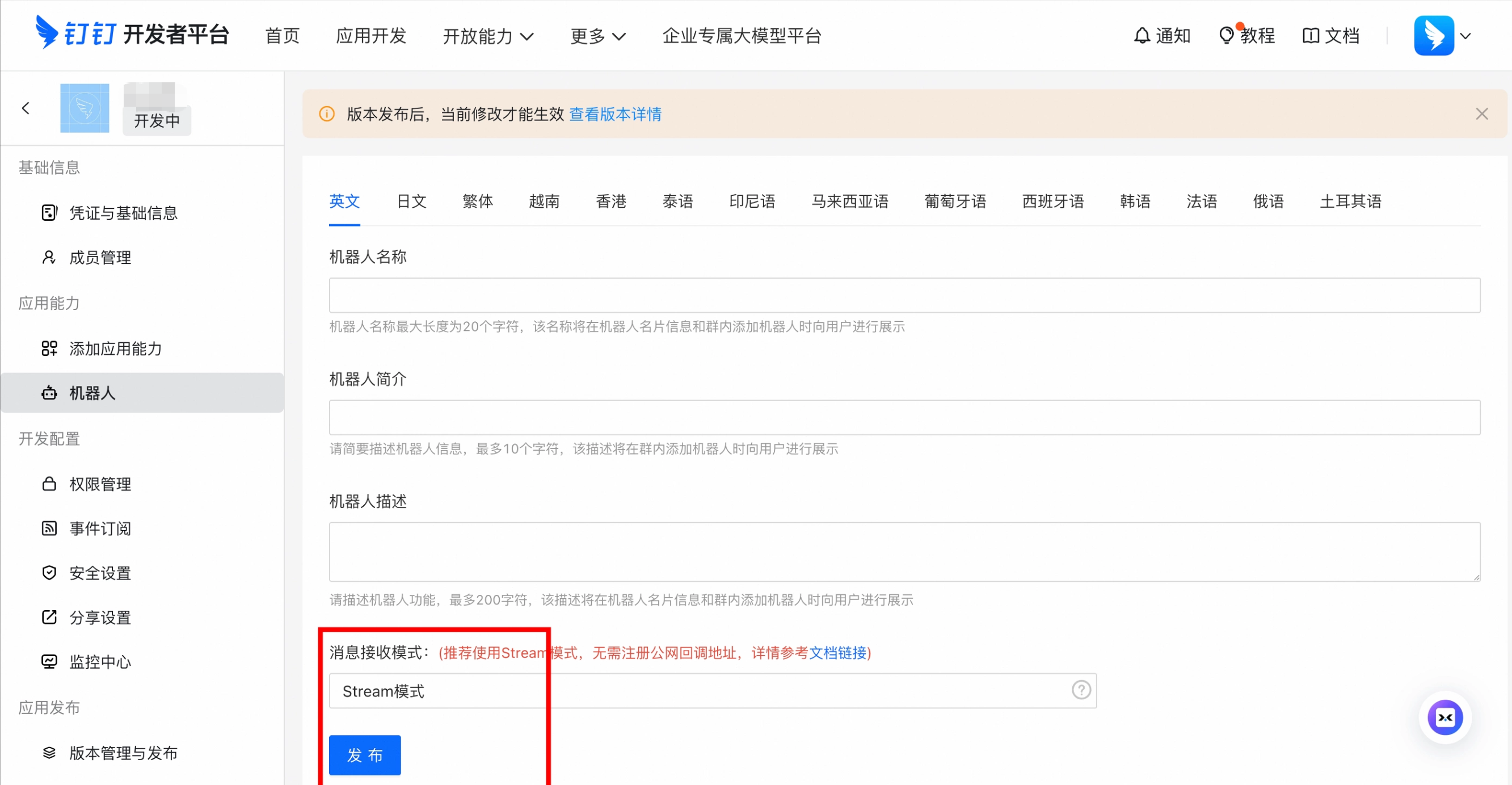 |
| 图:发布机器人应用 |
5. 在应用发布中创建新版本并保存
在应用发布->版本管理与发布中创建新版本,填写基础信息后保存
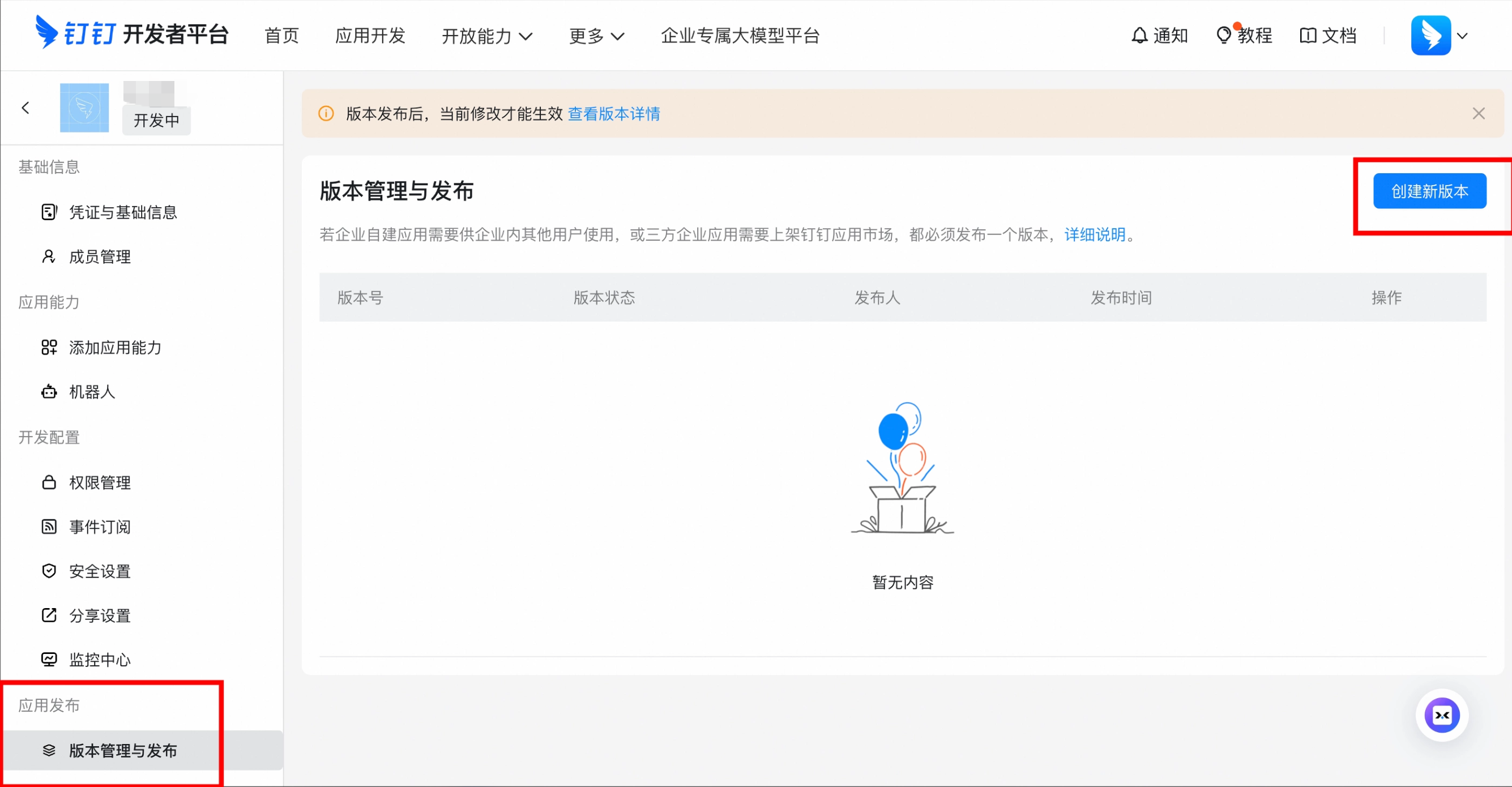 |
| 图:创建新版本并保存 |
6. 获取 Client ID 和 Client Secret
在应用详情页左侧菜单中点击 凭证与基础信息,记录页面中的 Client ID 和 Client Secret。这两项信息将在 AgentX 新增钉钉通道时使用。
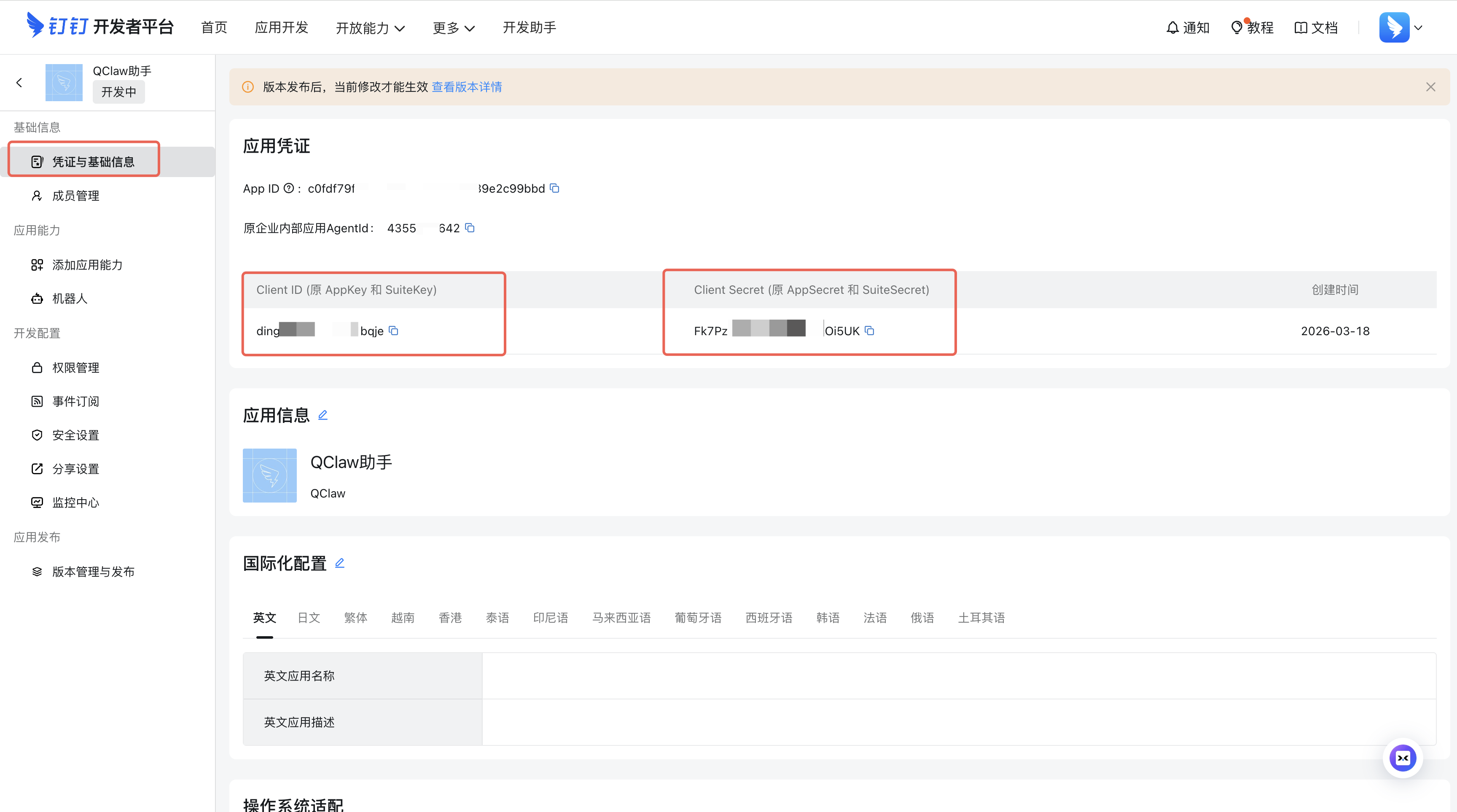 |
| 图:获取 Client ID 和 Client Secret |
应用配置
返回 AgentX,以管理员身份进入 后台管理 > 远控通道管理 > 远控通道广场 > 添加远控通道,选择钉钉通道,填写通道名称、描述、Client ID 和 Client Secret 并保存。保存成功后,可继续在 AgentX 中进行远控通道分配。
如需验证钉钉侧配置是否生效,建议在发布完成后通过以下方式检查:
- 在钉钉顶部搜索框中搜索机器人名称,确认单聊入口可见。
- 如需在群聊中使用,请确保群聊所属组织与机器人所在组织一致,再将机器人添加到群聊中。
- 发送简单测试消息,确认机器人可以正常响应。
常见问题
- 机器人没有响应:请确认应用已发布完成,且三个必要权限均已正确开通。
- 在钉钉中搜索不到机器人:请确认应用已发布,并检查当前登录组织与应用所属组织是否一致。
- 无法将机器人添加到群聊:请确认群聊的归属组织与创建机器人时选择的组织相同。
- AgentX 连接失败:请重新核对 Client ID 和 Client Secret,避免复制时带入空格或使用错误组织下的应用凭据。