

SuperMap iServer WebGPA AI 建模助理(beta)
在完成产品部署后,若您想使用SuperMap iServer WebGPA AI 建模助理(beta),请确保已具备可用的 SuperMap iServer 环境。您可选择以下任一方式来配置环境:
- 使用内置 SuperMap iServer(推荐)
一键启动 AgentX Server 后,系统将自动启用内置的 iServer。访问地址为:http://{IP地址}:8090/iserver。
- 使用自有 SuperMap iServer
若已部署自有 iServer (iServer版本需为12.0.1.0及以上),请按以下步骤配置:
启动 iServer 并进入处理自动化建模页面,在建模页面右侧,点击侧边栏展开按钮展开参数面板,并切换到“AI 助理”页签,在WebGPA AI助理界面配置Agentx服务地址:http://{IP地址}:8490/agentx/workflow/api/gpaai/
进入AI助理
- 登录 iServer 服务管理页面,在快捷操作处选择“处理自动化”,进入 WebGPA 建模页面;
- 在建模页面右侧,点击侧边栏“展开”按钮展开参数面板,并切换到“AI 助理”页签。
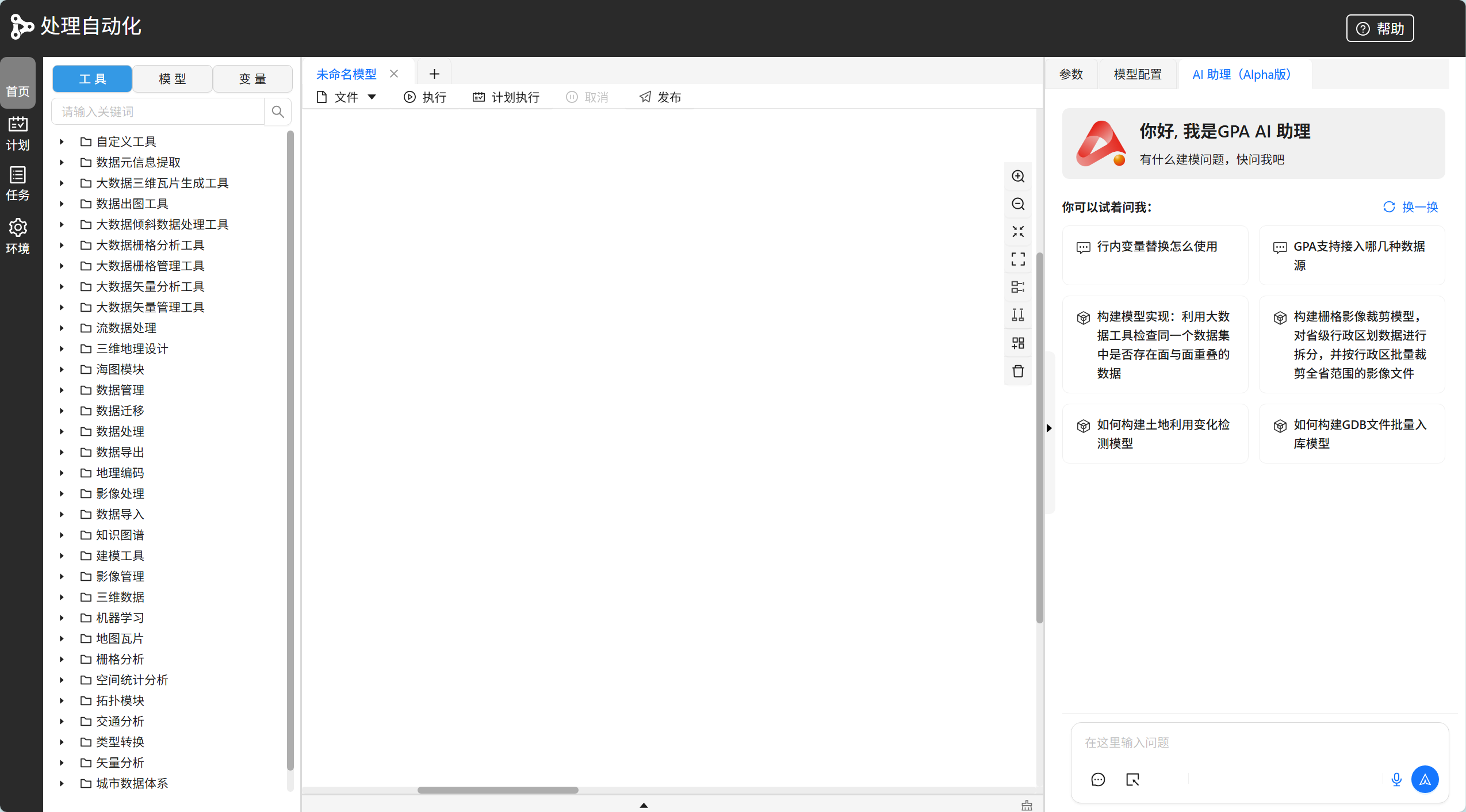 |
| 图:WebGPA AI助理(beta)界面 |
界面说明:
- 推荐问题:提供问题示例,内置18组高频场景,点击即可直接生成精准回答或模型。
- 会话区:同一窗口支持上下文记忆;点击左下角“开启新对话”可清空上下文。
输入制图请求
通过“助理选择”按钮可以切换AI助理类型,支持问答助理、传统组件建模助理和大数据建模助理,默认是传统组件建模助理。
- 问答助理:解答关于GPA建模操作步骤、工具参数设置及使用场景的问题,即时获取来自大模型的准确、人性化回复,显著降低用户使用平台的上手成本。
- 传统组件建模助理:根据业务场景描述,大模型理解并拆解任务为具体步骤,调用 800+ GPA 单机工具,智能搭建业务模型。
- 大数据建模助理:适用于百万级以上大规模数据的处理与分析场景,调用 GPA 分布式工具,生成可在 Spark 集群环境运行的模型。
输入建模请求
- 明确数据格式(如 DEM 栅格数据、土壤属性 shp 矢量数据)和必要的预处理要求(如 坐标系统一为 WGS84);
- 清晰定义处理流程,进行分步描述,避免合并多步骤;
- 指定输出格式(如 输出为TIFF格式)。
 示例:
示例:帮我构建土地适宜性评价模型:输入地区DEM数据和土壤质地shp矢量数据,对DEM数据分别按照坡度和高程两个指标进行等级划分,将土壤质地数据转栅格,按照土壤粉砂含量划分等级;最后对研究区域坡度、高程、土壤质地三个指标进行加权计算,将结果保存至指定数据源。
添加模型至画布
- 在AI助理回复下方点击“生成模型”按钮,即可生成模型并添加到画布;
- 在画布中双击工具节点,根据实际需求手动填写模型参数或调整模型;
- 点击“执行”即可执行模型。
注意:智能建模不支持添加变量和前提条件,若需添加变量,先生成主干模型,再手动拖拽“变量”节点进行连接。