

在完成产品部署后,若您想使用SuperMap iPortal MapStudio AI制图助理,请确保已具备可用的 SuperMap iPortal 环境。您可选择以下任一方式来配置环境:
- 使用内置 SuperMap iPortal(推荐)
一键启动 AgentX Server 后,系统将自动启用内置的 iPortal。访问地址为:http://{IP地址}:8190/iportal。
- 使用自有 SuperMap iPortal
若已部署自有 iPortal (iPortal版本需为12.0.1.0及以上),请按以下步骤配置:
1. 点击 iPortal 首页管理->应用配置中心->地图工作室->AI制图,在设置中填写 AgentX Server 地址:
http://{IP地址}:{端口}/agentx/workflow/api/mapping/v1。保存配置后,即可使用AI制图助理。
2. (可选)如果您在AI制图助理中需要使用结构化数据,那么还需配置数据存储:点击 iPortal 首页管理->站点配置->数据存储->结构化数据存储,填写您的PostGIS数据库连接信息。
请根据实际场景完成对应准备,随后即可开始使用 AI 制图助理功能。
开启AI制图
点击 iPortal 首页应用中心->地图工作室->新建,进入地图工作室页面。在图层列表中选中目标图层后,在右侧面板中选择“AI制图”即可进入AI制图界面,如下图所示:
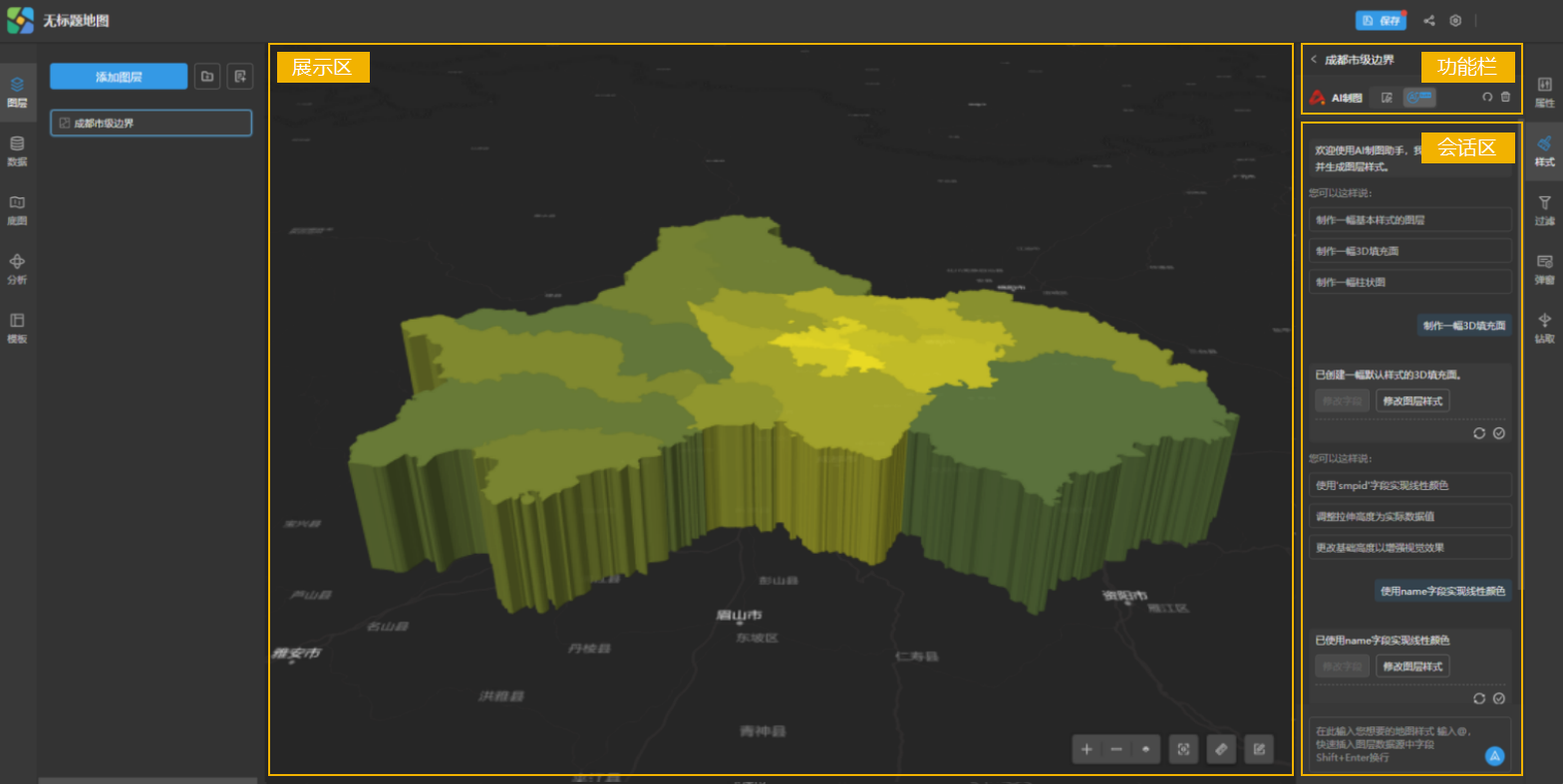 |
| 图:AI制图界面 |
界面说明:
- 会话区:采用气泡式布局记录用户与AI之间完整的对话记录,底部输入框则用于键入制图请求。
- 功能栏:提供一键切换AI制图/普通制图、清空对话并重置图层样式的功能。
- 展示区:实时展示AI根据制图请求生成的图层样式。
输入制图请求
在会话区底部的输入框中输入制图请求,如“使用人口数量字段,绘制一幅基础地图”,输入完成后按下回车键或点击“发送”按钮,AI将根据请求生成图层样式并在展示区中实时呈现。
支持复制、编辑已发出的请求,点击任意已发出请求右下角的“复制”按钮,即可将请求内容一键复制至输入框;点击”编辑“按钮,即可修改请求并重新提交,AI将据此生成新的图层样式。
优化生成结果
如果AI首次生成效果不理想,可以输入请求继续修改图层样式。地图工作室提供了2种方式快速修改图层样式:
- 点击AI回复中提供的”修改字段“或”修改图层样式“ 快捷操作,快速调整制图字段或图层样式类型,系统将根据用户选择的字段或图层类型重新生成地图样式。
- 点击AI回复下方生成的修改建议,AI将参考选择的建议修改图层样式。
 如何高效地表达制图请求:
在开始AI制图时,无需过度复杂的初始提示语,尽量使用简洁明了的语句表达制图请求,重点在于指明用于制图的字段和期望获得的图层样式类型,尽量避免歧义和模糊表述,便于AI更准确地理解意图,例如:
- 使用人口数量字段,绘制一幅热力图
- 使用商品类型和商品数量字段,绘制一幅统计图表地图
在首次生成图层样式后,可进一步输入更具体、细致的修改意见以调整图层样式细节,例如:
- 提供视觉风格关键词:调整图层颜色,实现清晰的渐变色彩区分效果
- 提供数据驱动样式要求:根据人口密度等级字段自动设置颜色,从绿色到红色渐变
更多功能
为进一步优化AI制图体验,AI制图功能还提供了以下功能:
- 快速插入数据字段
在输入框中输入制图请求的过程中,输入@可快速插入当前图层数据来源中的字段。
- 一键切换AI制图/普通制图
支持在AI制图和普通制图模式之间快速切换。在普通制图过程中,可以点击右侧功能栏中的开关切换至AI制图面板,基于当前图层样式参数进行AI优化图层样式。同样,在AI制图过程中,也可以随时通过此方式切换为普通制图模式,在AI生成图层样式的基础上手动进行精细化参数调整。
- 暂停/继续生成
在AI生成图层样式的过程中,可以点击AI生成对话右下角的”暂停“按钮主动中断当前生成操作,再次点击按钮也可以让AI继续生成。
- 重新生成
如果对AI生成的图层样式不满意或遇到系统响应超时,可以点击AI生成结果右下角的“重新生成”按钮,AI会根据当前制图请求重新生成地图样式,支持对会话区中任意已生成的结果进行重新生成。
- 应用图层样式
在AI调整图层样式的对话过程中,每一条AI回复都会生成地图样式,可以点击任意AI生成结果右下角的“应用样式”按钮,在展示区实时预览该地图样式,以便对比并最终应用最满意的地图样式。
- 重置图层样式
点击右侧功能栏中的“重置“按钮,将清空当前会话区中的对话,并将图层样式恢复至AI制图前的状态,如果在AI制图前已通过普通制图功能设置过样式参数,重置后将保留这些手动设置的参数值。
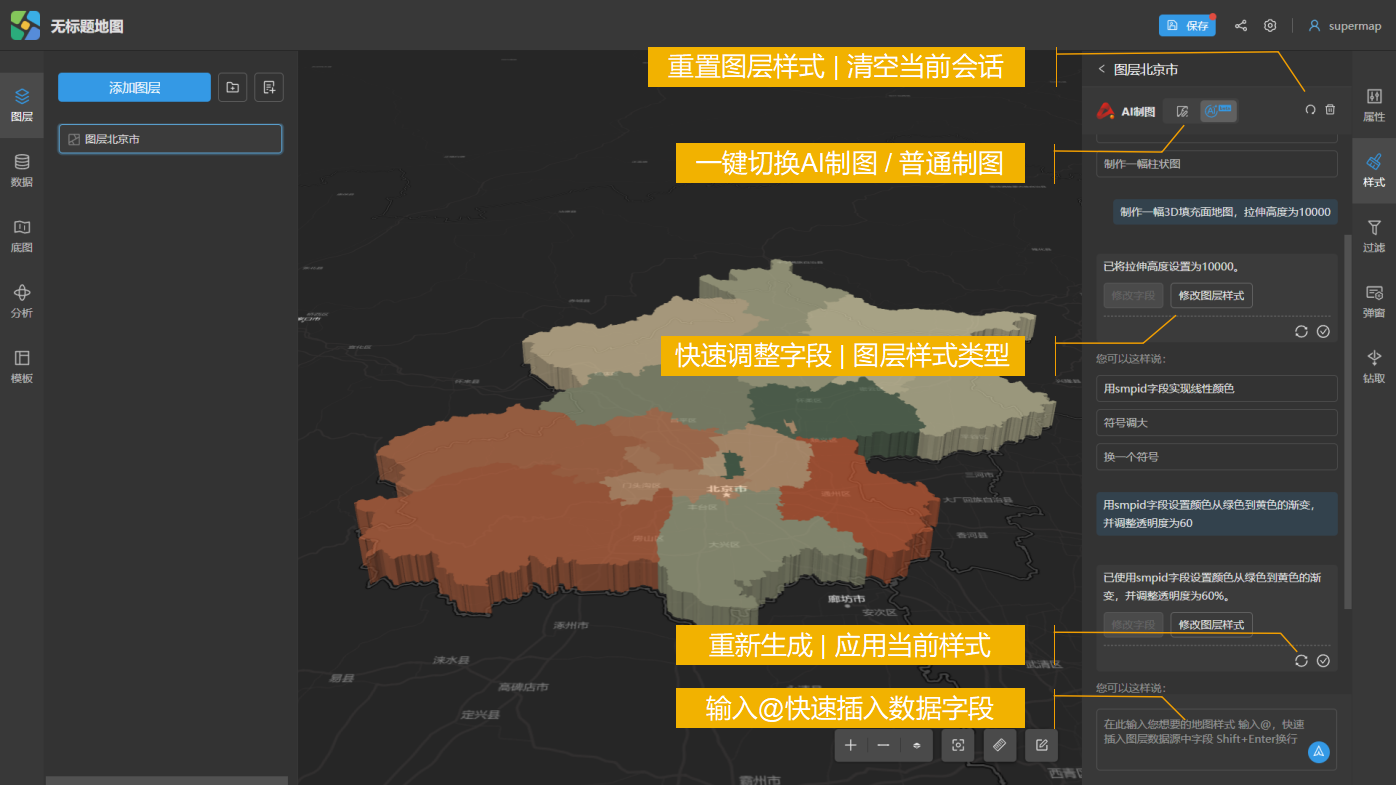 |
| 图:AI制图功能 |