

知识库问答应用提供知识库全生命周期管理能力,支持用户上传技术手册、政策法规、书籍论文、表格清单、FAQ等行业文档,通过文档解析、分块、向量化、检索增强、引文溯源和知识图谱构建,使大模型能够基于权威知识生成回答。
该板块下,用户可以创建、查看、编辑和删除知识库,也可以管理知识库内的文档、分块和知识图谱。
添加知识库
通过侧边栏知识库按钮进入知识库管理页面,然后点击添加知识库。添加知识库时需要填写基础信息、选择分块方法和模型,并可按需配置文档解析增强参数。
- 填写知识库信息
参考下列参数说明填写知识库信息。填写完成后,可以选择直接创建空知识库,也可以选择下一步上传本地知识文件。
- 知识库名称:填写知识库名称,必填。
- 知识库简介:填写知识库简介,如知识库包含的文件内容、适用业务场景等。
- 词嵌入模型:选择用于知识库向量化构建、知识检索与匹配的向量模型。模型列表来源于模型管理中的启用向量模型,支持选择适合知识库场景的模型。
- 大语言模型:选择用于目录增强、自动关键词提取、自动问题提取、知识图谱构建等解析增强能力的大语言模型。该模型与会话问答使用的大语言模型相互独立,可按不同知识库的文档类型和业务场景灵活配置。
- 分块方法:选择文档解析与分块方式。知识库级切片方法会作为后续上传文档的默认解析方式,单个文档仍可在文档管理页单独调整。
知识库提供多种切片方法,您可以针对不同文档结构按需选择,以保留原始信息的逻辑完整性与语义连贯性:
分块方法 支持格式与适用场景 文档准备建议 通用 DOCX、XLSX、XLS、PPT、PDF、TXT、JPEG、JPG、PNG、TIF、GIF、CSV、JSON、EML、HTML等。适用于大多数常见文件。 适合内容结构不复杂的文件,也可通过分块参数进一步调整切分粒度。 问答 Excel、CSV/TXT。适合 FAQ、题库、客服知识库等问答型数据。 Excel文件应由问题和答案两列组成且无表头;CSV/TXT文件建议使用UTF-8编码,并使用TAB分隔问题和答案。 手册 PDF。适合结构清晰的PDF手册或操作指南。 建议使用具有明确章节结构的PDF文件,以最小一级章节标题作为切片节点。 书 DOCX、PDF、TXT。适合较长的书籍类文档。 适合篇幅较长、章节清晰的资料,可按需配置页码范围、目录增强等参数。 论文 PDF。适用于学术论文。 建议使用标准学术论文PDF,系统会按摘要、章节等结构进行切片。 法律法规 DOCX、PDF、TXT。适合法规、规章制度、指南类文档。 建议使用严格符合法律文件书写格式的文件,便于精确对齐条款。 表格 Excel、CSV、TXT格式的表格数据。常用于名录、清单、用户信息表。 Excel文件第一行应为列标题;列标题应具有明确业务含义,便于模型理解。 PPT PDF、PPTX。适用于演示文稿。 按幻灯片页面结构解析,利于逐页理解与展示。
 注意:
注意:- 知识库创建后需上传并完成解析文档,空知识库无法用于有效问答。
- 修改词嵌入模型会影响已有分块与向量索引,通常需要重新解析文档。
- 配置分块参数
知识库新增支持更灵活的文档分块参数配置,用于提升文档解析、切分与检索增强效果。不同切片方法和文件类型可配置的参数有所不同,界面会根据当前选择自动展示可用参数。
参数 说明 建议文本块大小 设置构建文本块时建议的 Token 阈值。值越大,单个文本块包含的上下文越完整;值越小,检索定位越精细。 相邻两块重叠百分比 设置相邻文本块之间保留的重叠内容比例,用于减少跨段落信息被切断导致的召回遗漏。 文本分段标识符 设置文本切分时优先识别的分隔符,例如换行符、标题符号或自定义标识。复杂分隔符应按界面提示填写。文本切分时,先按分隔符把原文切成小段,再按建议文本块大小拼装成最终块。 父子文本块提取 开启后生成父子块结构:子块用于精确检索命中,父块用于提供更完整上下文,适合长文档和结构化文档。 目录增强 开启后为每个文件的已有分块生成层级目录;查询时可用大模型判断问题与哪些目录项相关,从而定位相关块。开启后,模型调用与处理的时间会变长,长文档(如超过约 50 页)、手册和书籍类文件建议开启。 图像与表格上下文窗口 为图片或表格分块补充其上下文文本,提升图表相关问题的检索效果。 自动关键词提取 为每个文本块自动提取指定数量的关键词,用于提升关键词检索和排序效果。设为 0 表示关闭。 自动问题提取 为每个文本块自动生成相关问题,用于提升与用户真实问法相近问题的召回效果。设为 0 表示关闭。 Excel 转 HTML 配合通用切片方法使用。开启后将表格转换为 HTML 表格后再分块,以更好保留表头和单元格结构;关闭时按行解析为键值对。 - 导入知识文件
选择下一步后,可将本地知识文件上传到知识库中。支持导入DOCX、PPTX、PPT、XLSX、XLS、PDF、TXT、CSV、JSON、HTML、图片等多种格式。上传后,系统会创建文档记录,并可自动或手动触发解析。
管理知识库
查看知识库
在知识库页面,以卡片形式展示知识库信息。支持查看知识库名称、简介、创建时间、文档数、分块数等信息,也可以通过搜索框按知识库名称检索。
编辑知识库
在知识库页面,点击知识库设置卡片,可修改知识库名称、简介、切片方法、词嵌入模型、解析增强模型和分块参数。修改后对后续上传或重新解析的文档生效;存量文档如需应用新配置,请重新解析。
删除知识库
在知识库管理页面,支持按需删除知识库。删除知识库后,其中的文档、分块和索引数据将不再可用于问答,请谨慎操作。
管理知识文件
点击知识库卡片进入文档管理页面,可以对知识库中的文件进行统一管理。文档列表展示文件名称、切片方法、分块数、上传时间、启用状态、解析状态和进度消息等信息,并支持按文件名搜索。
上传与解析文档
点击添加文档可继续上传文件。上传时可继承知识库级默认配置,也可以对单个文档设置切片方法和解析参数。上传完成后,可在文档列表中对单个文档或多个文档执行解析、停止解析、下载或删除操作。
知识库支持对文档解析过程进行单独启停控制:解析中可停止解析;未解析、解析失败或已调整切片配置的文档可重新解析。
启用或禁用文档
文档解析完成后,可通过文档列表中的启用开关控制该文档是否参与后续问答检索。也可以勾选多个文档后批量启用或禁用。
管理文档分块
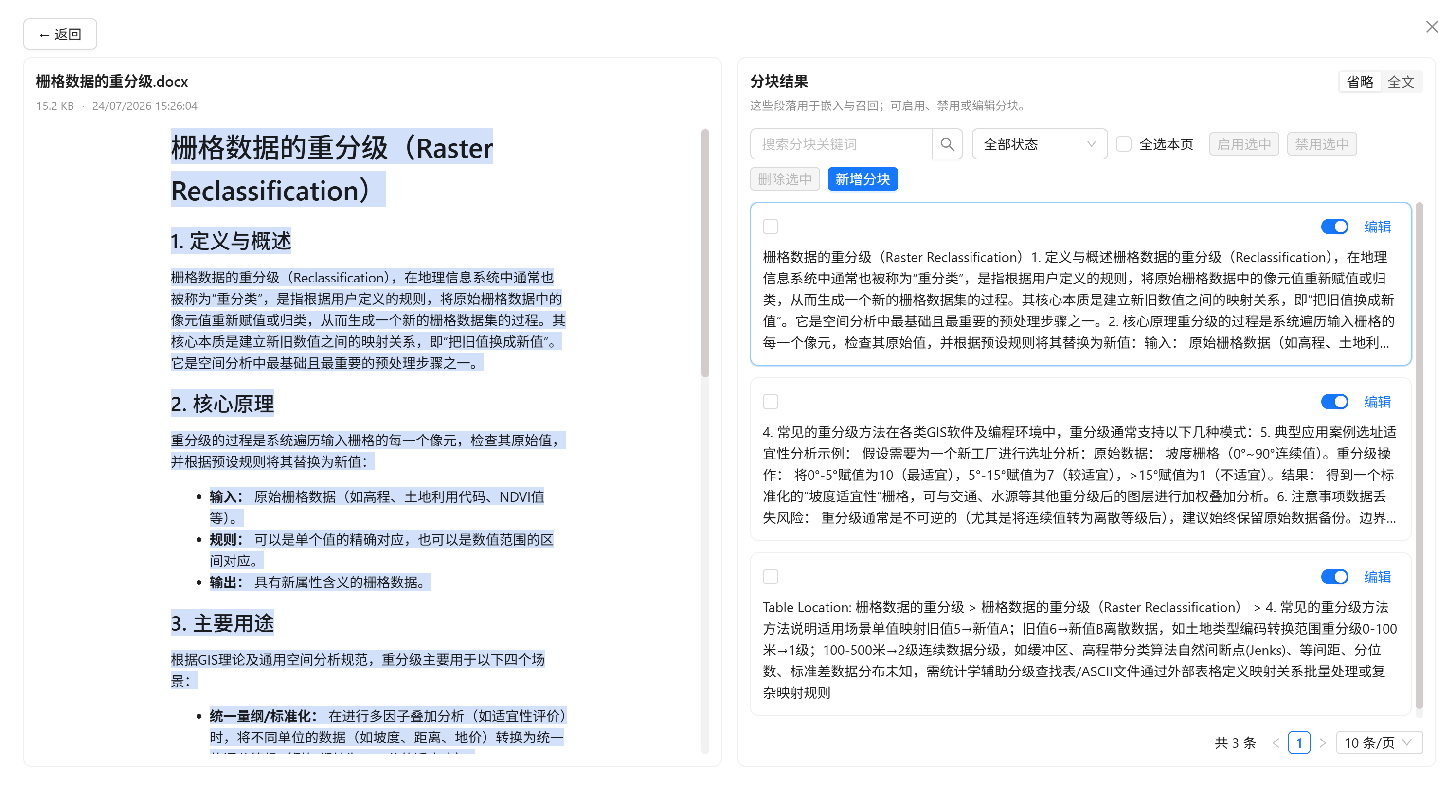
解析完成后,点击文档操作列中的 按钮,可以查看该文档的分块结果和原文预览,可用于文档入库后的人工校正与精细化管理。
- 查看分块:在分块列表中查看每个文本块的内容、关键词、关联问题和启用状态,并可结合左侧原文预览定位分块来源。
- 搜索和过滤:支持按分块内容搜索,也支持按启用、禁用状态过滤。
- 启用或禁用分块:可对单个分块或多个分块进行启用、禁用控制,决定其是否参与后续检索。
- 编辑分块:可修改分块正文、重要关键词和关联问题,修正解析结果或补充业务表达。
- 新增分块:可手动新增分块内容。新增后系统会即时分词和向量化,不需要重新解析整个文档。
- 删除分块:可删除不需要参与检索的分块,降低噪声对回答质量的影响。
|
|
| 图:查看文档分块结果 |
知识图谱
点击知识库详情中知识图谱页签,可进入知识图谱配置页面,点击构建知识图谱按钮,依次完成图谱参数设置,即可从该知识库上传的文件中自动提取并构建知识图谱,问答时可基于图谱检索:
- 知识图谱提取模式:选择知识图谱提取模式,支持轻量与常规两种模式。
- 轻量模式:生成知识图谱的速度较快,但图谱质量一般,适用于需要快速生成图谱并使用的场景;
- 常规模式:生成知识图谱的时间较长,图谱质量高,适合长文本或需要更高质量图谱的场景。
- 同类实体合并:开启后,将自动把含义相近的多个实体合并为单个实体,如“AI”、“人工智能”、“机器智能”,开启同类实体合并后将会被合并为“AI技术”。
- 生成社区报告:开启后,模型将会把知识库中原始文件中的碎片信息,先按话题自动分类,再为每一类话题自动生成一份“核心观点摘要”,生成一个有层次、有条理的知识地图,增加回答的准确性。
- 实体类型:默认列出了5种实体类型,您可以按需增删,也可以根据知识库的主要内容自定义要抽取的实体,比如“北京超图软件股份有限公司成立于1997年,公司总部在北京,创始人是钟耳顺”,实体类型可以定义为:公司名称、成立年份、总部、人物;
注意:- 不是所有切片方法都支持知识图谱。通用、手册、论文、书、法律法规、PPT等方法支持知识图谱;问答和表格方法不支持知识图谱。
- 知识图谱构建会消耗较多时间和模型 Token。文档内容发生较大变化后,建议重新构建知识图谱。
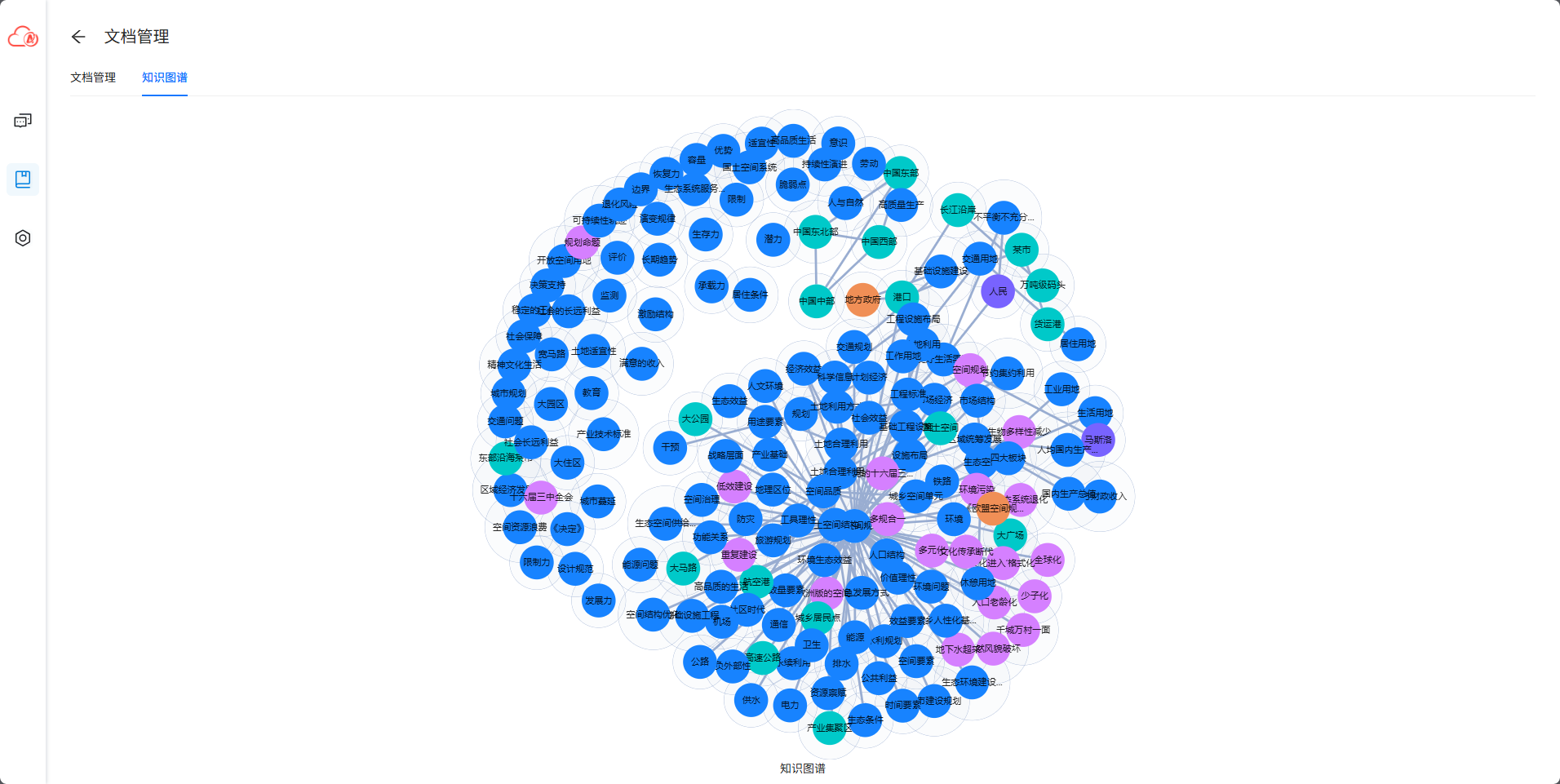 |
| 图:知识图谱可视化效果展示 |