

智能体管理页用于统一查看和维护自主规划式智能体中的系统内置智能体、GIS 专家智能体和自定义智能体。管理员可在此创建业务智能体,查看各智能体的启用状态和包含的工具、技能、知识库数量,对智能体资源统一纳管。
功能入口
登录 SuperMap AgentX Server 后,进入自主规划式智能体。在左侧导航栏中点击智能体管理,即可进入智能体管理页。
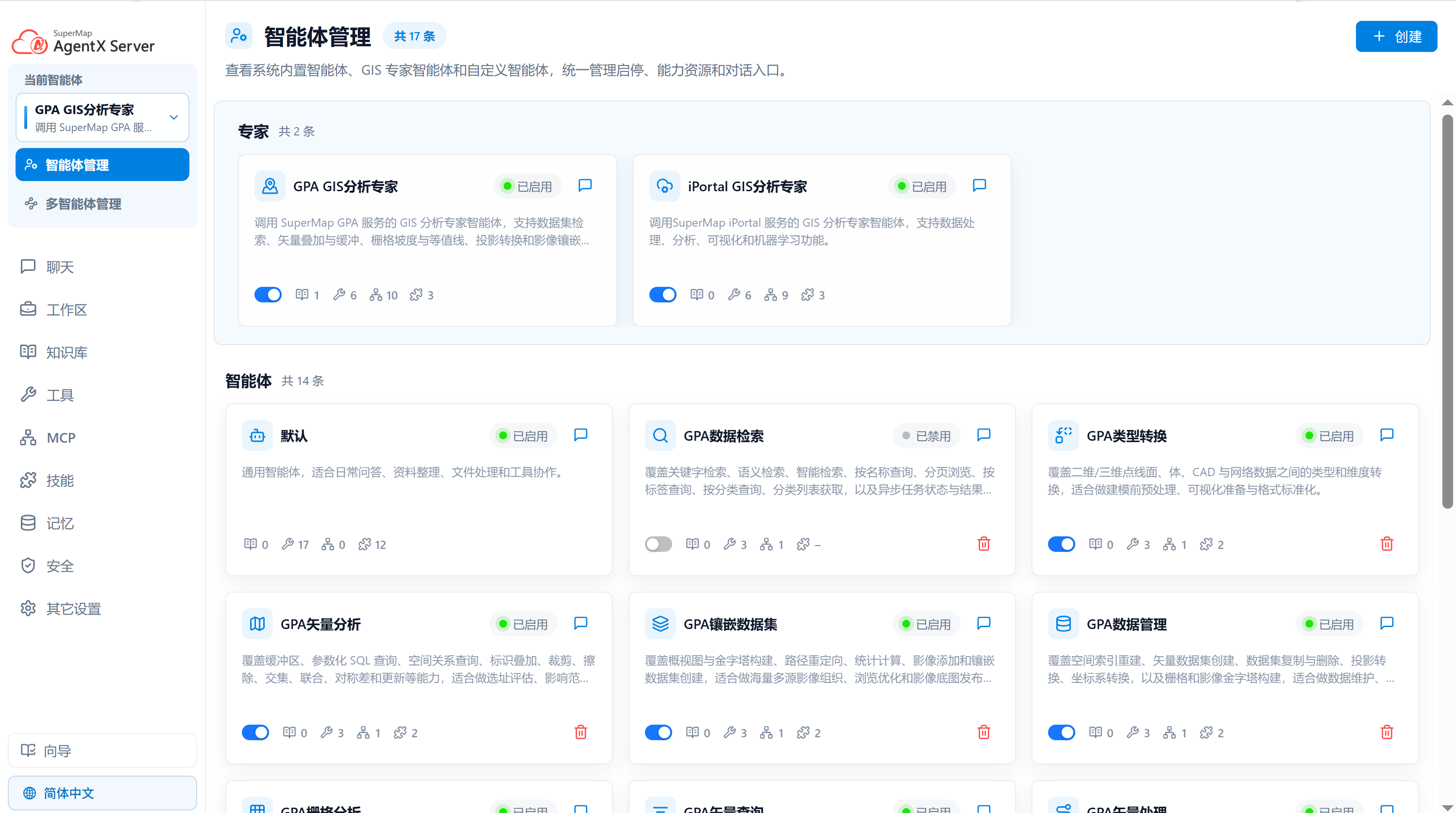 |
| 图:智能体管理页面 |
智能体管理模块按类型分区(专家、智能体)展示智能体卡片,智能体卡片展示智能体名称、描述、启用状态、对话入口,以及知识库、工具、MCP、技能等能力资源数量,可点击查看详情。
- 专家区域:展示系统预置的 GIS 专家智能体,如 GPA GIS 分析专家、iPortal GIS 分析专家等,适用于特定 GIS 服务和专业能力场景。
- 智能体区域:展示通用智能体和管理员创建的自定义智能体。
智能体创建
在智能体管理页面,您可以按业务场景创建智能体,例如“规划审查助手”、“遥感影像分析助手” 等。每个智能体拥有独立的工作区、资源绑定和运行配置,便于将不同业务的上下文、工具和知识范围隔离开。智能体创建流程如下:
智能体基础信息
- 在智能体管理页右上角点击创建,打开创建智能体面板。
- 填写智能体基础信息:
- 智能体ID:可留空由系统生成,也可按命名规范自定义;
- 名称:用于页面展示;
- 描述:用于说明智能体专长和适用任务,智能体描述会影响智能体在多智能体协作、资源选择和人工识别中的可理解性。建议使用“业务领域 + 能力边界 + 典型任务”的方式描述,例如“面向自然资源项目资料整理,擅长读取项目文档、提取审查要点并生成结构化摘要”。避免使用“测试”“我的助手”等无法体现用途的描述。
- 对话语言:用于设置智能体默认回复语言;
- 工作区目录:用于指定该智能体的独立文件空间。
- 配置运行时开关。可按需开启自动接受规划、地图可视化和报告生成。开启报告生成后,可维护报告模板路径和模板内容,用于规范智能体输出报告的结构和格式。
- 点击保存。系统创建智能体后,会自动打开资源配置向导,帮助管理员为新智能体配置初始能力范围。
资源配置向导
新建智能体保存成功后,系统进入资源配置向导,按步骤引导完成知识库、工具、MCP 和技能的初始配置,每一步均可选择资源后继续,也可跳过后续在对应管理页面补充配置。
- 知识库:从已有知识库中选择需要绑定到该智能体的知识库。绑定后,智能体在聊天任务中可通过知识检索使用这些业务文档和领域知识。
- 工具:选择该智能体可启用的内置工具。建议只启用当前业务必要的工具,降低无关工具参与规划和执行的概率。
- MCP:从已有 MCP 服务中导入该智能体可使用的服务。已导入的 MCP 服务可在 MCP 页面继续维护,并通过服务内工具白名单控制可调用工具范围。
- 技能:从技能池中导入该智能体可调用的技能。技能适合承载稳定、可复用的流程和领域操作经验。
完成资源配置向导后,系统会将新智能体切换为当前智能体,后续进入聊天、知识库、工具、MCP、技能、记忆、安全和设置页面时,页面内容均按当前智能体加载。
智能体管理
智能体创建后,可在智能体管理页对其进行查看、编辑、启停、删除和资源配置。
查看智能体
- 查看基本信息:卡片展示智能体名称、描述、启用状态和能力资源数量。
- 进入对话:点击卡片右上角的对话图标,可切换到聊天页并使用该智能体发起任务。禁用状态的智能体不可进入对话。
- 查看能力资源:点击卡片底部的知识库、工具、MCP 或技能图标,可跳转到对应管理页面查看和维护该智能体的资源配置。
编辑智能体
点击智能体卡片可打开编辑面板。自定义智能体支持修改名称、描述、对话语言、工作区目录和运行时开关;内置智能体通常只允许调整对话语言和运行配置,不允许修改 ID、名称、描述或工作区目录。
修改对话语言时,系统会提示确认,确认后会同步该智能体工作区中的语言相关人设文件,使后续对话和默认生成内容使用新的语言;该操作不会自动覆盖记忆、技能、MCP 或用户生成文件。
启用与禁用
卡片底部的开关用于启用或禁用智能体。启用后,智能体可进入对话并参与相关资源管理;禁用后,智能体保留在列表中,但不会作为可用对话入口。默认智能体和主控编排智能体属于受保护对象,不支持禁用;部分 GIS 专家智能体可按业务需要启停。
删除智能体
自定义智能体卡片右下角提供删除入口。点击删除后需二次确认,确认后系统删除该智能体配置。系统内置智能体、主控编排智能体和受保护的 GIS 专家智能体不支持删除。删除前建议确认该智能体不再承担业务任务,并已完成必要的工作区文件和结果备份。
能力隔离说明
智能体管理的核心是按智能体隔离业务上下文和执行能力。不同智能体的工作区、对话历史、知识库绑定、工具启用状态、MCP 服务、技能、记忆、安全策略和运行配置均按智能体维度保存。切换左侧当前智能体后,资源管理页面和聊天执行范围也会随之变化。
- 资源独立:知识库导入、工具启停、MCP 导入、技能启停和记忆文件均只影响当前智能体。
- 能力最小化:建议为每个业务智能体只开启完成任务所需的知识库、工具、MCP 和技能,避免无关资源增加规划噪声或带来额外风险。
- 专家分工:GIS 专家智能体适合承载固定领域能力;自定义智能体适合承载部门、项目或专题任务。多智能体协作时,清晰的名称和描述有助于主控编排智能体选择合适的协作对象。
- 安全控制:对涉及外部服务、文件写入或高风险工具的智能体,应结合 MCP 工具白名单、安全页工具防护、文件防护和技能扫描器进行约束。