

本篇将介绍如何基于GPUStack在海光环境中部署模型,具体教程如下:
环境准备
开始部署前,请确保部署环境满足以下要求:
| 软硬件配置 | 规格要求 | 说明 |
|---|---|---|
| 操作系统 | Linux 系统 | 要求部署用户具备 root 权限,或能够使用 sudo 执行命令。 |
| 显卡 | 海光 DCU | K100_AI |
| 磁盘空间 | 100G及以上 | 至少 100GB 的可用空间,用于存放容器、模型文件等 |
| CPU | AMD64 架构 | 无 |
| 支持的推理后端 | vLLM、Custom | 无 |
| 软件依赖 | DCU 驱动 | rock-6.3 版本及以上,可访问海光开发者社区获取并安装驱动 |
| Docker | 安装教程请参考:安装DOCKER |
环境配置
环境依赖
验证
通过以下命令进行验证:
sudo hy-smi
启动GPUStack
完成环境配置后,即可启动 GPUStack 服务。建议您使用一个配置相对完整的命令来启动容器,以便于后续管理。您可以参考如下 docker run 命令示例,其中包含了数据持久化、模型缓存、版本锁定和初始密码设置:
sudo docker run -d --name gpustack \
--restart=unless-stopped \
--network=host \
--ipc=host \
-v /path/to/gpustack-data:/var/lib/gpustack \
-v /path/to/model-cache:/opt/model-cache \
gpustack/gpustack:v2.0.1 \
--cache-dir /opt/model-cache \
--bootstrap-password "YourSecurePassword"
您需要根据实际情况配置参数,参数说明如下:
- -v /path/to/gpustack-data: /var/lib/gpustack: 将主机的 /path/to/gpustack-data 目录挂载到容器内,用于持久化存储 GPUStack 的核心数据(数据库、配置等)。
- -v /path/to/model-cache: /opt/model-cache: 将主机的 /path/to/model-cache 目录挂载到容器内的 /opt/model-cache。
- --cache-dir /opt/model-cache: 将容器内的 /opt/model-cache 目录指定为模型缓存目录。在线下载的模型会默认存放在这里。如果不使用此参数,默认缓存目录为 /var/lib/gpustack/cache。
- --bootstrap-password "YourSecurePassword": 预设初始管理员密码,免去首次登录时查找随机密码的步骤。
配置完成后,可以通过http://<IP>:<port>访问GPUStack页面,进行模型部署。
- 内置账户:admin
- 密码: --bootstrap-password 节点中设置的密码。
- 默认端口:80
 说明:
说明:如果机器的80端口已被占用,或出于网络安全策略的考虑,可采用端口映射的方式修改GPUStack的访问端口:
# 示例:将GPUStack的访问端口修改为8080
sudo docker run -d --name gpustack
--restart=unless-stopped \
-p 8080:80 \
添加集群及配置节点
GPUStack 启动后,默认不包含任何计算节点,您需要先添加节点才能使用平台功能。添加集群及配置节点流程如下:
1.创建集群
在左侧导航栏中点击集群 -> 添加集群。选择合适的集群类型,例如 Docker 集群。点击下一步。
2. 基本配置
填写集群基本信息,包括名称、描述、服务器地址等,其中名称为必填项。点击保存。
3. 添加节点
接着根据节点的实际环境,按界面步骤提示填写并匹配相应的配置信息,其中GPU厂商选择海光。若想为已创建好的集群添加节点,也可在集群列表的“操作”列中点击更多->添加节点。
4. 启动节点
节点信息填写完成后,平台会生成对应的节点启动指令。请在目标节点上运行该指令,即可将其成功接入集群并开始使用。
模型在线部署
GPUStack 提供了多个在线部署大模型的入口,下面以从“模型库”在线部署大模型为例,展示模型在线部署的流程:
- 在左侧导航栏中点击模型库,进入模型库功能模块;
- 在模型列表中通过浏览/检索找到目标模型(如 Qwen3),然后点击卡片;
- 在弹出抽屉页面中,可自定义部署模型的名称、副本数等,通常保持默认即可;
- 填写完成后,点击“保存” 按钮,GPUStack 将自动下载并部署模型;
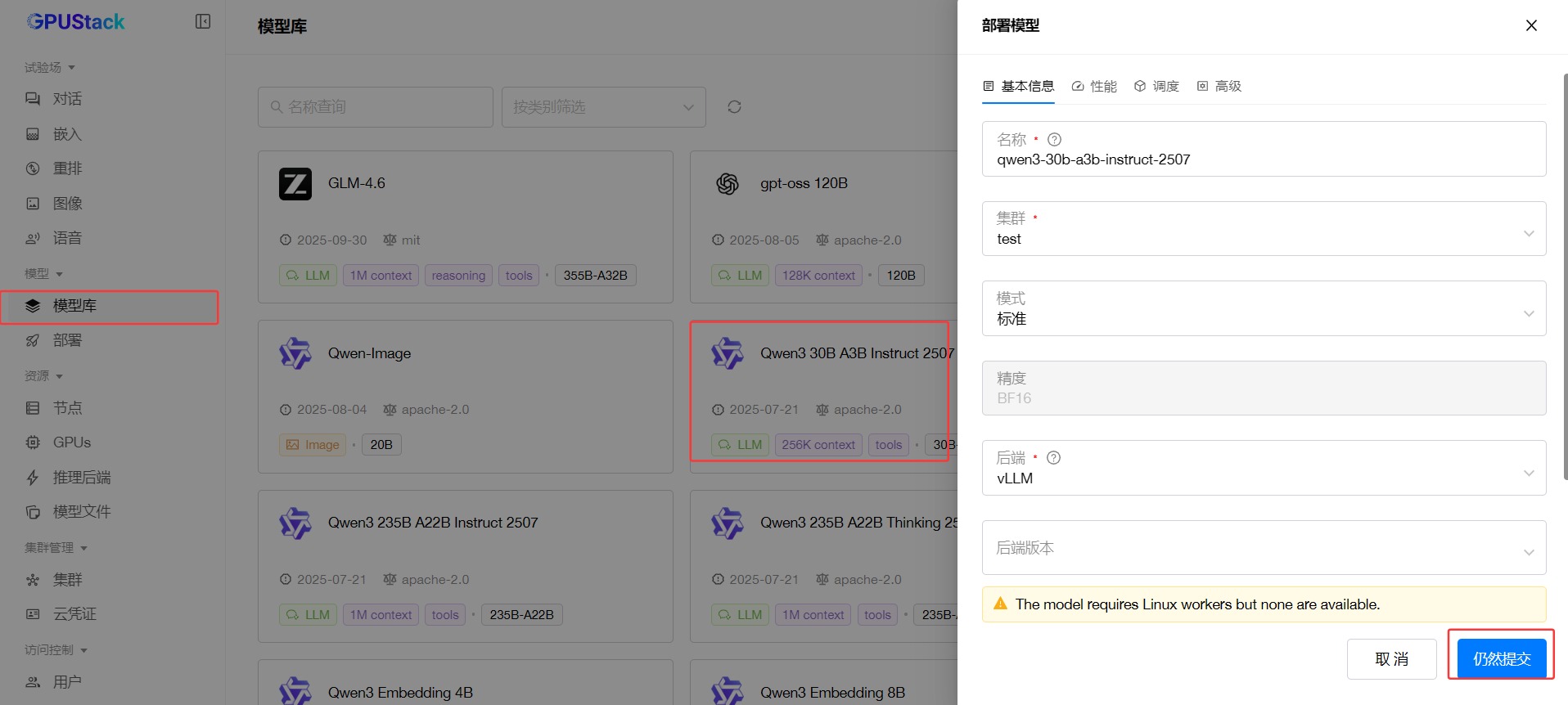
图:模型库中选择模型并填写部署参数 - 稍后前往“部署” 页面,观察到模型状态变为 Running,即表示部署成功。
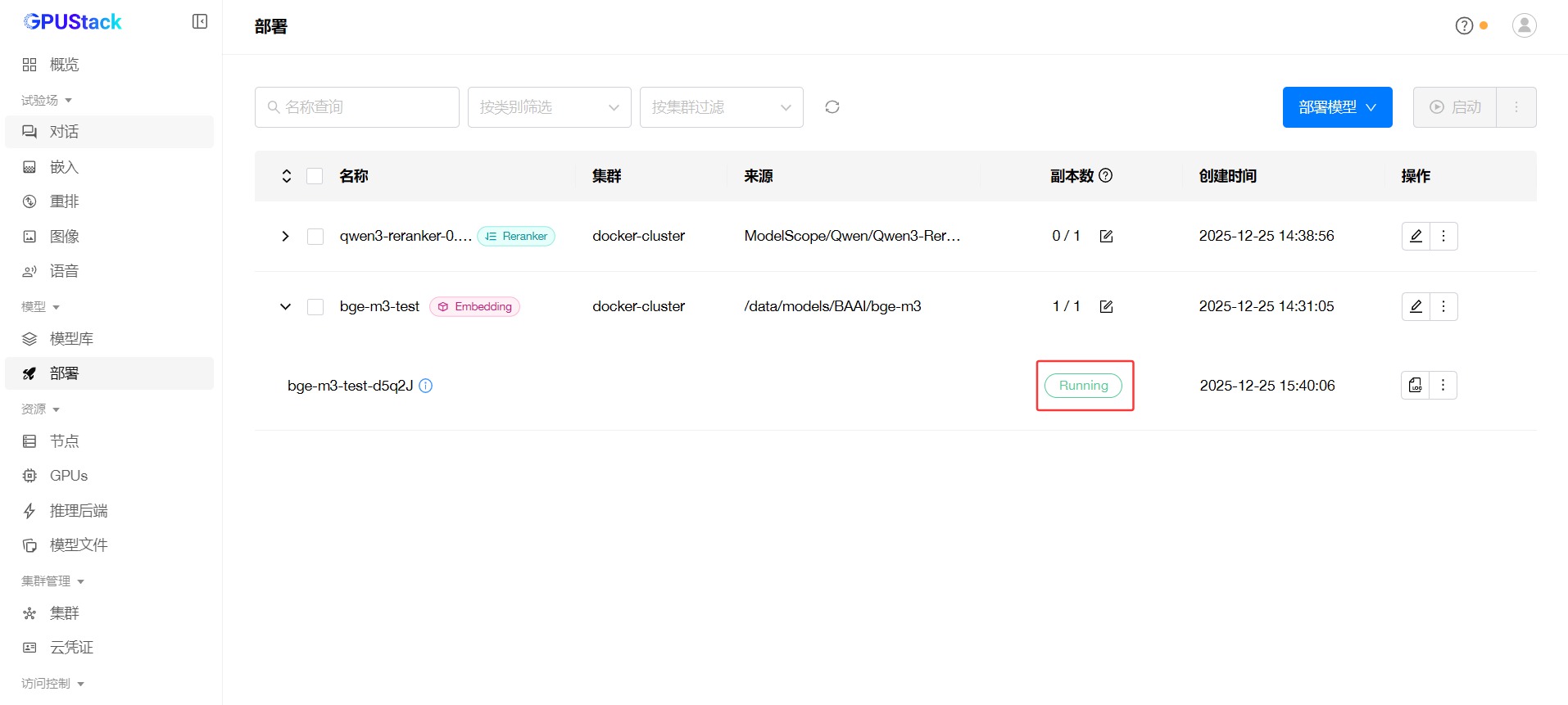 |
| 图:查看模型部署状态 |
模型离线部署
1. 准备容器镜像
在离线环境中,您需要先将必需的 Docker 镜像导入到内部可访问的容器仓库中。
2. 复制镜像
GPUStack 为不同的推理后端提供了多种容器镜像,这些镜像可在 Docker Hub 上获取。使用以下命令将所需容器镜像从外网机器传输到您的内网容器仓库:
sudo docker run --rm -it --entrypoint "" gpustack/gpustack \
gpustack copy-images \
--destination <your_internal_registry> \
--destination-username <your_username> \
--destination-password <your_password>
若从 Docker Hub 拉取镜像缓慢或受限,可使用官方提供的 quay.io 镜像源进行加速:
sudo docker run --rm -it --entrypoint "" gpustack/gpustack \
gpustack copy-images \
--source quay.io \
--destination <your_internal_registry> \
--destination-username <your_username> \
--destination-password <your_password>
3. 查询镜像列表
若无法直接查询内网仓库,可先拉取 gpustack/gpustack 工具镜像,并使用其列出所有需要的镜像:
sudo docker run --rm -it --entrypoint "" gpustack/gpustack \
gpustack list-images
该列表会显示所有支持的加速器、推理后端、版本和架构组合。
 注意:
注意:以上命令默认使用最新版本。如需指定版本,请使用完整标签,例如 gpustack/gpustack:vx.y.z。
4. 安装部署
在内网仓库中完成镜像准备后,即可在离线环境中执行以下安装命令。GPUStack 主服务默认监听 80 端口,监控指标暴露于 10161 端口。
sudo docker run -d --name gpustack \
--restart unless-stopped \
-p 80:80 \
-p 10161:10161 \
-v /path/to/model-cache:/opt/model-cache \
--volume gpustack-data:/var/lib/gpustack \
<your_internal_registry>/gpustack/gpustack \
--system-default-container-registry <your_internal_registry>\
--bootstrap-password "YourSecurePassword"
5. 从安全镜像仓库拉取推理后端镜像
如果您的内网容器仓库需要进行身份验证,则必须在启动命令中配置相应的环境变量,以便 GPUStack 能够成功拉取推理后端镜像:
sudo docker run -d --name gpustack \
...
--env GPUSTACK_RUNTIME_DEPLOY_DEFAULT_REGISTRY_USERNAME=<your_internal_registry_username> \
--env GPUSTACK_RUNTIME_DEPLOY_DEFAULT_REGISTRY_PASSWORD=<your_internal_registry_password> \
<your_internal_registry>/gpustack/gpustack \
--system-default-container-registry <your_internal_registry>
6. 登陆GPUStack,依次执行以下步骤完成模型部署:
(1)配置完成后,可以通过http://<IP>:<port>访问GPUStack页面,进行模型部署;
- 内置账户:admin
- 密码: --bootstrap-password 节点中设置的密码
- 默认端口:80
(2)在左侧导航栏点击模型文件,进入模型文件管理模块;
(3)依次点击添加模型文件->本地路径,在弹窗中填写模型在容器内的绝对路径。根据上一步的挂载,此处应填写 /opt/model-cache/对应模型目录;
(4)配置其他参数,完成后点击保存即可。
7. 稍后前往“部署” 页面,观察到模型状态变为 Running,即表示部署成功。
|
| 图:查看模型部署状态 |