

本篇将介绍如何基于GPUStack在天数智芯环境中部署模型,具体教程如下:
环境准备
开始部署前,请确保部署环境满足以下要求:
| 软硬件配置 | 规格要求 | 说明 |
|---|---|---|
| 操作系统 | Linux 系统 | 要求部署用户具备 root 权限,或能够使用 sudo 执行命令。 |
| 显卡 | 天数智芯 GPU | MR-V100 DUO |
| 磁盘空间 | 100G及以上 | 用于存放容器、模型文件等 |
| CPU | ARM64 架构 | HUAWEI Kunpeng 920 5250 |
| 软件依赖 | Docker | 24.0.9及以上版本 |
| Docker Compose | 2.27及以上版本 | |
| GPU驱动与固件 | 查询与操作系统兼容的GPU驱动与固件资源并下载 | |
| 部署镜像 | 核心服务镜像 | quay.io/gpustack/gpustack:v2.1.0 |
| 推理业务镜像 | registry.iluvatar.com.cn:10443/customer/sz/vllm0.11.2-4.4.0-aarch64:v1 | |
| 运行时辅助镜像 | quay.io/gpustack/runtime:pause | |
| SuperMap AgentX Server产品镜像 | SuperMap AgentX Server 产品镜像:12.1.0.0-alpha-arm64 |
前置环境安装
1. 安装必要包
根据系统需求安装必要的软件包。
- Centos
yum install kernel-devel gcc make
- Ubuntu
apt install linux-headers-$(uname -r) gcc make
2. 锁定内核版本不要升级
确保内核版本被锁定,避免后续升级导致驱动兼容性问题。
- Centos:修改/etc/yum.conf,最后面加入 exclude=kernel*
- Ubuntu
apt-mark hold linux-image-generic linux-headers-generic linux-headers-$(uname -r) linux-image$(uname -r) linux-modules$(uname -r) linux-modules-extra$(uname -r)
3. 下载并安装CUDA头文件
wget https://gitee.com/121786404/corex_knife/raw/master/driver/partial_install_cuda_header.tar.gz
tar xf partial_install_cuda_header.tar.gz
cd partial_install_cuda_header
bash install-cuda-header.sh
4. 检查kernel头文件是否安装
ls /lib/modules/$(uname -r)/build
如果返回信息为空或者返回报错信息,则需要安装kernel头文件。
- 使用yum作为软件包管理器的系统的安装命令:
yum install -y kernel-devel-$(uname -r) kernel-headers-$(uname -r)
- 使用apt作为软件包管理器的系统的安装命令:
apt install linux-headers-$(uname -r)
5. 下载并安装驱动
- 下载
wget https://gitee.com/121786404/corex_knife/raw/master/driver/corex-driver-linux64-4.4.0_aarch64_10.2.run
wget https://gitee.com/121786404/corex_knife/raw/master/driver/corex.conf
- 卸载旧的驱动(如有)和安装新驱动
/usr/local/corex/bin/corex-driver-uninstaller
bash corex-driver-linux64-4.4.0_aarch64_10.2.run
请根据您的实际系统环境,访问官方支持平台选择匹配的驱动版本。
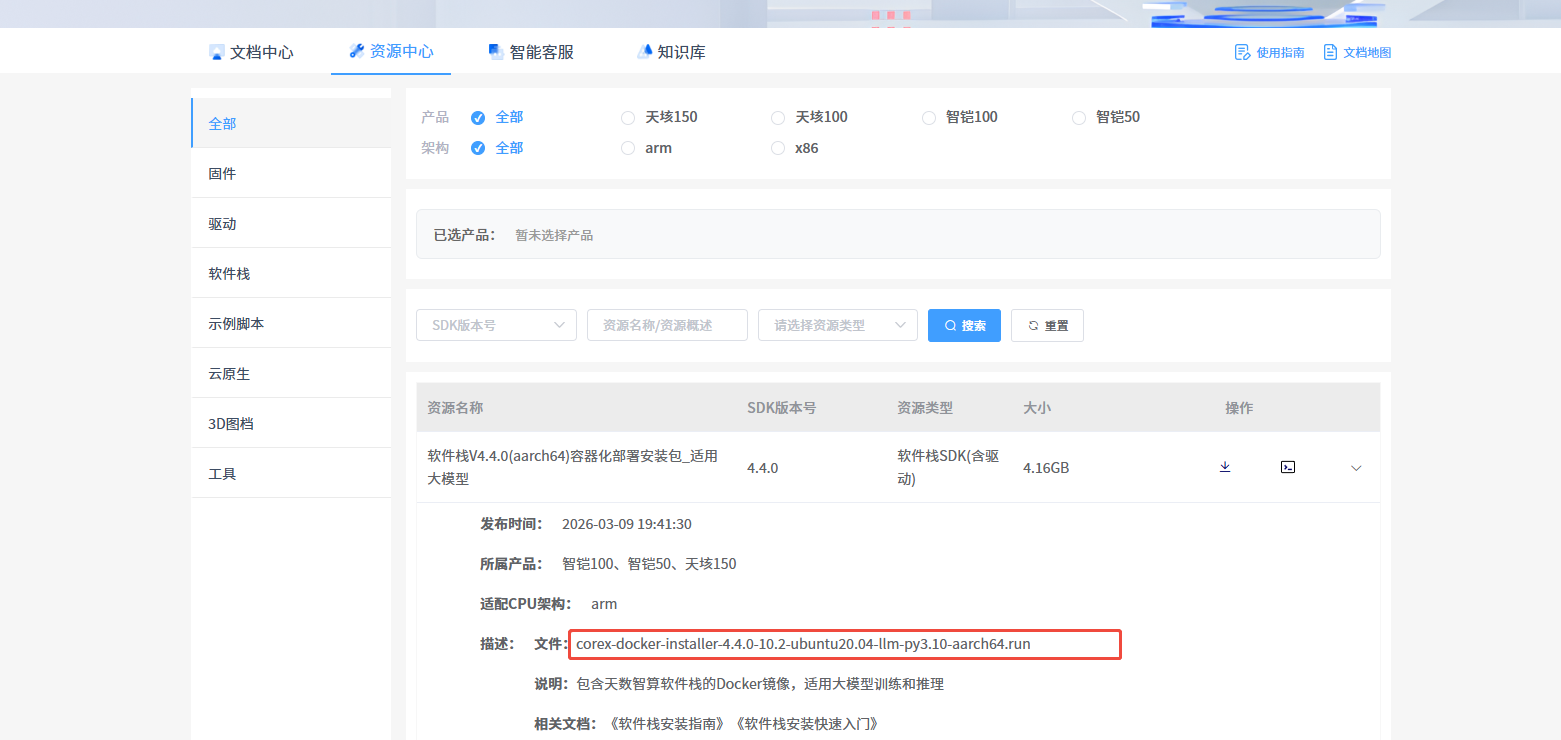 |
| 图:官方支持平台 |
6. 配置环境变量
cp corex.conf /etc/ld.so.conf.d/
echo "export PATH=\$PATH:/usr/local/corex/bin" >> /etc/profile
rm -f /usr/local/corex
ln -s /usr/local/corex-* /usr/local/corex
ldconfig
source /etc/profile
7. 检测驱动是否正常运行
运行 ixsmi 命令,若能正常显示GPU信息,则驱动安装成功。
8. 安装ix-container-toolkit工具
- 访问官方支持平台下载工具
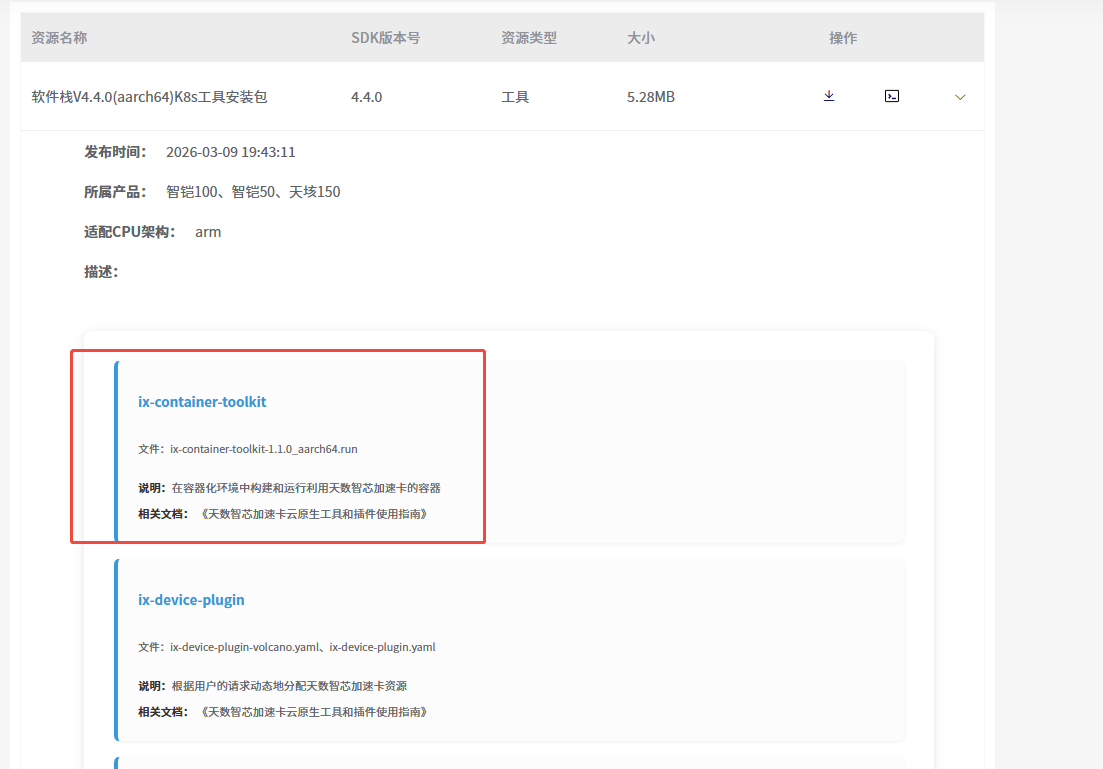 |
| 图:下载ix-container-toolkit工具 |
- 安装并配置
chmod a+x ./ix-container-toolkit-1.1.0_aarch64.run
./ix-container-toolkit-1.1.0_aarch64.run --install
ix-ctk runtime configure --runtime docker --ix-set-as-default
systemctl daemon-reload
systemctl restart docker
- 配置校验
cat/etc/docker/daemon.json
模型在线部署(基于GPUStack)
启动GPUStack
完成环境配置后,即可启动 GPUStack 服务,您可以参考如下 docker run 命令示例:
1.拉取GPUStack镜像
docker pull quay.io/gpustack/gpustack:v2.1.0
docker pull registry.iluvatar.com.cn:10443/customer/sz/vllm0.11.2-4.4.0-aarch64:v1
2.启动GPUStack
docker run -d --name gpustack \
--restart unless-stopped \
-p 8000:80 \
-p 10161:10161 \
--volume gpustack-data:/var/lib/gpustack \
quay.io/gpustack/gpustack \
--system-default-container-registry quay.io
配置完成后,可以通过http://<IP>:<port>访问GPUStack页面,进行模型部署。
- 内置账户:admin
- 密码: 可通过该命令获取
sudo docker exec gpustack cat /var/lib/gpustack/initial_admin_password
- 默认端口:80
 说明:
说明:如果机器的80端口已被占用,或出于网络安全策略的考虑,可采用端口映射的方式修改GPUStack的访问端口:
# 示例:将GPUStack的访问端口修改为8080
sudo docker run -d --name gpustack
--restart=unless-stopped \
-p 8080:80 \
添加集群及配置节点
GPUStack 启动后,默认不包含任何计算节点,您需要先添加节点才能使用平台功能。流程如下:
1.创建集群
点击集群 -> 添加集群。选择合适的集群类型,例如 Docker 集群。
2. 基本配置
填写名称与描述。
3. 添加节点
根据节点的实际环境,按界面步骤提示填写并匹配相应的配置信息,其中GPU厂商选择 天数智芯。
4. 启动节点
信息填写完成后,平台会生成对应的节点启动指令。请在目标节点上运行该指令,即可将其成功接入集群并开始使用。
配置Worker节点
docker run -d \
--name gpustack-worker \
-e "GPUSTACK_RUNTIME_DEPLOY_MIRRORED_NAME=gpustack-worker" \
-e "GPUSTACK_TOKEN=gpustack_86cefb7d5710dbbd_f7a87e858ecdfe63151450148aa6cceb" \
--restart=unless-stopped \
--privileged \
--network=host \
--volume /var/run/docker.sock:/var/run/docker.sock \
--volume gpustack-data:/var/lib/gpustack \
--volume /usr/local/corex:/usr/local/corex:ro \
--runtime iluvatar \
quay.io/gpustack/gpustack:v2.1.0 \
--server-url http://ip:port \
--worker-ip ip \
--system-default-container-registry quay.io
# 注意GPUSTACK_TOKEN、--server-url、--worker-ip需修改为自己对应的地址
# GPUSTACK_TOKEN:认证Token,在根据步骤添加节点时,官方提供的命令默认提供(无需自己填写)
# --worker-ip:指的需要添加的工作节点的ip(需要自己填写)
# --server-url:主节点服务地址,在根据步骤添加节点时,官方提供的命令默认提供(无需自己填写)
- --worker-ip:指的需要添加的工作节点的ip,在添加节点弹窗的第四步指定参数中填写节点IP后,启动指令中将会自动添加该参数设置。
在线部署模型
首先需要配置推理后端:
- 在左侧导航栏中点击推理后端;
- 点击右上角添加后端->自定义;
- 配置下载好的vLLM版本信息,配置好后点击+添加版本->保存。
然后在“部署”中部署大模型:
- 在左侧导航栏中点击部署;
- 点击右上角部署模型->ModelScope;
- 选择目标模型并在“高级”选项卡下配置模型参数。
以vLLM为例展示配置参数
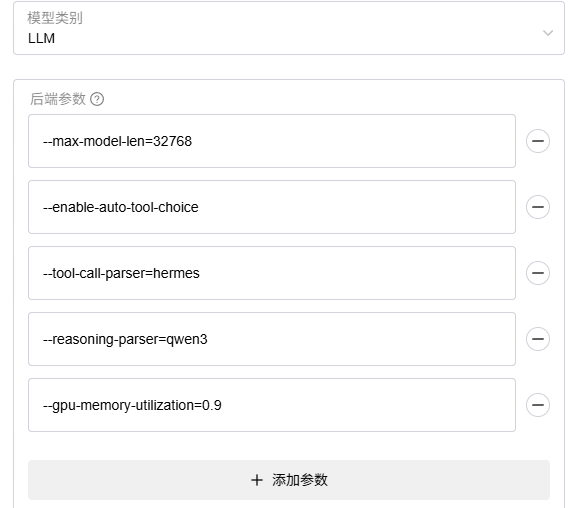 |
| 图:LLM模型配置参数 |
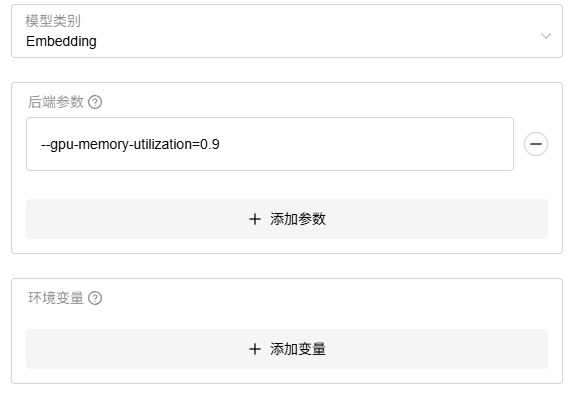 |
| 图:Embedding模型配置参数 |
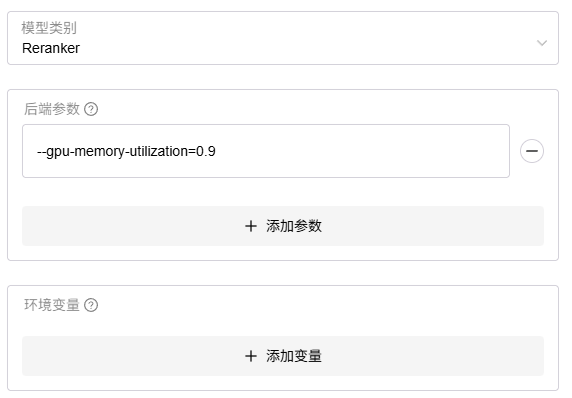 |
| 图:Rerank模型配置参数 |
参数说明
- --max-model-len:最大上下文长度
- --gpu-memory-utilization:GPU 显存占用率,允许推理引擎预先占用显卡显存的比例(0.9 代表 90%)
- --enable-auto-tool-choice:开启工具调用
- --tool-call-parser=hermes:工具调用解析器
- --reasoning-parser=qwen3:将模型生成的思考内容解析为结构化消息
模型离线部署(基于GPUStack)
启动GPUStack
1. 准备容器镜像
在离线环境中,您需要先将必需的 Docker 镜像导入到内部可访问的容器仓库中。
# 在线环境拉取镜像
docker pull quay.io/gpustack/gpustack:v2.1.0
docker pull registry.iluvatar.com.cn:10443/customer/sz/vllm0.11.2-4.4.0-aarch64:v1
docker pull quay.io/gpustack/runtime:pause
# 打包镜像
docker save -o gpustack.tar quay.io/gpustack/gpustack:v2.1.0
docker save -o iluvatar-vllm.tar registry.iluvatar.com.cn:10443/customer/sz/vllm0.11.2-4.4.0-aarch64:v1
docker save -o gpustack-runtime-pause.tar quay.io/gpustack/runtime:pause
# 在离线环境导入
docker load -i iluvatar-vllm.tar
docker load -i gpustack.tar
docker load -i gpustack-runtime-pause.tar
2. 准备离线模型文件
前往ModelScope下载模型文件,并传入到离线环境。
3.启动GPUStack
在内网仓库中完成镜像准备后,即可在离线环境中执行以下安装命令。GPUStack 主服务默认监听 80 端口,监控指标暴露于 10161 端口。
docker run -d --name gpustack \
--restart unless-stopped \
-p 8000:80 \
-p 10161:10161 \
--volume gpustack-data:/var/lib/gpustack \
quay.io/gpustack/gpustack:v2.1.0 \
--system-default-container-registry quay.io
配置完成后,可以通过http://<IP>:<port>访问GPUStack页面,进行模型部署。
- 内置账户:admin
- 密码: 可通过该命令获取
sudo docker exec gpustack cat /var/lib/gpustack/initial_admin_password
- 默认端口:80
添加集群及配置节点
1.创建集群
点击集群 -> 添加集群。选择合适的集群类型,例如 Docker 集群。
2. 基本配置
填写名称与描述。
3. 添加节点
根据节点的实际环境,按界面步骤提示填写并匹配相应的配置信息,其中GPU厂商选择 Ascend。
4. 启动节点
信息填写完成后,平台会生成对应的节点启动指令。请在目标节点上运行该指令,即可将其成功接入集群并开始使用。
配置Worker节点
注意将宿主机的模型文件挂载进容器中:
即:-v /path/to/model-cache:/opt/model-cache
docker run -d \
--name gpustack-worker \
-e "GPUSTACK_RUNTIME_DEPLOY_MIRRORED_NAME=gpustack-worker" \
-e "GPUSTACK_TOKEN=gpustack_86cefb7d5710dbbd_f7a87e858ecdfe63151450148aa6cceb" \
--restart=unless-stopped \
--privileged \
--network=host \
--volume /var/run/docker.sock:/var/run/docker.sock \
--volume gpustack-data:/var/lib/gpustack \
--volume /usr/local/corex:/usr/local/corex:ro \
-v /path/to/model-cache:/opt/model-cache \
--runtime iluvatar \
quay.io/gpustack/gpustack:v2.1.0 \
--server-url http://ip:port \
--worker-ip ip \
--system-default-container-registry quay.io
# 注意GPUSTACK_TOKEN、--server-url、--worker-ip需修改为自己对应的地址
- --worker-ip:指的需要添加的工作节点的ip,在添加节点弹窗的第四步指定参数中填写节点IP后,启动指令中将会自动添加该参数设置。
离线部署模型
首先需要配置推理后端:
- 在左侧导航栏中点击推理后端;
- 点击右上角添加后端->自定义;
- 配置下载好的vLLM版本信息,配置好后点击+添加版本->保存。
添加容器内挂载的模型文件:
- 在左侧导航栏中点击模型文件;
- 点击添加模型文件->本地路径;
- 在“模型路径”字段中,填写模型文件在容器内的挂载路径。
- 在模型文件列表中,单击目标模型右侧的部署图标,进入模型部署页面并配置相关参数。
以vLLM为例展示配置参数
|
| 图:LLM模型配置参数 |
|
| 图:Embedding模型配置参数 |
|
| 图:Rerank模型配置参数 |
参数说明
- --max-model-len:最大上下文长度
- --gpu-memory-utilization:GPU 显存占用率,允许推理引擎预先占用显卡显存的比例(0.9 代表 90%)
- --enable-auto-tool-choice:开启工具调用
- --tool-call-parser=hermes:工具调用解析器
- --reasoning-parser=qwen3:将模型生成的思考内容解析为结构化消息
安装SuperMap AgentX Server
AgentX的安装与启动流程请参考:Docker环境安装SuperMap AgentX Server