

本篇将介绍如何基于GPUStack在华为的昇腾环境中部署模型,具体教程如下:
环境准备
开始部署前,请确保部署环境满足以下要求:
| 软硬件配置 | 规格要求 | 说明 |
|---|---|---|
| 操作系统 | Linux 系统 | 要求部署用户具备 root 权限,或能够使用 sudo 执行命令。 |
| 显卡 | 华为昇腾 NPU | Ascend 910B 系列或 310P3 |
| 磁盘空间 | 100G及以上 | 用于存放容器、模型文件等 |
| CPU | ARM64 架构 | HUAWEI Kunpeng 920 5250 |
| 软件依赖 | Docker | 24.0.9及以上版本 |
| Docker Compose | 2.27及以上版本 | |
| NPU驱动与固件 | 查询与操作系统兼容的NPU驱动与固件资源并下载 | |
| Asend Docker Runtime |
软件依赖
安装Docker与Docker Compose
安装教程请参考:安装DOCKER
安装NPU驱动与固件
- 前往兼容性查询助手,选择与操作系统兼容的NPU驱动与固件资源,点击资源下载;
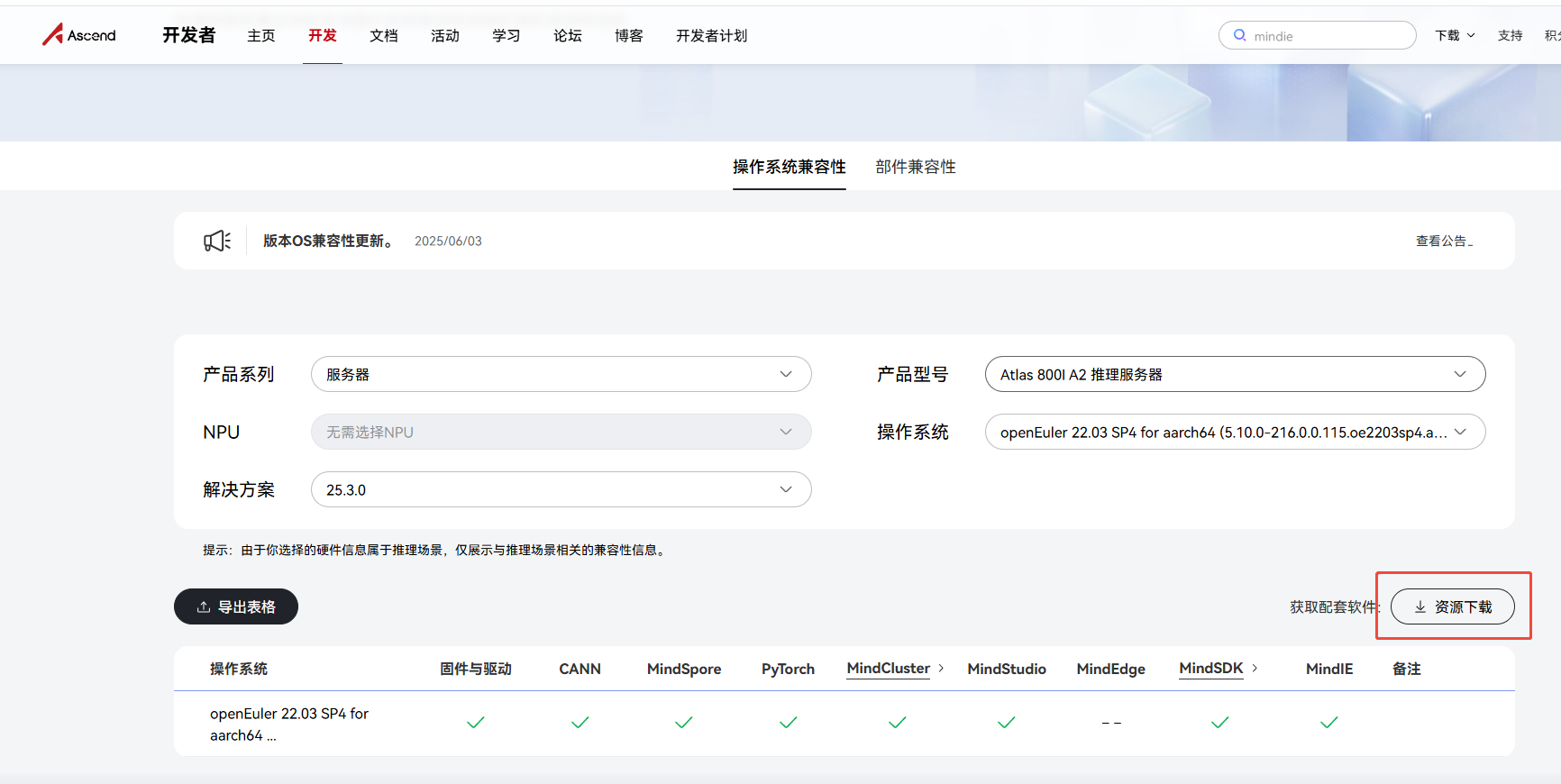
图:查询操作系统兼容的资源 - 选择对应的服务器产品型号,点击查找配套资源
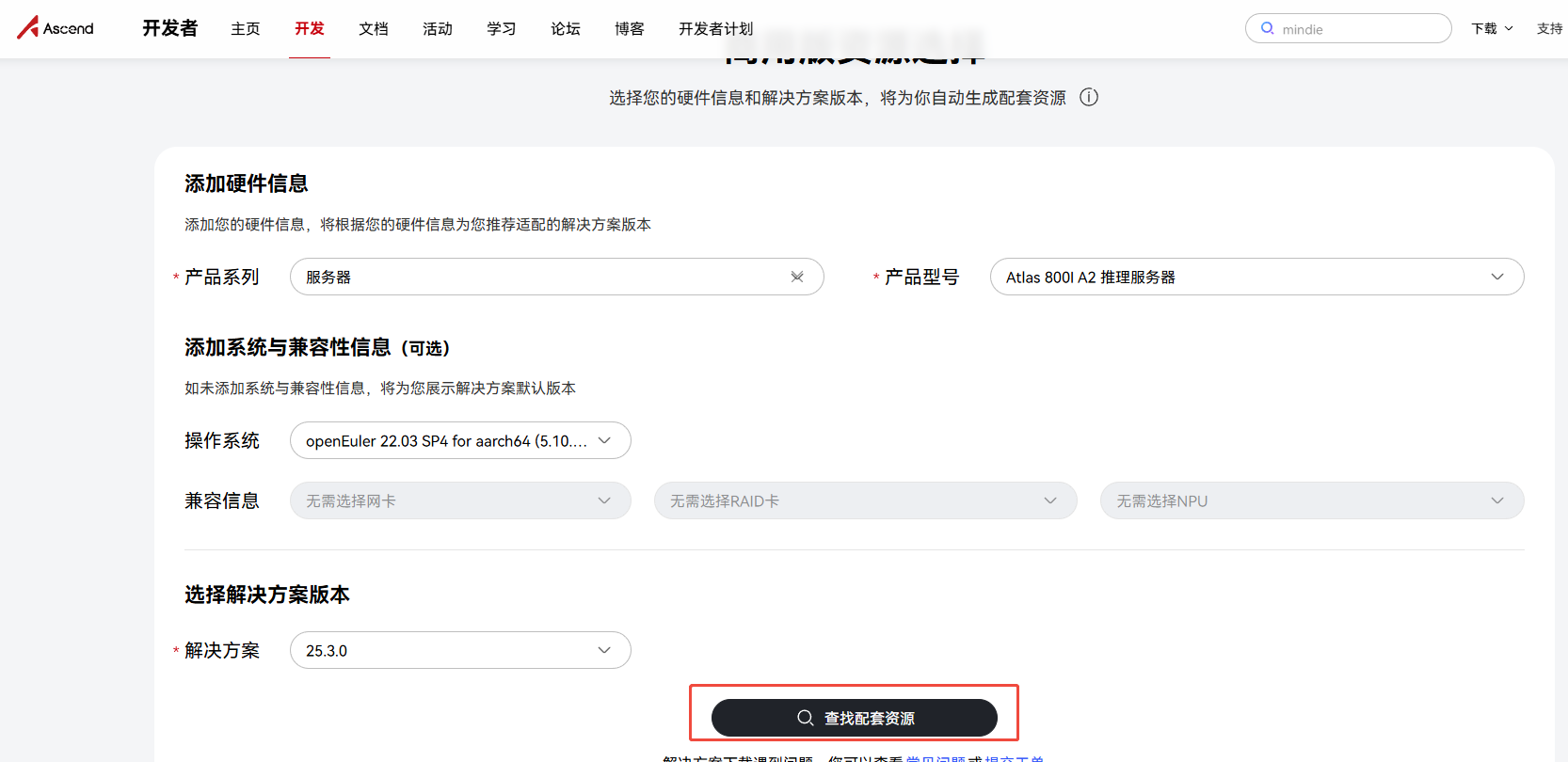
图:查找配套资源 - 在弹出的页面中,找到对应的NPU固件与驱动,点击企业网下载;
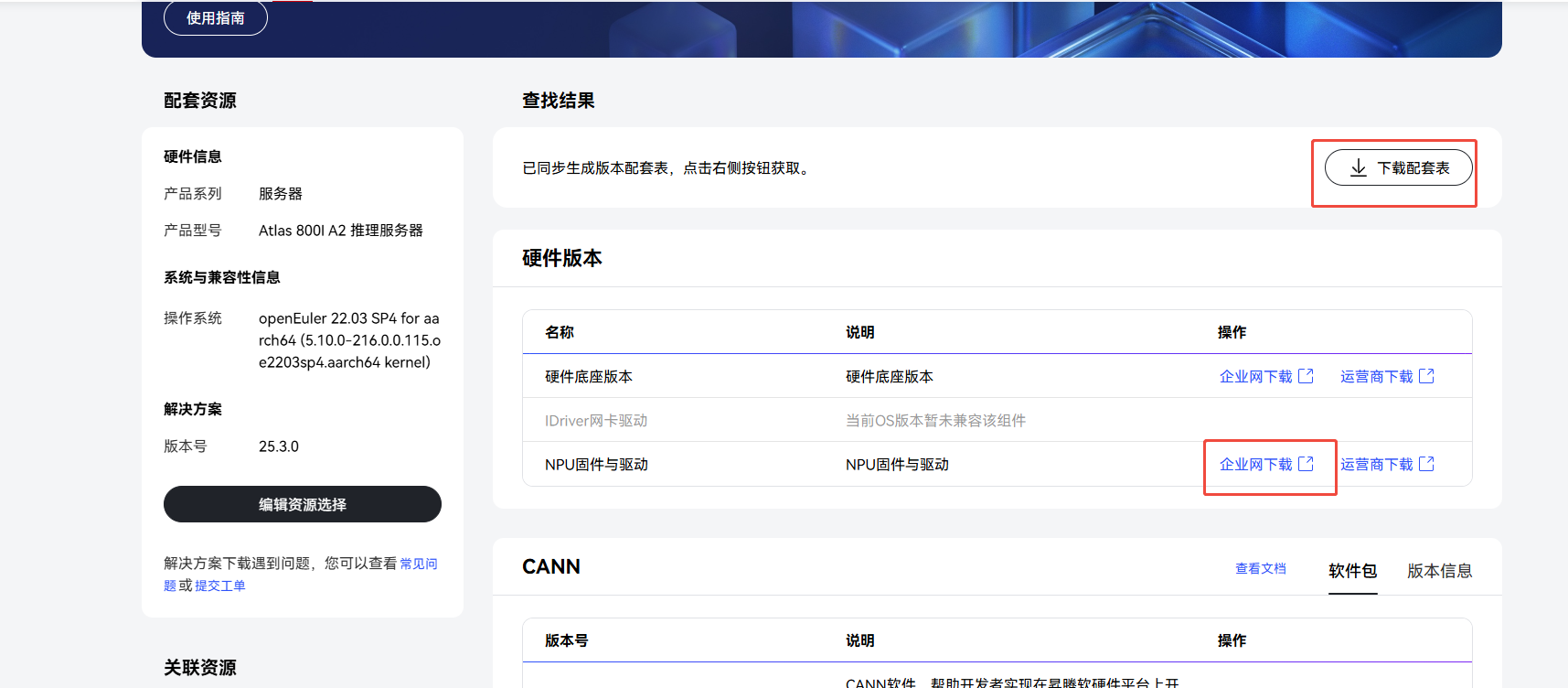
图:下载NPU固件与驱动 - 参考华为官方安装教程,完成NPU驱动与固件的安装
安装Ascend Docker Runtime
1. 参考安装NPU驱动与固件的第1、2个步骤,查看与操作系统兼容的 MindCluster 版本,并前往昇腾社区下载安装包;
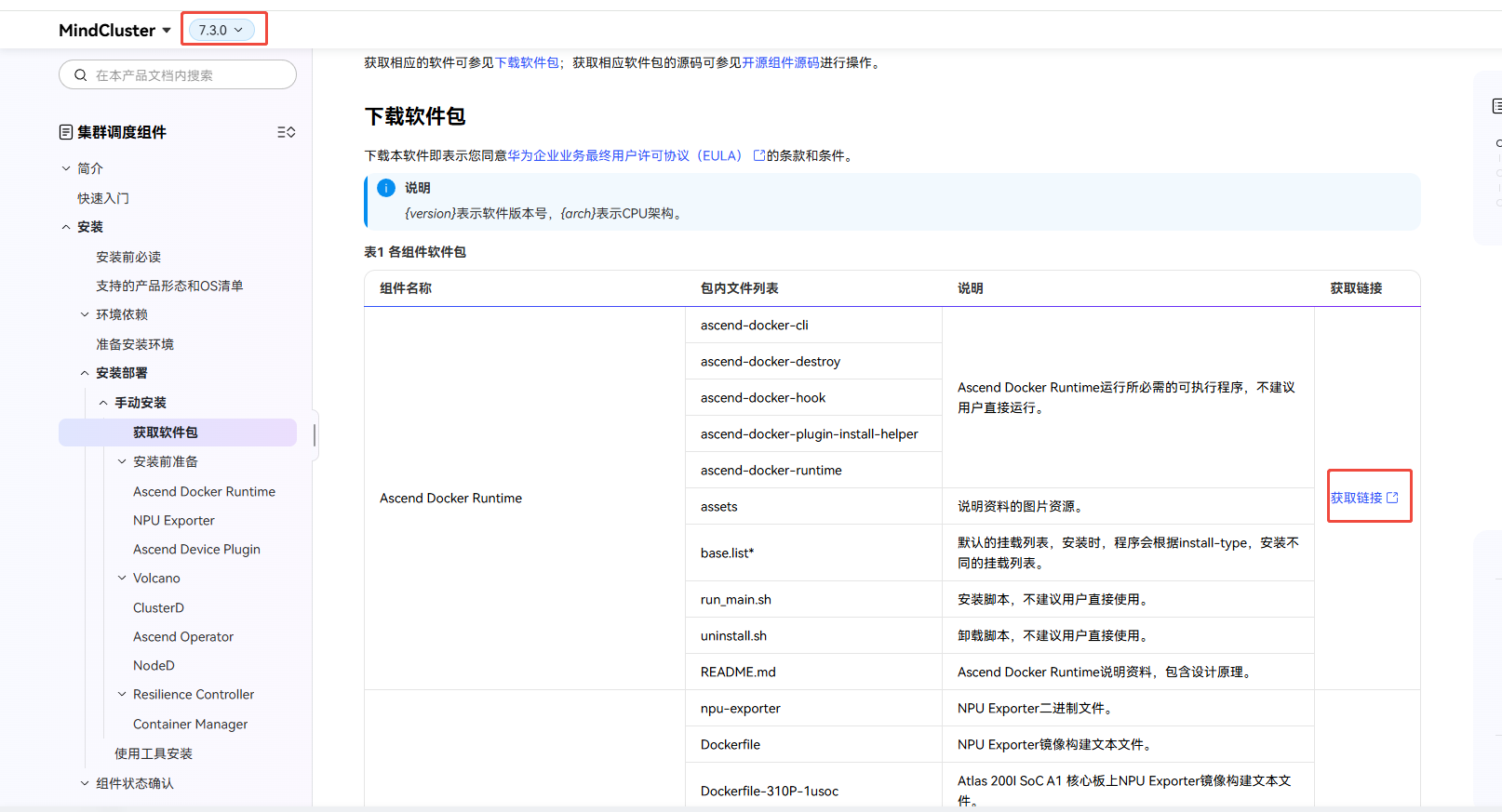 |
| 图:下载Ascend Docker Runtime |
2. 参考华为官方安装教程,完成Ascend Docker Runtime的安装。
模型在线部署(基于GPUStack)
启动GPUStack
完成环境配置后,即可启动 GPUStack 服务,您可以参考如下 docker run 命令示例:
1.拉取GPUStack镜像
docker pull quay.io/gpustack/gpustack:v2.0.2
2.启动GPUStack
docker run -d --name gpustack \
--restart unless-stopped \
-p 8000:80 \
-p 10161:10161 \
--volume gpustack-data:/var/lib/gpustack \
quay.io/gpustack/gpustack \
--system-default-container-registry quay.io
配置完成后,可以通过http://<IP>:<port>访问GPUStack页面,进行模型部署。
- 内置账户:admin
- 密码: 可通过该命令获取
sudo docker exec gpustack cat /var/lib/gpustack/initial_admin_password
- 默认端口:80
 说明:
说明:如果机器的80端口已被占用,或出于网络安全策略的考虑,可采用端口映射的方式修改GPUStack的访问端口:
# 示例:将GPUStack的访问端口修改为8080
sudo docker run -d --name gpustack
--restart=unless-stopped \
-p 8080:80 \
添加集群及配置节点
GPUStack 启动后,默认不包含任何计算节点,您需要先添加节点才能使用平台功能。流程如下:
1.创建集群
点击集群 -> 添加集群。选择合适的集群类型,例如 Docker 集群。
2. 基本配置
填写名称与描述。
3. 添加节点
根据节点的实际环境,按界面步骤提示填写并匹配相应的配置信息,其中GPU厂商选择 Ascend。
4. 启动节点
信息填写完成后,平台会生成对应的节点启动指令。请在目标节点上运行该指令,即可将其成功接入集群并开始使用。
docker run -d --name gpustack-worker \
-e "GPUSTACK_RUNTIME_DEPLOY_MIRRORED_NAME=gpustack-worker" \
-e "GPUSTACK_TOKEN=YourGpustackToken" \
--restart=unless-stopped \
--privileged \
--network=host \
--volume /var/run/docker.sock:/var/run/docker.sock \
--volume gpustack-data:/var/lib/gpustack \
-e ASCEND_VISIBLE_DEVICES=all \
--runtime ascend \
quay.io/gpustack/gpustack:v2.0.2 \
--server-url http://ip:port \
--worker-ip ip \
--system-default-container-registry quay.io
- --worker-ip:指的需要添加的工作节点的ip,在添加节点弹窗的第四步指定参数中填写节点IP后,启动指令中将会自动添加该参数设置。
注意:若容器里无法访问到驱动信息,建议参考如下命令手动将其挂载到容器里:
docker run -d --name gpustack-worker \
-e "GPUSTACK_RUNTIME_DEPLOY_MIRRORED_NAME=gpustack-worker" \
-e "GPUSTACK_TOKEN=YourGpustackToken" \
--restart=unless-stopped \
--privileged \
--network=host \
--volume /var/run/docker.sock:/var/run/docker.sock \
--volume gpustack-data:/var/lib/gpustack \
-e ASCEND_VISIBLE_DEVICES=all \
--runtime ascend \
--volume /usr/local/sbin/npu-smi:/usr/local/bin/npu-smi \
--volume /usr/local/Ascend/driver/lib64:/usr/local/Ascend/driver/lib64 \
--volume /usr/local/Ascend/driver/tools:/usr/local/Ascend/driver/tools \
-e LD_LIBRARY_PATH=/usr/local/Ascend/driver/lib64/driver:/usr/local/Ascend/driver/lib64/common:/usr/local/Ascend/driver/lib64:$LD_LIBRARY_PATH \
quay.io/gpustack/gpustack:v2.0.2 \
--server-url http://ip:port \
--worker-ip ip \
--system-default-container-registry quay.io
在线部署模型
GPUStack 提供了多个在线部署大模型的入口,下面以从“模型库”在线部署大模型为例,展示模型在线部署的流程:
- 在左侧导航栏中点击模型库,进入模型库功能模块;
- 在模型列表中通过浏览/检索找到目标模型(如 Qwen3),然后点击卡片;
- 在弹出抽屉页面中,可自定义部署模型的名称、副本数等,通常保持默认即可;
- 填写完成后,点击“保存” 按钮,GPUStack 将自动下载并部署模型;
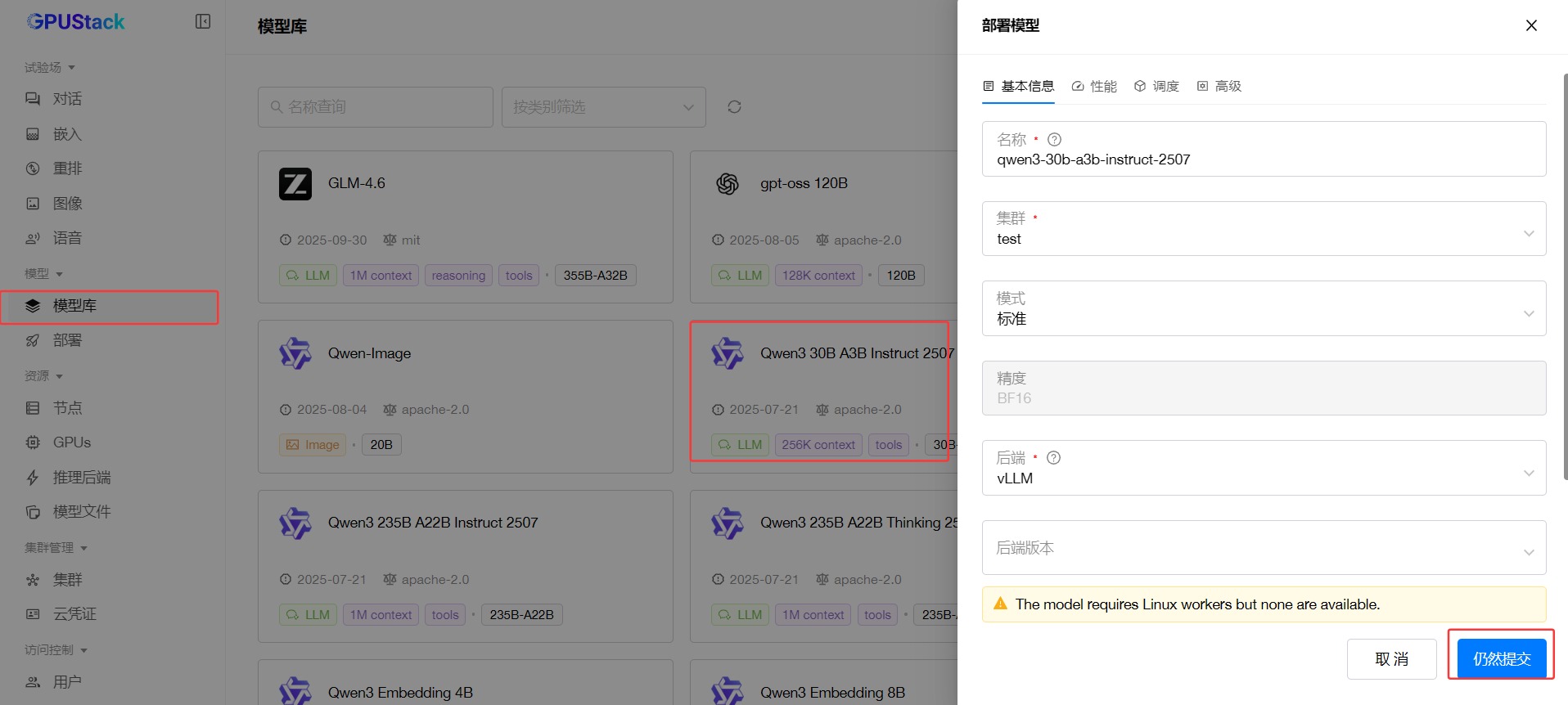
图:模型库中选择模型并填写部署参数 - 稍后前往“部署” 页面,观察到模型状态变为 Running,即表示部署成功。
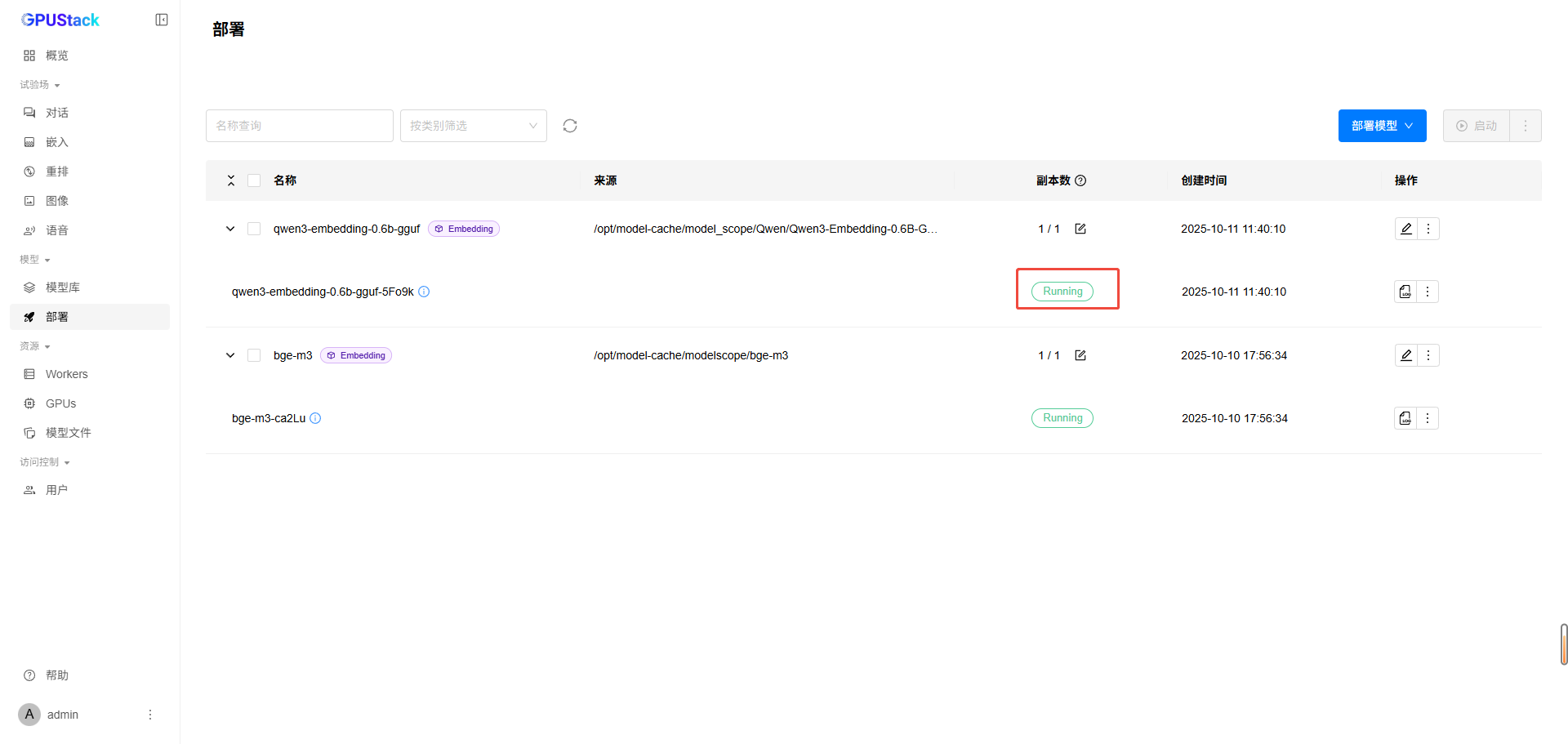 |
| 图:查看模型部署状态 |
模型离线部署(基于GPUStack)
启动GPUStack
1. 准备容器镜像
在离线环境中,您需要先将必需的 Docker 镜像导入到内部可访问的容器仓库中。
# 在线环境拉取镜像
docker pull quay.io/gpustack/gpustack:v2.0.2
docker pull quay.io/gpustack/runner:cann8.3-910b-vllm0.12.0
docker pull quay.io/gpustack/runtime:pause
# 打包镜像
docker save -o gpustack.tar quay.io/gpustack/gpustack:v2.0.2
docker save -o gpustack-runner-cann8.3.tar quay.io/gpustack/runner:cann8.3-910b-vllm0.12.0
docker save -o gpustack-runtime-pause.tar quay.io/gpustack/runtime:pause
# 在离线环境导入
docker load -i gpustack-runner-cann8.3.tar
docker load -i gpustack.tar
docker load -i gpustack-runtime-pause.tar
2. 准备离线模型文件
前往ModelScope下载模型文件,并传入到离线环境。
3.启动GPUStack
在内网仓库中完成镜像准备后,即可在离线环境中执行以下安装命令。GPUStack 主服务默认监听 80 端口,监控指标暴露于 10161 端口。
docker run -d --name gpustack \
--restart unless-stopped \
-p 8000:80 \
-p 10161:10161 \
--volume gpustack-data:/var/lib/gpustack \
quay.io/gpustack/gpustack \
--system-default-container-registry quay.io
配置完成后,可以通过http://<IP>:<port>访问GPUStack页面,进行模型部署。
- 内置账户:admin
- 密码: 可通过该命令获取
sudo docker exec gpustack cat /var/lib/gpustack/initial_admin_password
- 默认端口:80
添加集群及配置节点
1.创建集群
点击集群 -> 添加集群。选择合适的集群类型,例如 Docker 集群。
2. 基本配置
填写名称与描述。
3. 添加节点
根据节点的实际环境,按界面步骤提示填写并匹配相应的配置信息,其中GPU厂商选择 Ascend。
4. 启动节点
信息填写完成后,平台会生成对应的节点启动指令。请在目标节点上运行该指令,即可将其成功接入集群并开始使用。
docker run -d --name gpustack-worker \
-e "GPUSTACK_RUNTIME_DEPLOY_MIRRORED_NAME=gpustack-worker" \
-e "GPUSTACK_TOKEN=YourGpustackToken" \
--restart=unless-stopped \
--privileged \
--network=host \
--volume /var/run/docker.sock:/var/run/docker.sock \
--volume gpustack-data:/var/lib/gpustack \
-v /path/to/model-cache:/opt/model-cache \
-e ASCEND_VISIBLE_DEVICES=all \
--runtime ascend \
quay.io/gpustack/gpustack:v2.0.2 \
--server-url http://ip:port \
--worker-ip ip \
--system-default-container-registry quay.io
- --worker-ip:指的需要添加的工作节点的ip,在添加节点弹窗的第四步指定参数中填写节点IP后,启动指令中将会自动添加该参数设置。
注意:若容器里无法访问到驱动信息,建议参考如下命令手动将其挂载到容器里:
docker run -d --name gpustack-worker \
-e "GPUSTACK_RUNTIME_DEPLOY_MIRRORED_NAME=gpustack-worker" \
-e "GPUSTACK_TOKEN=YourGpustackToken" \
--restart=unless-stopped \
--privileged \
--network=host \
--volume /var/run/docker.sock:/var/run/docker.sock \
--volume gpustack-data:/var/lib/gpustack \
-v /path/to/model-cache:/opt/model-cache \
-e ASCEND_VISIBLE_DEVICES=all \
--runtime ascend \
--volume /usr/local/sbin/npu-smi:/usr/local/bin/npu-smi \
--volume /usr/local/Ascend/driver/lib64:/usr/local/Ascend/driver/lib64 \
--volume /usr/local/Ascend/driver/tools:/usr/local/Ascend/driver/tools \
-e LD_LIBRARY_PATH=/usr/local/Ascend/driver/lib64/driver:/usr/local/Ascend/driver/lib64/common:/usr/local/Ascend/driver/lib64:$LD_LIBRARY_PATH \
quay.io/gpustack/gpustack:v2.0.2 \
--server-url http://ip:port \
--worker-ip ip \
--system-default-container-registry quay.io
离线部署模型
GPUStack 提供了多个在线部署大模型的入口,下面以从“模型库”在线部署大模型为例,展示模型在线部署的流程:
- 在左侧导航栏中点击模型文件,进入模型文件功能模块;
- 点击右上角按钮,添加模型文件->本地路径;将离线环境中准备好的模型文件上传;
- 在弹出抽屉页面中,可自定义部署模型的名称、副本数等,通常保持默认即可;
- 填写完成后,在模型文件列表中找到上传的模型,点击部署;
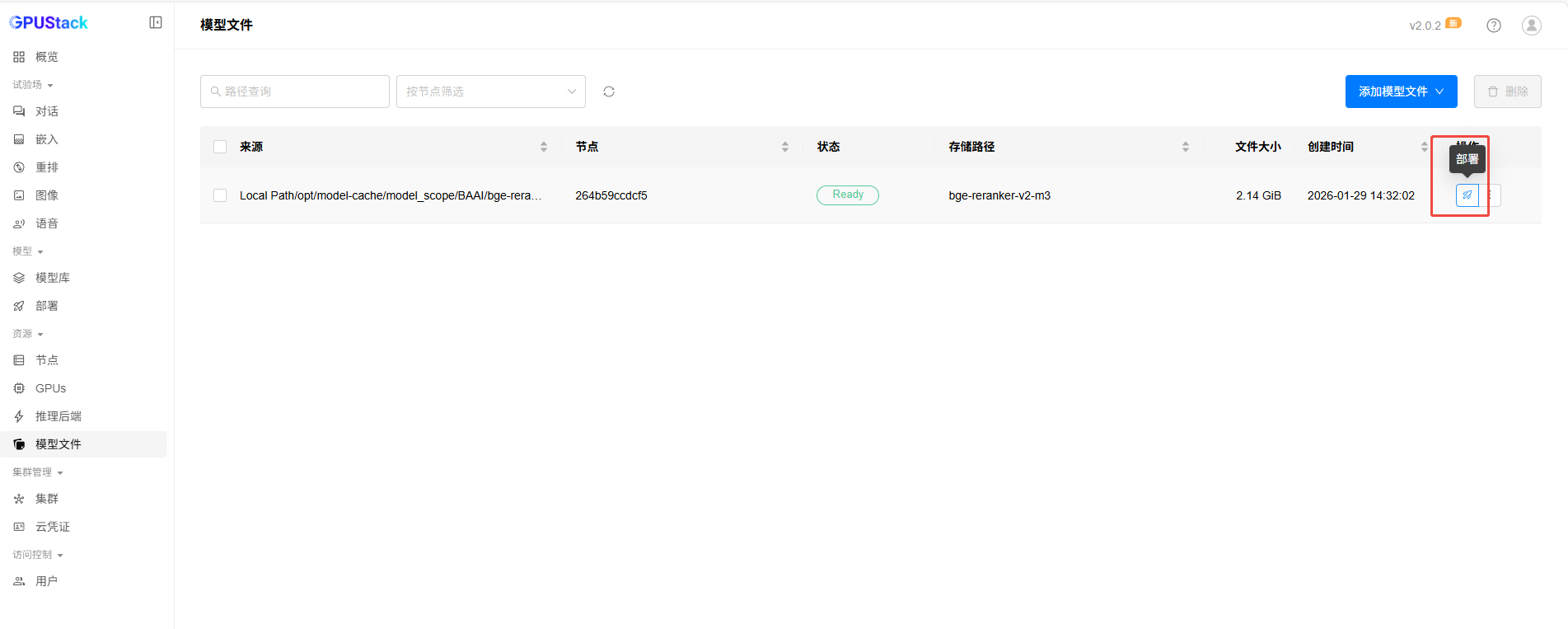
图:模型库中选择模型并填写部署参数 - 稍后前往“部署” 页面,观察到模型状态变为 Running,即表示部署成功。
安装SuperMap AgentX Server
AgentX的安装与启动流程请参考:Docker环境安装SuperMap AgentX Server